在本快速入門中,您會使用 Microsoft 開發箱的小組自訂功能來建立開發箱。 此功能會使用映像定義檔,讓您可以為開發小組建立一致的自訂開發箱,並為專案提供量身打造的環境。
先決條件
| Product | 需求 |
|---|---|
| Microsoft 開發箱 | - 設定 具有開發箱集區和開發箱專案的開發人員中心 ,以便您可以建立開發箱。 - 將目錄附加至開發人員中心,其中包含可在映像定義檔案中使用的工作。 如果您沒有目錄,請參閱 從 GitHub 或 Azure Repos 新增和設定目錄。 - 權限 - 若要建立開發箱: 加入至少一個專案的 Dev Box 使用者安全性群組。 - 若要啟用開發人員中心的專案層級目錄: 具有訂用帳戶寫入存取權的平台工程師。 - 若要啟用專案的目錄同步設定: 具有訂用帳戶寫入存取權的平台工程師。 - 若要將目錄附加至專案: 專案的開發人員中心專案管理員或參與者許可權。 - 若要建立自訂檔案: 沒有具體說明。 任何人都可以建立自訂檔案。 - 若要在開發箱建立期間使用開發人員入口網站上傳和套用 YAML 檔案: Dev Box 使用者。 - 若要將任務新增至目錄: 新增至裝載目錄之儲存庫的許可權。 |
| Visual Studio Code | - 安裝最新版本 |
建立映像定義
若要建立具有自定義的開發箱,您必須建立映像定義檔案。 映像定義檔案是 YAML 檔案,其中包含您想要套用至開發箱的自定義。 您可以使用本快速入門中的範例影像定義檔案作為起點。
啟用專案層級目錄
您必須先在開發人員中心層級啟用專案層級目錄,才能將目錄新增至專案。
在 Azure 入口網站中,前往您的開發人員中心。
在服務功能表上的 [ 設定] 底下,選取 [開發人員中心設定]。
在 [專案層級目錄] 底下,選取 [ 啟用每個項目的目錄],然後選取 [ 套用]。
![螢幕擷取畫面:顯示開發人員中心設定,其中已選取並醒目提示 [啟用每個專案的目錄]。](media/quickstart-team-customizations/dev-center-settings-project-catalog.png)
![螢幕擷取畫面:顯示開發人員中心設定,其中已選取並醒目提示 [啟用每個專案的目錄]。](media/quickstart-team-customizations/dev-center-settings-project-catalog.png#lightbox)
將目錄新增至專案
後續各節會逐步引導您完成這些工作:
- 將範例目錄存放庫派生至您的 GitHub 組織。
- 設定同步設定,以將目錄與您的專案同步。
- 將存放庫新增為目錄。
派生範例目錄存放庫
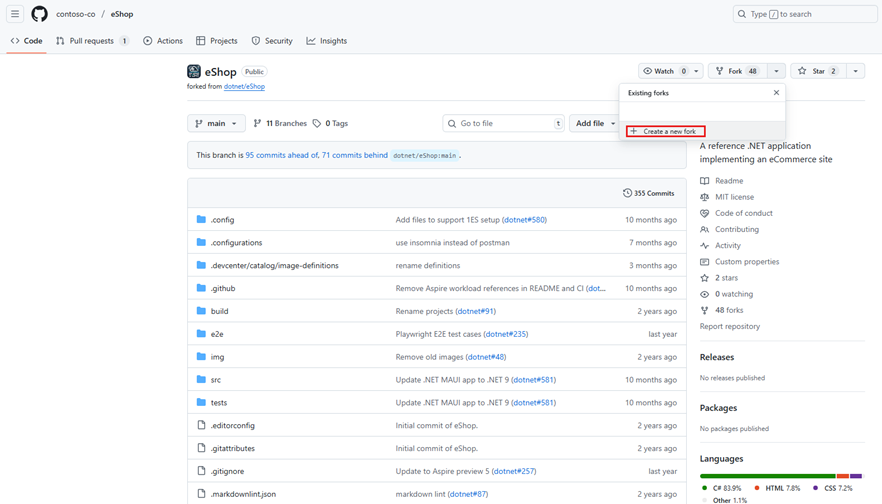
開啟範例目錄存放庫 (英文)。
選取 [分支>] [建立新的分支],將存放庫分支至您的 GitHub 組織。
設定目錄同步設定
切換回 Azure 入口網站。
在搜尋方塊中輸入 projects。 在結果清單中,選取 [專案]。
選取您要新增目錄的專案。
在左側功能表上,選取 設定>目錄。
選取 [同步設定]。
![Azure 入口網站中 [目錄] 窗格的螢幕擷取畫面,其中已醒目提示 [同步設定] 的按鈕。](media/quickstart-team-customizations/dev-box-project-catalog-sync-settings.png)
在 [同步設定] 窗格上:
- 如果已清除影像定義,請選取它並選取儲存。
- 如果已選取影像定義,請選取取消。
![Azure 入口網站中 [同步設定] 窗格的螢幕擷取畫面,其中已醒目提示 [映像定義] 核取方塊。](media/quickstart-team-customizations/dev-box-project-catalog-sync-image-definitions.png)
![Azure 入口網站中 [目錄] 窗格的螢幕擷取畫面,其中已醒目提示 [同步設定] 的按鈕。](media/quickstart-team-customizations/dev-box-project-catalog-sync-settings.png#lightbox)
![Azure 入口網站中 [同步設定] 窗格的螢幕擷取畫面,其中已醒目提示 [映像定義] 核取方塊。](media/quickstart-team-customizations/dev-box-project-catalog-sync-image-definitions.png#lightbox)
將存放庫新增為目錄
在目錄頁面上,選取新增。
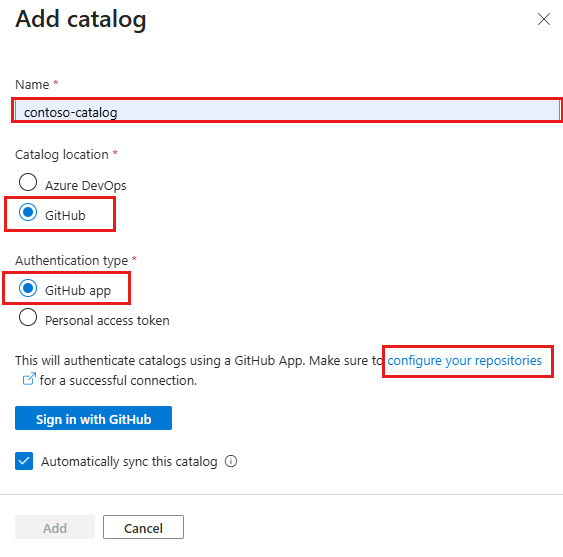
在 [新增目錄] 窗格上,輸入或選取下列值:
欄位 值 名稱 輸入目錄的名稱。 目錄來源 選取 [GitHub]。 驗證類型 選取 [GitHub 應用程式]。 選取 [設定您的存放庫] 連結。
如果系統提示您向 GitHub 進行驗證,請進行驗證。
在 [Microsoft DevCenter] 頁面上,選取 [設定]。
![Microsoft 開發人員中心應用程式頁面的螢幕擷取畫面,其中已醒目提示 [設定] 按鈕。](media/quickstart-team-customizations/configure-microsoft-dev-center.png)
選取包含您要新增為目錄之存放庫的 GitHub 組織。 您必須是組織的擁有者,才能安裝此應用程式。
![[安裝 Microsoft DevCenter] 頁面的螢幕擷取畫面,其中已醒目提示 GitHub 組織。](media/quickstart-team-customizations/github-microsoft-dev-center-install-organization.png)
在 [ 安裝 Microsoft DevCenter ] 頁面上,選取 [ 僅選取存放庫],選取您要新增為目錄的存放庫,然後選取 [ 儲存]。
![[安裝 Microsoft DevCenter] 頁面的螢幕擷取畫面,其中已選取並醒目提示一個存放庫。](media/quickstart-team-customizations/github-microsoft-dev-center-select-one-repository.png)
您可以選取多個存放庫以新增為目錄。 您必須將每個存放庫新增為個別目錄,如本快速入門的下一節所述。
切換回 Azure 入口網站。
在新增目錄窗格中,選取使用 GitHub 登入。
在 [新增目錄] 窗格上輸入下列資訊,然後選取 [新增]︰
欄位 值 存放庫 選取包含映像定義的儲存庫。
範例: eShop分支 選取分支。
範例: 主要資料夾路徑 選取包含包含影像定義之子資料夾的資料夾。
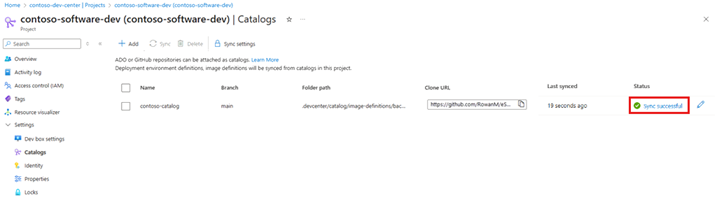
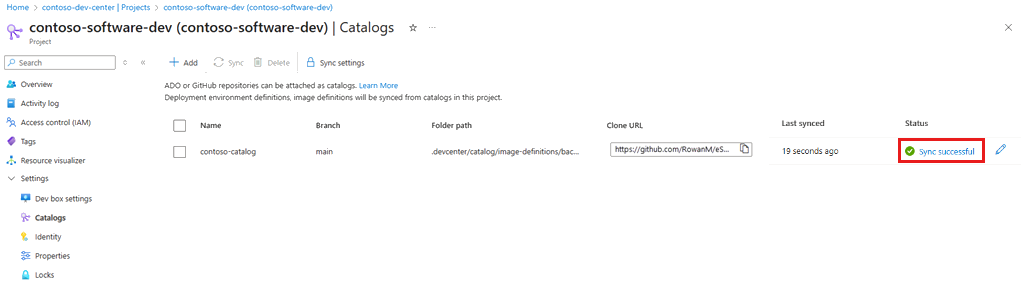
範例: .devcenter/catalog/image-definitions在 Catalogs (目錄) 窗格中,確認您的目錄已顯示。 連線成功時,[狀態] 資料行會顯示 [同步成功]。
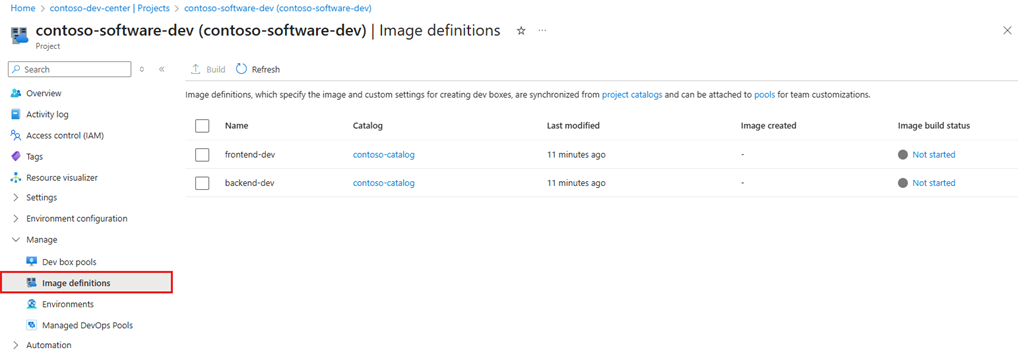
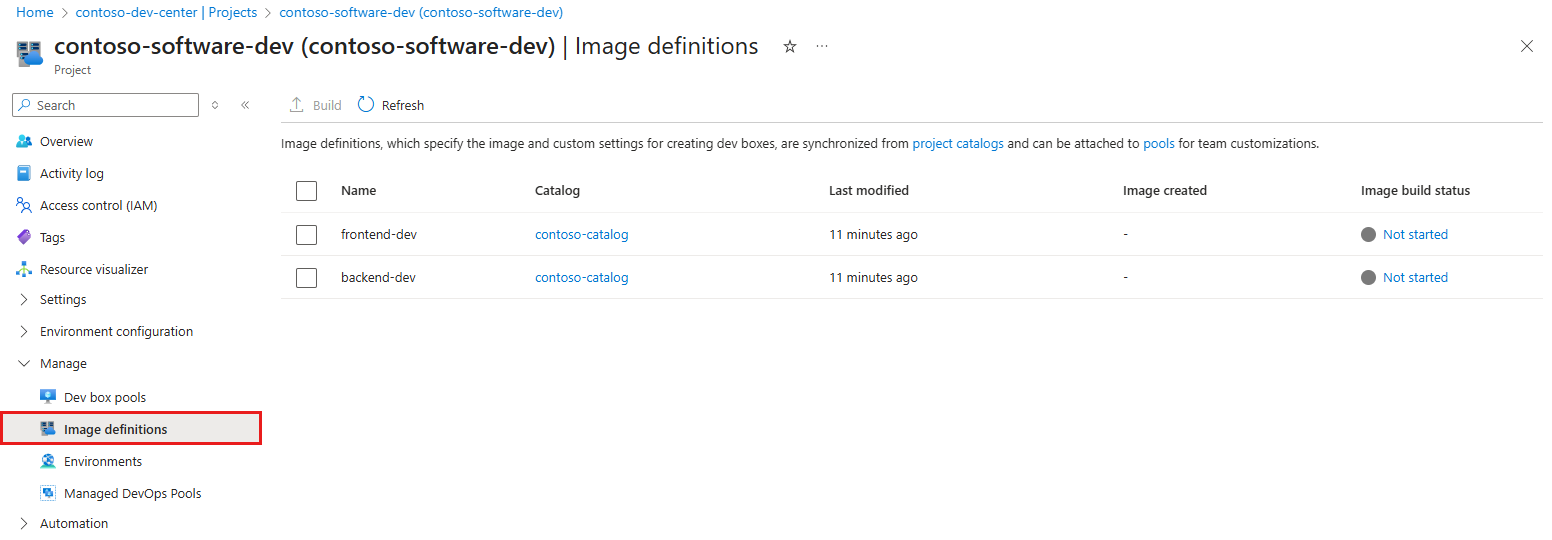
確認映像定義已正確同步。 在左側功能表上,選取 [管理>影像定義]。 在此範例中,您會看到兩個影像定義:
- backend-dev - 此映像是 Windows 11 上的 Microsoft Visual Studio + Tools 映像,適用於 eShop 後端 工程環境。
- frontend-dev - 此映像是 Windows 11 上的 Microsoft Visual Studio + Tools 映像,適用於 eShop 前端 工程環境。
![Microsoft 開發人員中心應用程式頁面的螢幕擷取畫面,其中已醒目提示 [設定] 按鈕。](media/quickstart-team-customizations/configure-microsoft-dev-center.png#lightbox)
![[安裝 Microsoft DevCenter] 頁面的螢幕擷取畫面,其中已醒目提示 GitHub 組織。](media/quickstart-team-customizations/github-microsoft-dev-center-install-organization.png#lightbox)
![[安裝 Microsoft DevCenter] 頁面的螢幕擷取畫面,其中已選取並醒目提示一個存放庫。](media/quickstart-team-customizations/github-microsoft-dev-center-select-one-repository.png#lightbox)
建立映像定義的開發箱集區
若要建立自訂檔案 imagedefintion.yaml,可供建立開發箱,您可以將它指定為集區的映像定義。
若要建立與專案相關聯的開發箱集區:
在 Azure 入口網站中。
在搜尋方塊中輸入 projects。 在結果清單中,選取 [專案]。
開啟您要建立開發箱集區的專案。
在左側功能表上,選取 [管理開發箱集區]>
在 [開發箱集區] 頁面上,選取 [建立]。
在 [建立開發箱集區] 窗格上,輸入下列值:
設定 值 名稱 輸入集區的描述性名稱。 開發人員在建立開發箱時,可以看到集區名稱以選取,因此請包含集區的用途和區域。 此名稱必須是專案中的唯一名稱。
範例: contoso-frontend-westUS[定義] 從清單的影像定義區段中,選取影像定義。
範例: contoso-catalog/frontend-dev計算 選取集區中開發箱的計算資源。
範例: 8 個 vCPU、32 GB RAM儲存空間 選取集區中開發箱的儲存體選項。
範例: 256 GB SSD冬眠 當來源映像檔和計算大小都與休眠相容時,會支援休眠。 網路連線 1. 選取 [部署至 Microsoft 裝載的網路]。
2. 選取開發箱的部署區域。 選擇靠近開發箱使用者的區域,以獲得最佳使用者體驗。
範例: 美國西部授權 選取此核取方塊,以確認組織具有您想要套用至此集區中開發箱的 Azure Hybrid Benefit 授權。 ![用於建立新開發箱集區的 [基本] 窗格螢幕擷取畫面。](media/quickstart-team-customizations/dev-box-create-pool-basics.png)
選取 [建立]。
確認新的開發箱集區出現在清單中。 您可能需要重新整理畫面。
Azure 入口網站會部署開發箱集區並執行健康情況檢查,以確保映像和網路通過開發箱的驗證準則。
從開發箱集區建立開發箱
當您從開發箱集區建立開發箱時,便會將映像定義套用至開發箱。 系統會使用映像定義檔所指定的自訂建立開發箱。
若要在 Microsoft 開發箱開發人員入口網站中建立開發箱:
選取 [新增]> [新開發箱]。
在 [新增開發箱] 中,輸入下列值:
設定 值 名稱 輸入您的開發箱名稱。 開發箱名稱在專案中必須是唯一的。
範例: contoso-frontend-dev-box專案 開發人員入口網站會列出您有權存取的專案。 從清單中選取您需要的專案。 開發箱集區 開發人員入口網站會列出您選取之專案的所有開發箱集區。 為您的工作選擇合適的集區。 選擇在您附近的開發箱集區,以達到最低延遲。 套用自訂 清除此核取方塊。 它可用來套用使用者自訂。 在本文中,您已設定小組自訂。 進行選取之後,頁面會顯示下列資訊:
- 是否支援休眠。
- 開發箱建立流程可能需要 25 分鐘或更長時間的通知。
選取 [建立] 開始建立開發箱。
若要追蹤建立進度,請使用開發人員入口網站中的開發箱圖格。
確認已套用自訂
作為建立流程的最後階段,開發箱會套用自訂。 開發箱準備就緒時,就會傳送電子郵件給您。 然後,您可以檢查其是否已套用自訂。
等候開發箱建立。
在開發人員入口網站的開發箱圖格上,選取 [動作]>[自訂]。
![開發箱圖格的螢幕擷取畫面,顯示 [動作] 功能表並將 [自訂] 命令反白顯示。](media/quickstart-team-customizations/developer-portal-actions-customizations.png)
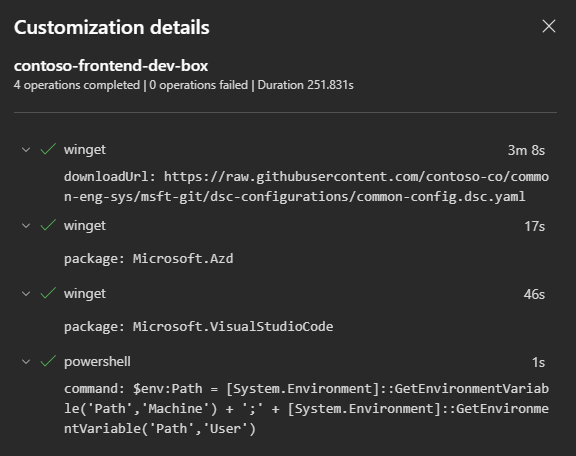
在 [自訂詳細資料] 窗格上,確認已套用至開發箱的自訂。
清除資源
登入開發人員入口網站。
針對您要刪除的開發箱,在 [動作] 功能表上,選取 [刪除]。
![開發箱 [動作] 功能表的螢幕擷取畫面,其中包含 [刪除] 命令。](media/clean-up-resources/dev-portal-delete-dev-box.png)
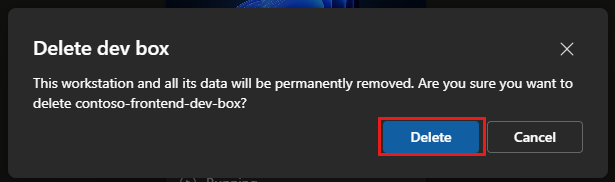
若要確認刪除,請選取 [刪除]。