Azure Developer CLI (azd) 範本會打包配置、基礎設施及可選應用程式碼,以便在 Azure 上配置與部署解決方案。 你可以使用範本用於應用程式、僅基礎架構專案,或是未來專案的可重複使用起點。
Note
在開始之前,請閱讀 Azure Developer CLI 範本,裡面有完整的範本結構說明、必需與可選資產、服務與資源關聯,以及指令如何使用azd每個檔案。
範本開發工作流程
無論你是建立範本還是初始化已存在的範本,以下工作流程都適用:
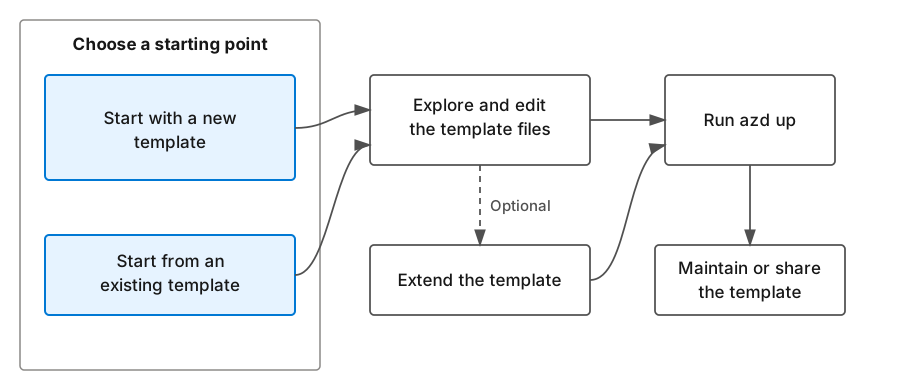
Azure Developer CLI 模板開發工作流程圖。 左側有一個標示為「選擇起始點」的方框,包含兩個選項:「從新範本開始」和「從現有範本開始」。 這兩個選項都會導向「探索並編輯範本檔案」。 接著,一條可選路徑會往下延伸到「擴展範本」,主路徑則繼續到「Run azd up」。 「擴充範本」步驟也會導向「Run azd up」。 最後,「Run azd up」會往下延伸到「維護或分享範本」。
- 選擇一個起點:從一個包含 GitHub Copilot 整合的新範本開始,或使用另一個 AI 程式助理,或直接撰寫。 或者,也可以從 Microsoft、你的組織或開發者社群提供的現有範本開始。
-
探索並編輯檔案:檢視 Bicep 或 Terraform 檔案、應用程式程式碼及支援設定如何
azure.yaml協同運作。 請參閱 探索與編輯範本檔案。 - 根據需要擴展與演進: 新增、替換、移除或重新設計應用程式與基礎架構元件。 請參考 Extend 範本,建立一個端對端範例,新增 Azure 資源並將其連接到應用程式。
-
配置與部署: 執行
azd up以配置基礎設施並部署任何應用程式服務。 欲了解更多資訊,請參閱 「探索azd up工作流程」。 -
維護或分享: 隨著專案進展,持續編輯範本。 如果你打算分享,先在乾淨的目錄裡測試,並用新
azd環境測試。
Note
在這個工作流程中,你可以自行建立、編輯或替換範本檔案,或在 AI 程式助理的協助下完成。 結果就是同一組標準且可 azd 編輯的資產。
範本組成元件
每個 azd 範本支援不同的解決方案,但大多數範本會結合相同類型的資產:
-
專案設定:
azure.yaml檔案用來識別專案、可部署的服務、原始碼目錄、託管目標,以及選用的掛鉤或工作流程。 - 基礎架構即程式碼:Bicep 或 Terraform 檔案定義了解決方案所需的 Azure 資源、角色指派、網路和應用程式設定。
- 應用來源: 範本可以包含一個或多個可部署的應用程式,或僅包含基礎設施。
-
環境配置: 參數將環境特定的值傳入部署,基礎設施輸出則成為主動
azd環境中的值。
應用程式的範本可能使用以下資料夾結構:
.
├── azure.yaml                # Project configuration
├── infra/                    # Infrastructure as code
│   ├── main.bicep
│   ├── main.parameters.json
│   └── modules/
├── src/                      # Application source
│   ├── api/
│   └── web/
├── .github/                  # Pipeline workflows
│   └── workflows/
└── README.md
具體結構會因專案而異。 應用程式原始碼、基礎設施模組與管線檔案為可選,並 azure.yaml 標示所 azd 使用的路徑。 這些資產在模板開發生命週期中協同運作。
下一步
請求幫助
如需了解如何提出錯誤、請求協助或建議Azure開發者 CLI 新功能,請造訪 troubleshooting and support 頁面。