當你在網路受限的環境中工作時,可以在 Visual Studio Code 中使用自訂模型搭配 GitHub Copilot 現代化功能。 手動安裝擴充功能和 AppCAT,然後設定 Visual Studio Code 使用您的環境可存取的模型端點。
您不需要登入 GitHub Copilot 即可使用此工作流程。
Warning
你的原始碼和評估上下文會被傳送到你設定的模型端點。 客製化模型無法保證完全的網路隔離,且部分現代化功能仍需網路存取。 你負責模型供應商的安全與合規狀態。
Prerequisites
- Visual Studio Code。
- 一台有網路連線的電腦,可以用來下載擴充功能和 AppCAT 套件。
- 一種將下載的套件傳輸到網路受限電腦的方法。
- 一個網路受限的電腦可連線到的客製化模型端點。
- 端點的網址、模型或部署名稱,以及如果端點需要驗證,則提供 API 金鑰。
從 VSIX 安裝擴充功能
在連接的電腦上下載擴充套件,然後安裝到網路受限的電腦上。
在連接的電腦上,開啟 Visual Studio Code 中的擴充功能檢視。
找到 GitHub Copilot 應用程式 modernization extension。
打開擴充功能的右鍵選單,然後選擇下載 VSIX。
![截圖顯示 Visual Studio Code 擴充功能檢視中已選取 GitHub Copilot 應用程式 現代化擴充功能的 [Download VSIX]。](media/configure-custom-model-visual-studio-code/download-extension.png)
將 VSIX 檔案傳輸到網路受限的電腦。
在網路受限的電腦上,開啟擴充功能檢視。
選擇 「檢視與更多動作 」(...),然後選擇 「從 VSIX 安裝...」。
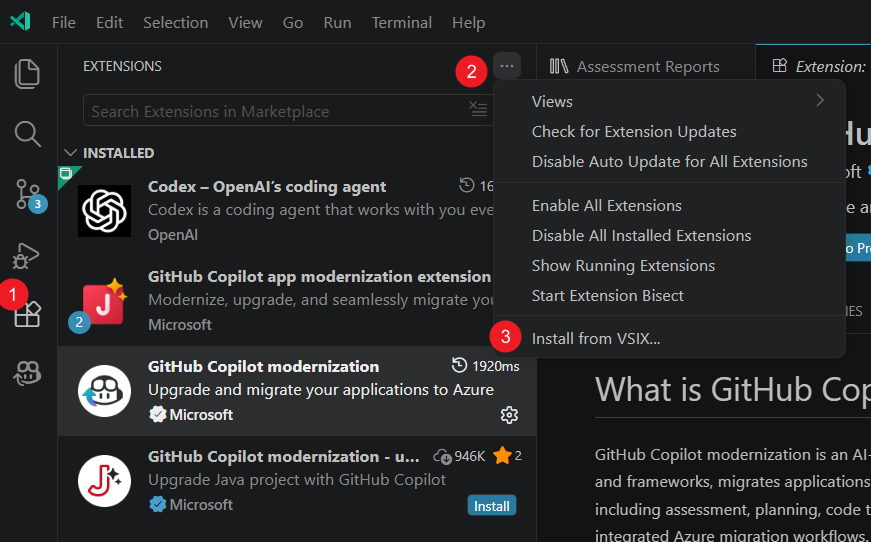
選擇已轉移的 VSIX 檔案。
![截圖顯示 Visual Studio Code 擴充功能檢視中已選取 GitHub Copilot 應用程式 現代化擴充功能的 [Download VSIX]。](media/configure-custom-model-visual-studio-code/download-extension.png#lightbox)
手動安裝 AppCAT
這個擴充功能無法在沒有公共網路存取權的情況下自動下載 AppCAT 。 在進行評估前先安裝 AppCAT。
在連接的電腦上,前往 安裝 AppCAT 並下載應用程式套件。
把套件轉移到網路受限的電腦。
將套件解壓縮到
~/.appcat。確認 AppCAT 執行檔位於以下其中一個位置:
- Windows :
~/.appcat/appcat.exe - Linux 或 macOS:
~/.appcat/appcat
- Windows :
將
~/.appcat加入系統PATH。重新啟動 Visual Studio Code。
Note
如果已安裝的 AppCAT 版本與擴充功能預期的版本不符,擴充功能會嘗試下載另一個版本。 沒有網路存取時,下載會失敗,評估似乎會無限期執行。 手動安裝最新的 AppCAT 套件以解決問題。
新增自訂語言模型
按 Ctrl+Shift+P 開啟指令面板。
運行 Chat: 管理語言模型。
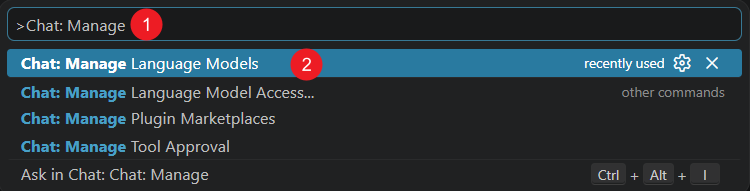
在 「語言模型」 對話框中,選擇 「新增模型...」。
選擇與你端點相符的供應商。 例如,選擇 Azure、OpenAI、OpenAI 相容或自訂端點。
輸入提供者所需的連線細節,包括模型名稱、API 金鑰和端點。
確認該模型是否顯示在 Language Models 下方。
選擇並測試自訂模型
在 Visual Studio Code 開啟 Chat。
從 「選擇模型」 清單中選擇自訂模型。
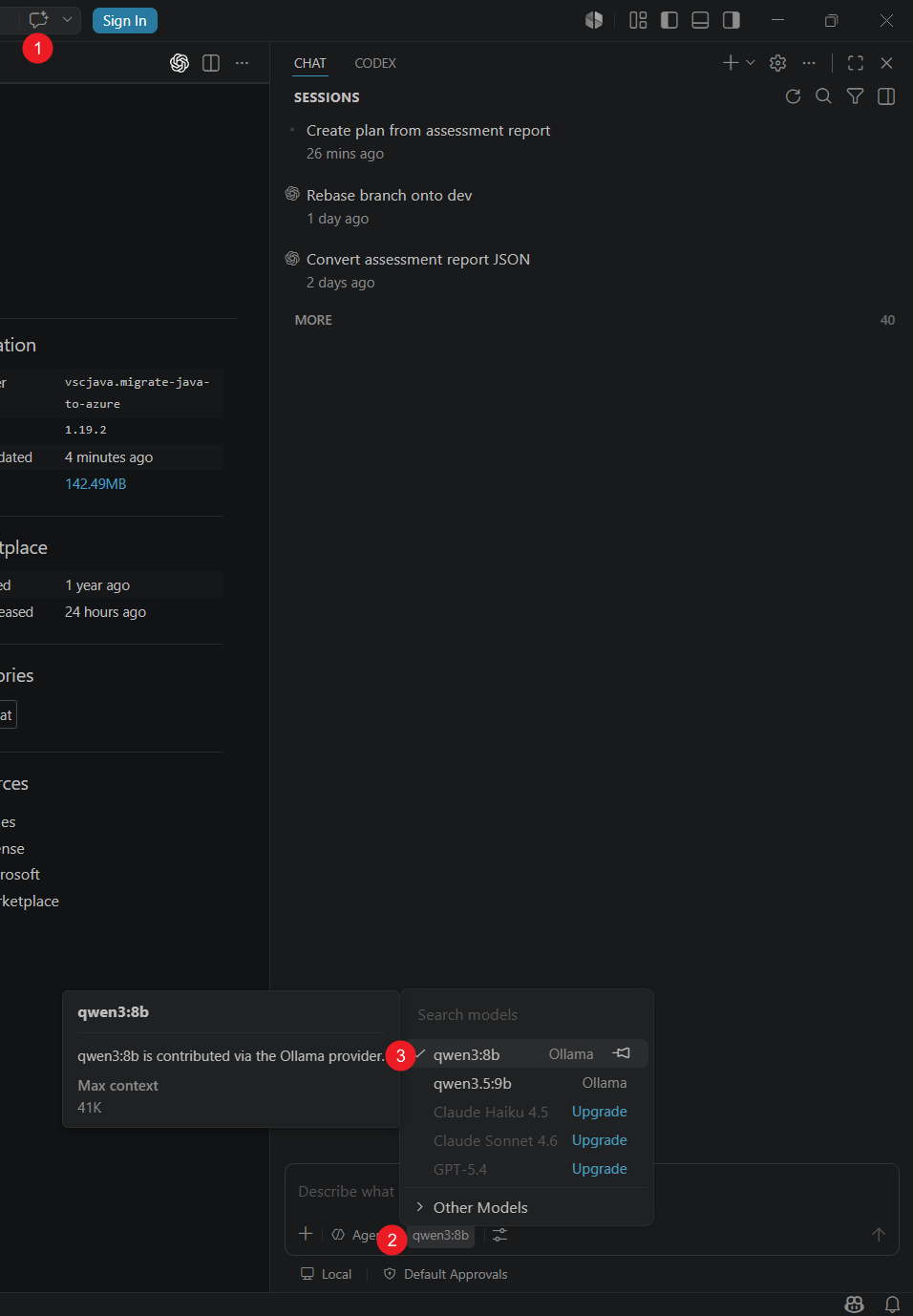
發送測試訊息,並驗證模型是否有回應。
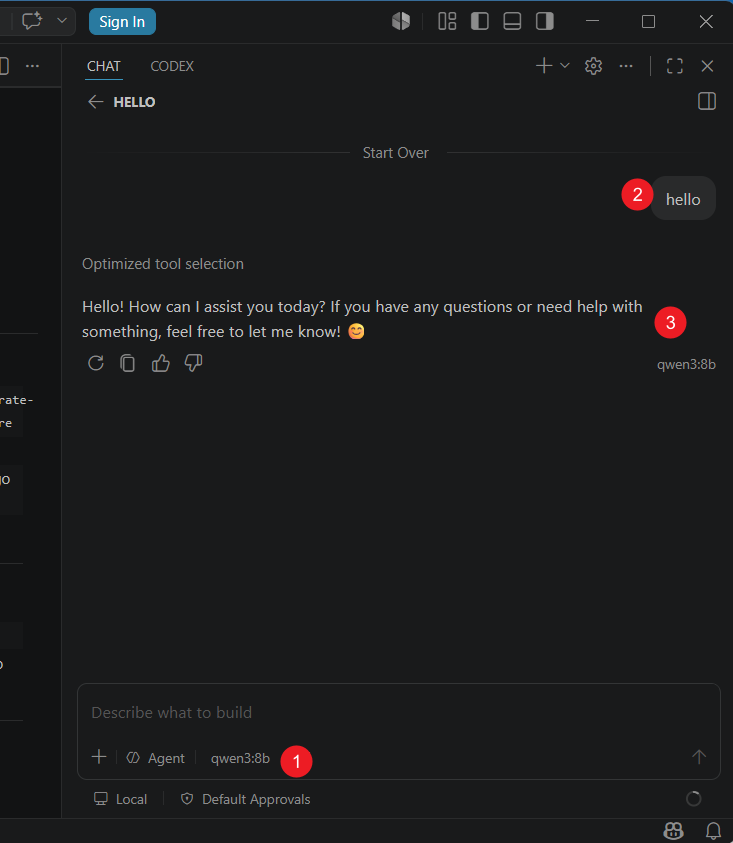
配置公用程式模型
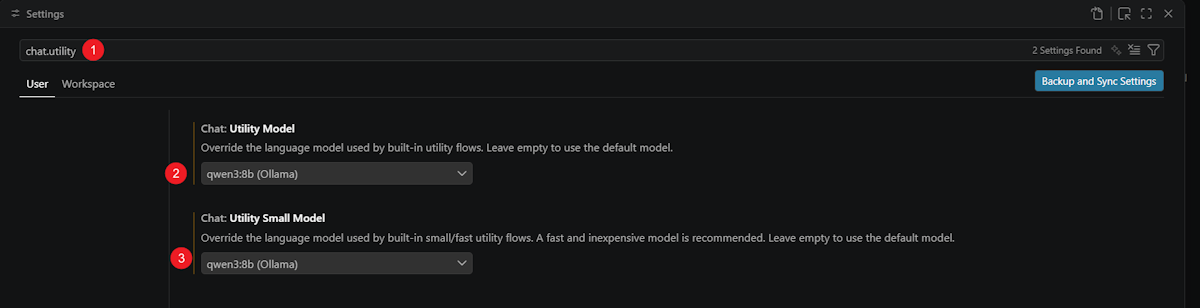
GitHub Copilot 現代化則使用 Visual Studio Code 的公用工具模型設定來用於內建的公用工具流程。
開啟 「設定」。
搜尋
chat.utility。把 Chat: Utility Model 設成自訂模型。
將 Chat: Utility Small Model 設定為自訂模型。
進行評估並制定計畫
- 開啟 GitHub Copilot Modernization。
- 選擇 開始評估 或 開啟評估儀表板。
- 執行評估,然後打開評估報告。
- 選擇你想解決的現代化發現項目。
- 選擇 建立計畫。
擴充功能會將選定的評估發現傳送至 Chat,並使用已設定的模型來調用現代化代理、工具與技能。
限制和已知問題
- 安全評估領域需要網路存取,且在網路受限環境中無法使用。
- 掃描與解決安全問題 需要網路存取。
- AppCAT 版本不符可能會觸發自動下載,且在沒有公用網路存取的情況下失敗。
- 結果取決於自訂模型的能力。 一個不支援所需工具或上下文的模型,可能無法完成整個工作流程。
- 設定自訂模型並不能提供完整的網路隔離。 使用網路控制來執行組織的對外連線要求。