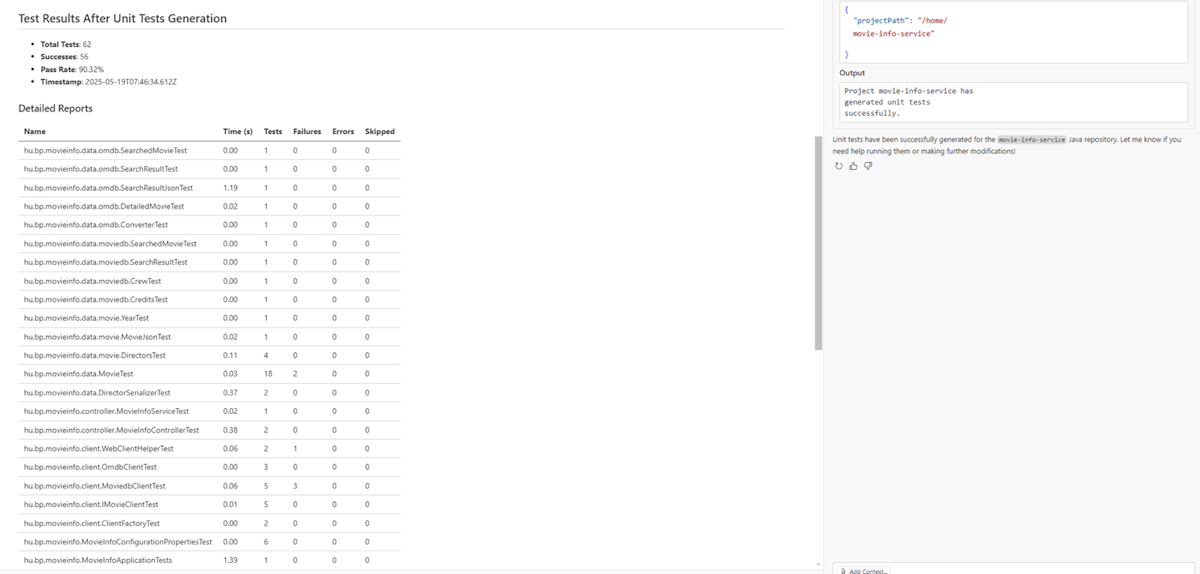
這個快速入門教你如何利用 GitHub Copilot 現代化系統生成 Java 單元測試。
先決條件
- 一個啟用GitHub Copilot的GitHub帳號。 你需要免費層級、Pro、Pro+、商業或企業方案。
- Java JDK 用於專案的 JDK 版本。
- Maven 或 Gradle來建立Java專案。
- 一個使用 Maven 或 Gradle 的 Git 管理 Java 專案。
- 針對 Maven 型專案:存取公用 Maven Central 存放庫。
- 最新版本的 Visual Studio Code。 必須是版本 1.113 或更新。
- Visual Studio Code 中的 GitHub Copilot。 如需設定說明,請參見在 Visual Studio Code 中設定 GitHub Copilot。 請務必在 Visual Studio Code 中登入您的 GitHub 帳戶。
- GitHub Copilot現代化。 安裝後重新啟動 Visual Studio Code。
- 最新版本的 IntelliJ IDEA。 必須是 2023.3 或更新版本。
- GitHub Copilot。 必須是 1.5.59 版或更新版本。 更多說明,請參閱《在 IntelliJ IDEA 中設定 GitHub Copilot》。 請務必在 IntelliJ IDEA 中登入您的 GitHub 帳戶。
- GitHub Copilot現代化。 安裝後重新啟動 IntelliJ IDEA。
-
npm install -g @github/copilot 安裝 GitHub Copilot 現代化外掛:
copilot plugin marketplace add microsoft/modernize-java
copilot plugin install modernize-java@modernize-java
備註
Azure 帳號僅用於部署資源到 Azure,使用 GitHub Copilot 現代化進行程式碼變更時則不需要。
如果你用的是 Gradle,只有 Gradle 包裝器版本 5 或更新版本才支援。
不支援 Kotlin 網域特定語言 (DSL)。
產生單元測試
請使用以下步驟來產生單元測試:
在 Visual Studio Code 中開啟一個 Java 專案。
打開 GitHub Copilot Chat 面板。
輸入提示,例如下列範例:
Generate unit tests for this Java project using #appmod-generate-tests-for-java
請使用以下步驟來產生單元測試:
在 IntelliJ IDEA 中開啟一個 Java 專案。
打開 GitHub Copilot Chat面板,確認已選擇 Agent Mode。
輸入提示,例如以下範例:
Generate unit tests for this Java project using #appmod-generate-tests-for-java
請使用以下步驟來產生單元測試:
打開終端機,然後進入你的 Java 專案目錄。
啟動 Copilot CLI:
copilot --model claude-sonnet-4.6輸入提示詞,例如以下範例:
Generate unit tests for this Java project using #appmod-generate-tests-for-java
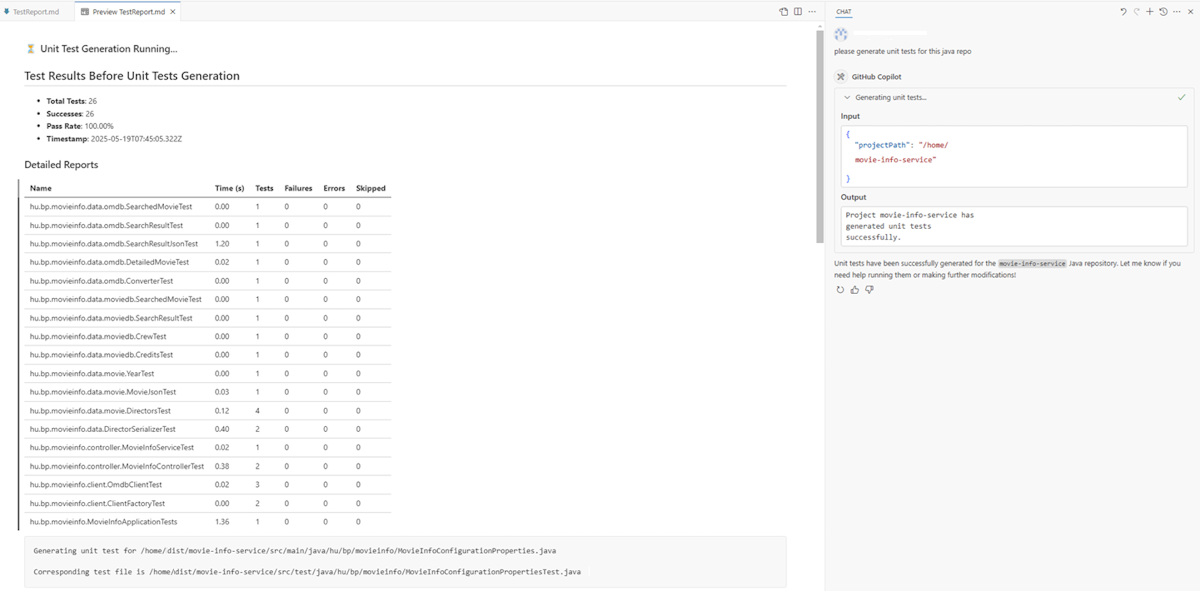
代理程式會分析專案,找出缺少單元測試的原始檔案,並產生 generate_tests.md 工作日誌以追蹤進度。
查看結果
測試產生結束後,工作日誌會顯示最終摘要,比較前生成與後產生測試結果。 本摘要包括:
- 新建立的測試檔案數量
- 生成前後的測試總數
- 每個產生的測試類別的通過或失敗狀態
代理會產生符合專案現有測試模式的測試,並在專案結束前驗證所有測試是否通過。