這個快速入門說明如何利用 GitHub Copilot 現代化來容器化你的專案。
要使用像 Azure Kubernetes Service 和 Azure 容器應用程式 這類容器運算服務,你需要透過建立 Dockerfile 和其他相關設定檔來容器化你的專案,並建立容器映像檔。 GitHub Copilot 現代化擴充功能自動化了這個容器化流程。
先決條件
- 擁有一個在任何方案下啟用的GitHub Copilot訂閱的GitHub帳號。
- 下列其中一個整合開發環境 (IDE):
- 最新版本的 Visual Studio Code(版本 1.113 或更新版本),並包含以下擴充功能:
- GitHub Copilot 在 Visual Studio Code 中。 如需設定說明,請參見在 Visual Studio Code 中設定 GitHub Copilot。 請務必在 Visual Studio Code 內登入你的 GitHub 帳號。
- GitHub Copilot現代化改造。 安裝後重新啟動 Visual Studio Code。
- 最新版本的 IntelliJ IDEA (2023.3 或更新版本)包含以下外掛:
- GitHub Copilot(版本 1.5.59 或更新版本)。 請務必在 IntelliJ IDEA 內登入你的 GitHub 帳號。
- GitHub Copilot現代化改造。 安裝後重新啟動 IntelliJ IDEA。
- 最新版本的 Visual Studio Code(版本 1.113 或更新版本),並包含以下擴充功能:
- Docker 已 安裝並執行中。
備註
Azure 帳號僅用於部署資源到 Azure,使用 GitHub Copilot 現代化進行程式碼變更時則不需要。
容器化您的專案
請依照以下步驟開始容器化流程:
請確定您已安裝並執行 Docker。
在你的 IDE 裡開啟你的專案。
從Activity側邊欄,開啟GitHub Copilot現代化擴展面板。 在 任務 區塊中,開啟 容器化任務,選擇容器 化應用程式,然後選擇 執行。

選擇按鈕後,Copilot 聊天視窗會自動開啟,並開啟 Agent 模式。
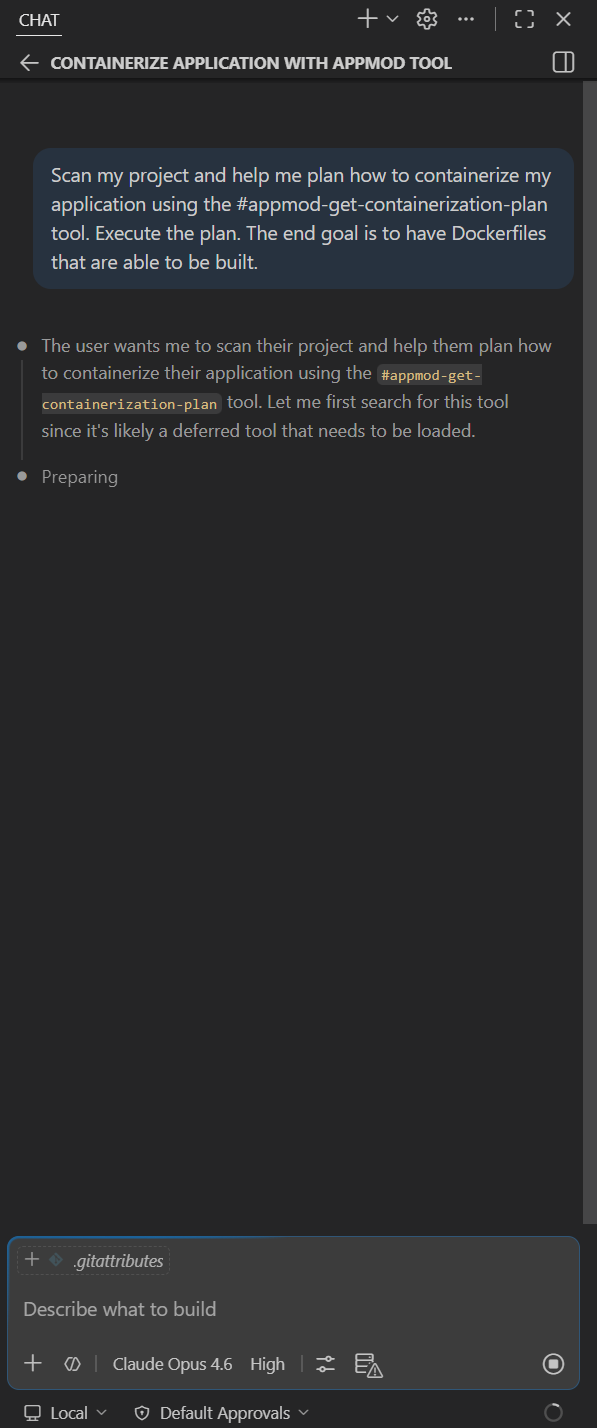
反覆選擇 Continue,在Copilot Chat視窗中確認每個工具動作。 Copilot Agent 使用各種工具來促進容器化。 每個工具的使用都需要選擇 繼續 以確認。
Copilot 通常會依照以下步驟來將你的專案容器化:
- 檢查 Docker 是否已安裝並執行。
- 檢查應用程式程式碼是否已準備好在容器中執行。
- 為每個專案建立 Dockerfile。
- 為每個專案建置 Docker 映像檔。
- 掃描已建置的 Docker 映像檔,尋找已知漏洞(CVE)。
- 建立容器化結果的摘要。

備註
使用Claude Opus 4.5或更新型號以獲得最佳效果。
Copilot 可能需要幾次迭代才能修正容器化錯誤。
用你自己的提示詞自訂
容器 化應用程式 按鈕會傳送預設的提示。 想要更多控制,可以直接在 Copilot 聊天中以客服模式輸入自訂提示。 這種方法讓你能為專案指定容器化偏好。
小提示
不同情境的範例提示:
-
"Containerize my application using a multi-stage Dockerfile to minimize the final image size"- 優化生產映像檔大小。 -
"Create a Dockerfile for my project using Eclipse Temurin 21 as the base image"- 指定特定的基底影像。 -
"Containerize all modules in this multi-module project and create a docker-compose.yml for local testing"- 使用 compose 處理多模組專案。 -
"Containerize my app and push the image to my Azure Container Registry: <acr-name>.azurecr.io"- 一步之內建造並推進。
下一步
- 快速入門:將您的專案部署到 Azure
- GitHub Copilot 在現代化過程中使用特定的容器化工具來協助。 欲了解更多資訊,請參閱GitHub上的 containerization-assist 倉庫。
- GitHub Copilot現代化說明文件