Azure DevOps 服務 |Azure DevOps Server |Azure DevOps Server 2022
這很重要
Azure DevOps 中的公開專案已退休。 自2027年起,現有公共項目轉為私營。 欲了解更多資訊,請參閱公共專案退休及從公共專案遷移至GitHub。
Azure Artifacts 饋送是組織架構,可讓您在控制存取的同時儲存、管理及共用套件。 單一串流可承載多種套件類型,包括 npm、NuGet、Maven、Python、Cargo 及 Universal Packages。 Azure Artifacts feeds 也支援從公開登錄檔(如透過上游來源 nuget.org )儲存套件,確保即使公開來源暫時無法使用,也能持續存取你的套件。
飼料類型
你可以將 Azure Artifacts 摘要的範圍限定為組織或專案。 如果串流是針對現有的公開專案,也可以是公開的:
專案範圍的動態消息:針對專案範圍的動態消息。 它們只能在主機專案內查看。 只有在現有公共專案中託管的專案範圍導向,才能作為 公開導向運作。
組織範圍動態:針對組織範圍的動態消息。 這些資料可以從組織內的任何專案中查看。 組織範圍的訂閱串流 無法 轉換成專案範圍訂閱。
私人訂閱源:可以是專案範圍(私人專案)或組織範圍。 私有訂閱源中的套件僅對至少擁有 Feed Reader 權限的認證用戶開放。
公開訂閱源:針對現有 公共 專案的訂閱源。 無論是經過認證還是匿名的使用者,都可以在公開資訊流中存取套件,而託管專案則保持公開狀態。 自2027年起,現有公共專案將自動轉為私人,公共資訊源將不再對外開放。
請參閱「Feed 範圍」以了解專案範圍的 feed 與組織範圍的 feed 之間的差異。
建立新的動態消息
請依照以下步驟選擇適當的範圍來建立專案範圍或組織範圍的訂閱源:
登入您的 Azure DevOps 組織,並流覽至您的專案。
選取 [工件],然後選取 [建立饋送]。
為你的摘要提供 名稱,定義其 可見性(誰可以在你的摘要中查看套件),並指定摘要的 範圍(專案範圍或組織範圍)。 若要啟用上游來源並包含來自公開來源的套件,請勾選 「上游來源 」勾選框。
完成後,選取建立。

登入您的 Azure DevOps 集合,然後流覽至您的專案。
選取Artifact,然後選取建立 Feed。
為你的摘要提供 名稱,定義其 可見性(誰可以在你的摘要中查看套件),並指定摘要的 範圍(專案範圍或組織範圍)。 若要啟用上游來源並包含來自公開來源的套件,請勾選 「上游來源 」勾選框。
完成後,選取建立。

公共資訊流
公開提要可讓您與互聯網上的任何人公開分享您的套件。 使用者不需要成為組織成員,也不需要登入 Azure DevOps 入口網站,就能存取公開資訊流中的套件。
公用摘要是專案範圍的。並繼承承載專案的可見性設定。 以下是幾個重要的重點:
你只能在現有的公共專案中建立公開訂閱源。
從 2027 年起,Azure DevOps 將自動將現有的公開專案轉換為私人專案。 當這項變更發生時,相關的公共資訊流將不再對外開放。
公共資訊源並非用來取代現有的公共登記冊,如 NuGet.org、npmjs.com 等。
公開使用者無法下載通用套件,但其他套件類型皆支援公開存取。
注意
網路上的每個人都可以在公開資訊流中存取所有動態消息,而主機專案則是公開的。 自 2027 年起,Azure DevOps 將自動將現有的公開專案轉換為私人專案,且公開資訊流將不再對外開放。
建立公共資訊流
這很重要
只有已啟用 「允許公用專案」原則 的組織才能建立專案,或將專案的可見度變更為公用。 尚未使用該政策的組織不再可以使用該政策。 Microsoft建議針對所有公用專案需求使用 GitHub 。
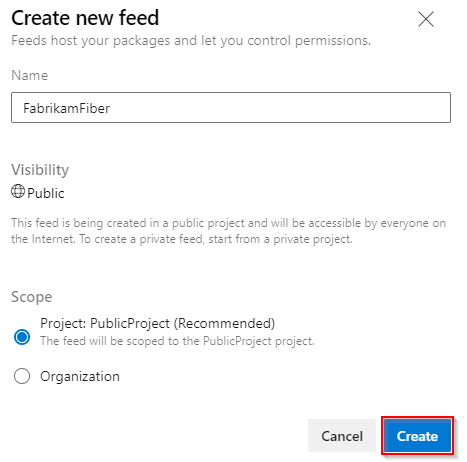
公開摘要是現有公開專案中限定於專案範圍內的摘要。 請依照以下步驟建立新的公開資訊流:
登入你的 Azure DevOps 組織,然後前往你現有的公開專案。
選擇 Artifacts>建立 Feed。
提供你的訂閱源 名稱 , 然後選擇專案 作為訂閱源的範圍。
完成後,選取建立。
刪除動態消息
注意
您必須是 摘要擁有者 ,才能刪除摘要。
登入您的 Azure DevOps 組織,並流覽至您的專案。
選取工件,然後從下拉式選單中選取您的饋送。
選擇齒輪圖
 ,進入 飼料設定。
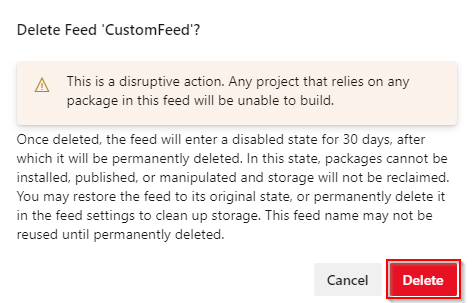
選擇 刪除動態,再選擇 刪除 以確認。
還原已刪除的動態
如果您不小心刪除佇列,Azure Artifacts 會提供 30 天期限,以將其恢復至原始狀態。 過了這段時間後,該訂閱會永久刪除。 在恢復期間:
頻道名稱仍保留。
套件無法下載。
寫入權限被暫停。
若要在等待永久刪除前恢復訂閱源:
登入您的 Azure DevOps 組織,並流覽至您的專案。
選擇 Artifacts,打開 Feed 選擇器下拉選單,然後選擇 「已刪除的 Feed」 標籤。
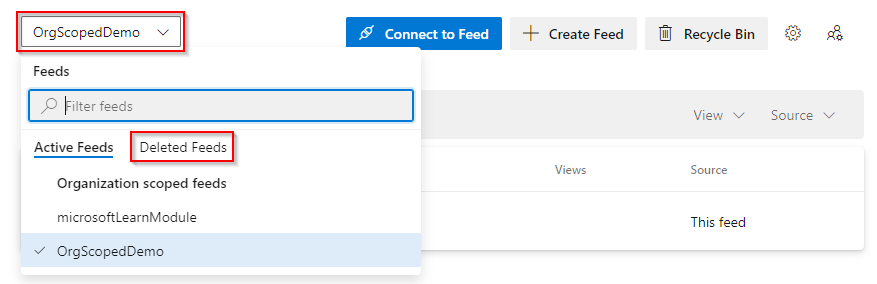
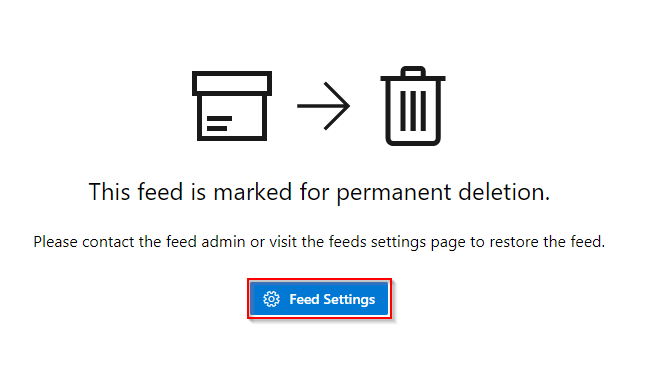
選擇你想還原的訂閱源,然後選擇 訂閱設定,最後選擇 恢復訂閱源 ,當你準備好恢復訂閱源時。
永久刪除訊息流
待刪除的訂閱源仍會佔用儲存空間。 您必須是資訊擁有者才能永久刪除該資訊。 若要在 30 天期間結束之前刪除動態消息,請按照下列步驟:
登入您的 Azure DevOps 組織,並流覽至您的專案。
選擇 Artifacts,打開 Feed 選擇器下拉選單,然後選擇 「已刪除的 Feed」 標籤。
選擇你想刪除的動態,然後選擇 動態設定。
選擇 永久刪除動態,然後選擇 刪除 以確認。
注意
一旦動態被永久刪除,用戶將無法再存取、檢視或還原其套件。 該訂閱源名稱將在刪除後約15分鐘內開放重複使用。