Azure DevOps 服務
將你的 Azure Boards 專案連接到 GitHub.com 倉庫,這樣提交和拉取請求會自動連結到工作項目。 這個整合讓你能在 Azure Boards 規劃和追蹤工作,同時團隊在 GitHub 開發。
連線後,你可以:
- 自動將提交、分支和拉取請求連結到工作項目
- 直接從 Azure Boards 監控開發進度
- 使用 GitHub Copilot 搭配工作項目 進行 AI 輔助開發
Note
Azure Boards 支援與 GitHub.com 及 GitHub Enterprise Server 的整合。 若要從本地的 Azure DevOps Server 連接,請參見 Connect Azure DevOps Server to GitHub Enterprise Server。
Prerequisites
| Category | Requirements |
|---|---|
| 權限 | - 專案集合管理員 群組的成員, 如果您建立專案,您具有許可權。 - Administrator 或 owner 連接GitHub儲存庫。 只要你是多個 GitHub 倉庫的管理員,就可以連結這些倉庫。 |
| 專案成員資格 | 專案成員。 |
驗證選項
以下認證選項會根據你想連接的 GitHub 平台而定。
GitHub.com
GitHub 企業伺服器
Note
如果你用 PAT 連線,請在你的 GitHub 帳號上設定單一登入(SSO)。 使用 SAML 認證的組織中必須使用 SSO 來列出儲存庫。
將 Azure Boards 連接到 GitHub 儲存庫
登入您的專案 (
https://dev.azure.com/{Your_Organization/Your_Project})。選擇 專案設定>GitHub connections。
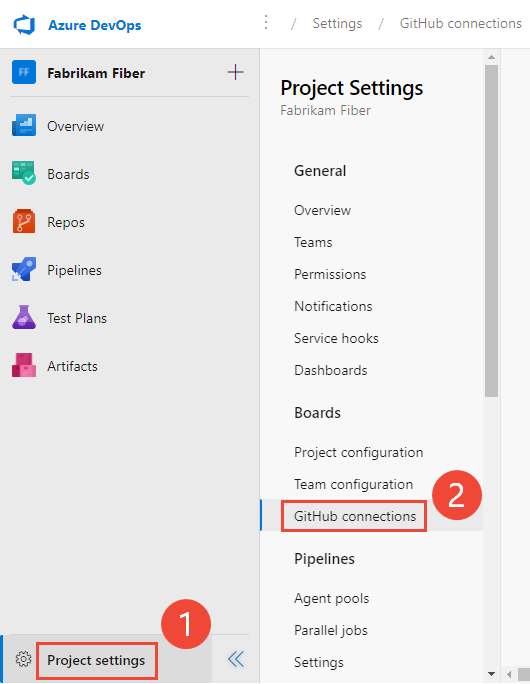
首次連線時,請選擇「 連接您的 GitHub 帳號 」以驗證您的 GitHub 憑證。
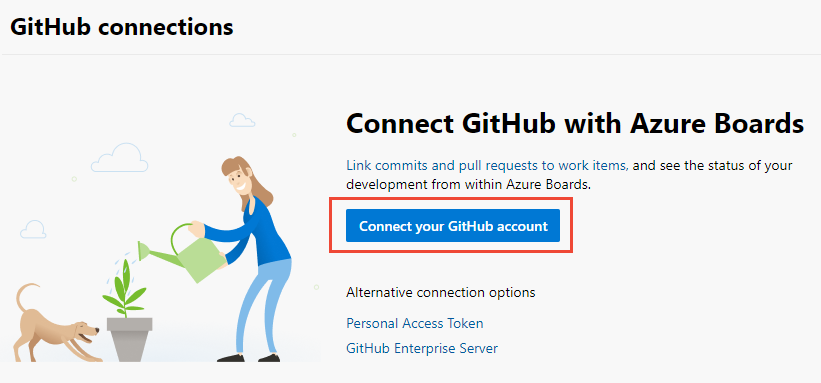
後續連線請選擇
 新連線 並選擇你的認證方式。
若想用 PAT 連接,請參見「 使用 PAT 新增 GitHub 連線」。 關於 GitHub Enterprise Server,請參閱 Register Azure DevOps in GitHub as an OAuth App。
新增一個 GitHub 連線,並使用 GitHub 憑證
你可以將最多 1,000 個 GitHub 倉庫連接到 Azure Boards 專案。
請用你的 GitHub 帳號登入。 選擇一個你是儲存庫管理員的帳號。
選擇 GitHub 帳號或組織來連結。 只有你擁有或管理的組織會出現在清單中。
如果某組織的所有儲存庫都已連接,會出現以下訊息:
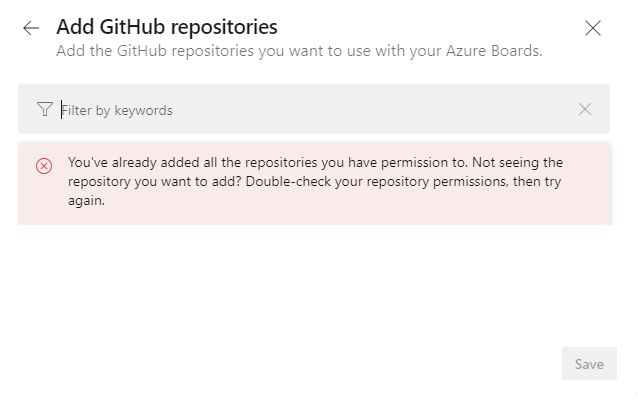
輸入你的 GitHub 憑證。 如果你啟用了雙重驗證,請輸入 GitHub 發送的驗證碼並選擇 驗證。
新增 GitHub 倉庫
驗證後,選擇要連接的儲存庫。
新增 GitHub 倉庫對話框會顯示並預先選擇你在所選組織中擔任管理員的所有倉庫。 清除你不想連接的儲存庫。
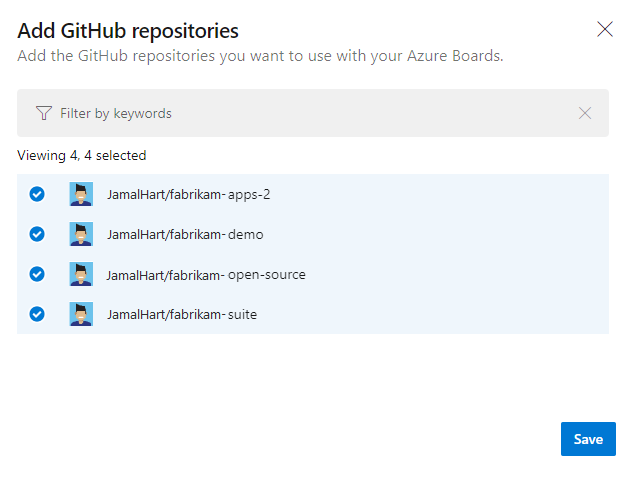
Tip
將每個 GitHub 倉庫連接到單一 Azure DevOps 組織中的專案,以避免意外的 AB# 提及連結。 如需詳細資訊,請參閱 解決連線問題。
若所有儲存庫已連接至目前或其他組織,則會出現以下訊息:
選取 [儲存]。
確認連線
在 GitHub 頁面,選擇 「批准、安裝並授權」。
截圖顯示確認 GitHub 儲存庫的過程。
請輸入你的 GitHub 帳號以確認。
新連線會顯示並列出所選擇的儲存庫。
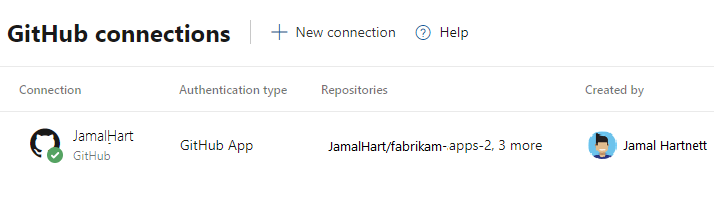
若要變更設定或管理 GitHub 的 Azure Boards 應用程式,請參閱 變更儲存庫存取權限至 Azure Boards。
使用 PAT 新增 GitHub 連線
Important
請考慮使用Microsoft Entra 代幣,因其更具安全性,而非選擇風險較高的個人存取代幣。 欲了解更多資訊,請參閱 減少PAT使用。 請參考 認證指引 ,選擇最適合您需求的認證機制。
Tip
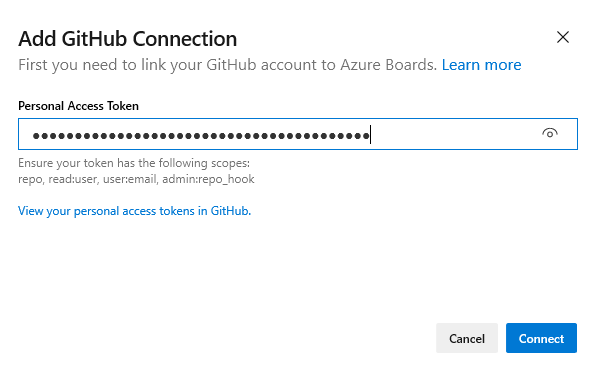
建立 GitHub PAT 時,請包含以下範圍: repo, read:user, user:email, admin:repo_hook。
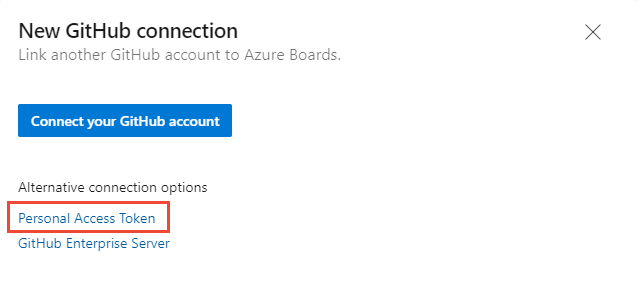
在新連線對話框中選擇個人存取權杖。
要建立GitHub PAT,請到 GitHub 開發者設定 > 個人存取權杖。
輸入 PAT,然後選取 [ 連線]。
選擇要連接的儲存庫。 詳情請參閱 新增 GitHub 倉庫。
首次連線時,請安裝 GitHub 的 Azure Boards 應用程式。 參見「確認連結」。
將 Azure DevOps 註冊為 GitHub 上的 OAuth 應用程序
若要使用 OAuth 將 Azure DevOps 與您的 GitHub Enterprise Server 連接,請將該應用程式註冊為 OAuth 應用程式。 如需詳細資訊,請參閱 建立 OAuth 應用程式。
註冊 Azure DevOps Services
登入您的 GitHub 企業伺服器網頁入口。
企業伺服器登入截圖。GitHub 開啟 設定>開發者設定>Oauth 應用程式>新增 OAuth 應用程式。
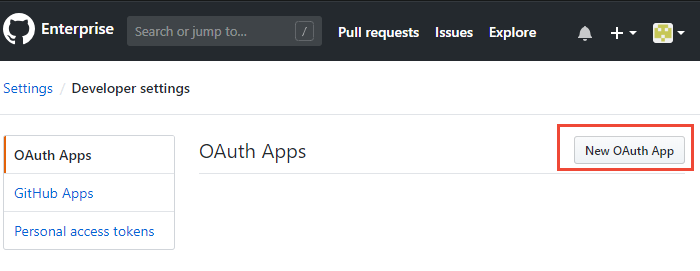
輸入註冊資訊。
- 首頁網址 — 您的組織網址。
-
授權回調網址 — 使用模式
{Organization URL}/_admin/oauth2/callback。 例如:https://dev.azure.com/fabrikam/_admin/oauth2/callback
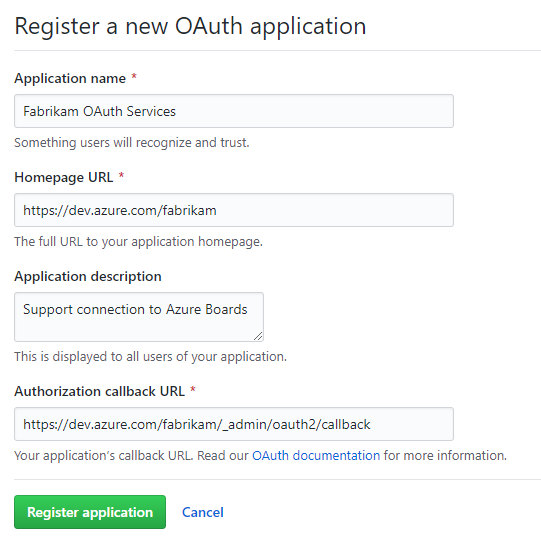
選取 註冊應用程式。
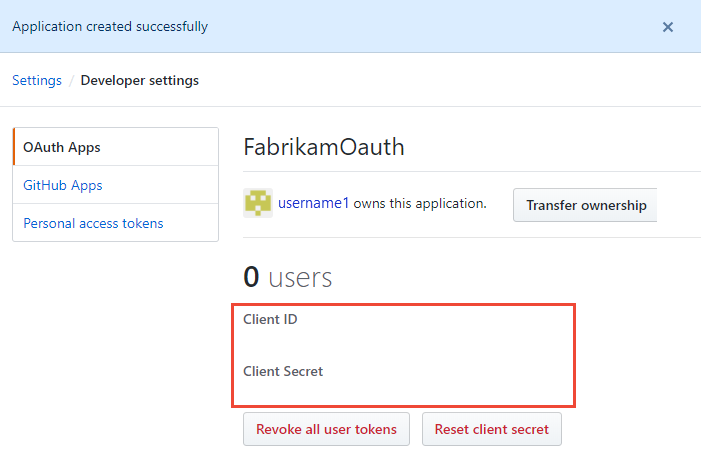
複製你註冊的 OAuth 應用程式中出現的 客戶端 ID 和 客戶端秘密 。
將您的 OAuth 設定註冊在 Azure DevOps 服務中
登入 Azure DevOps Services 的網頁入口網站。
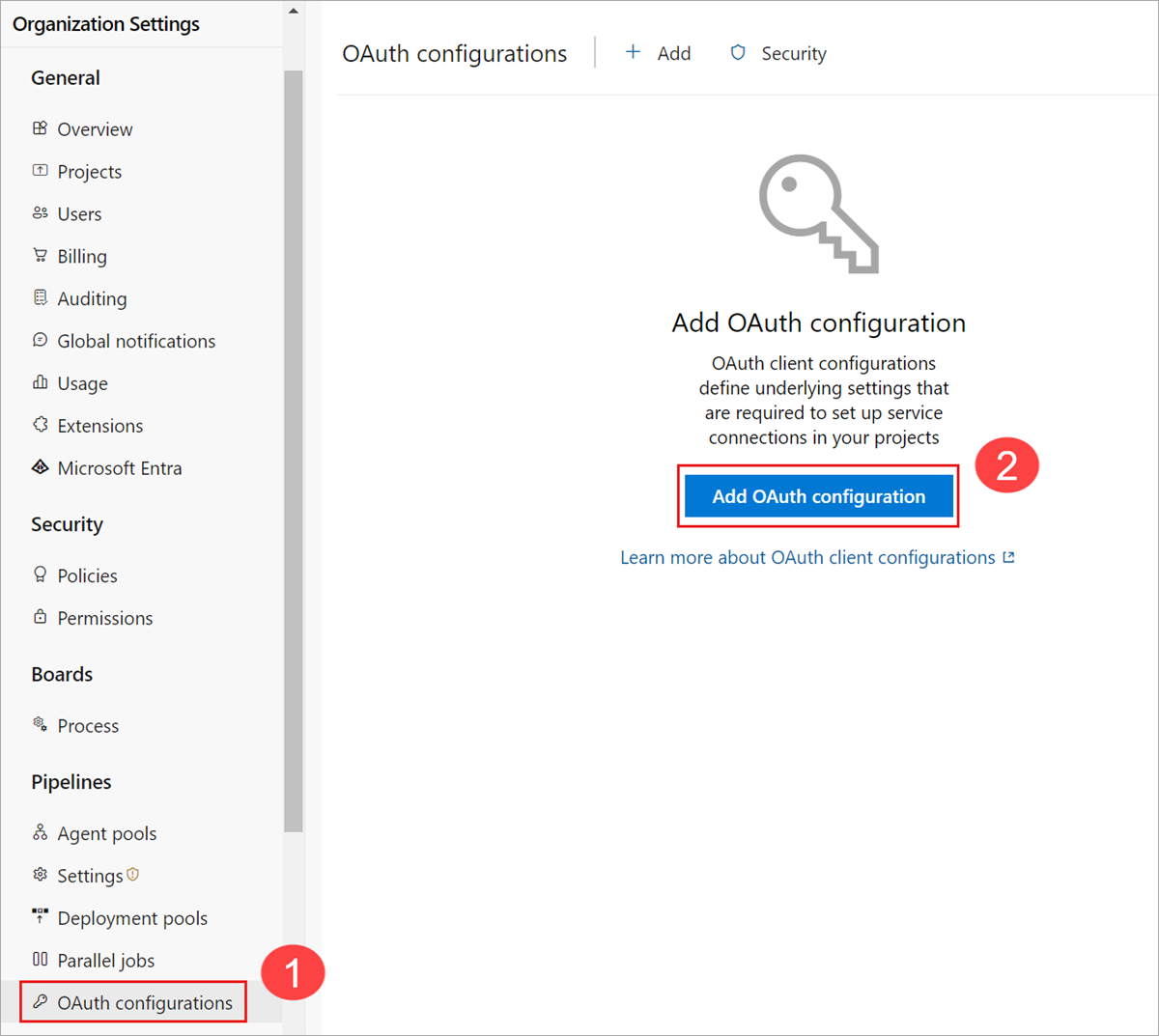
選擇 組織設定>Oauth 配置>新增 Oauth 設定。
輸入您的資訊並選擇 建立。
![[OAuth 設定] 對話框。](media/connect-cloud/register-oauth-azure-devops.png?view=azure-devops)
將 Azure DevOps Services 連線至 GitHub Enterprise Server
Important
你的 GitHub 企業伺服器必須能從網際網路存取。 確認 Azure DNS 是否能解析伺服器名稱,且防火牆是否允許從 Azure Data Center IP 範圍存取。 一個常見錯誤是:
無法解析遠端名稱:『github-enterprise-server.contoso.com』
如果你看到這個錯誤,請檢查你的伺服器的無障礙狀態。 欲了解更多資訊,請參閱 Azure DNS FAQ。
首次連線選擇 Project settings>GitHub connections>GitHub Enterprise Server。
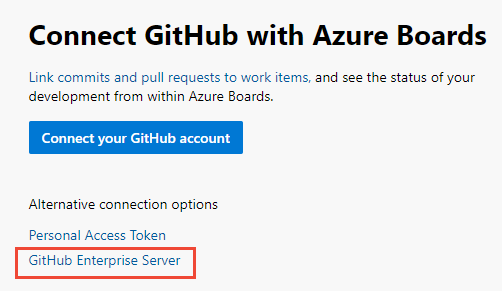
若要進行後續連線,請從「新 GitHub 連線」對話框中選擇 GitHub Enterprise Server。

選取驗證方法。
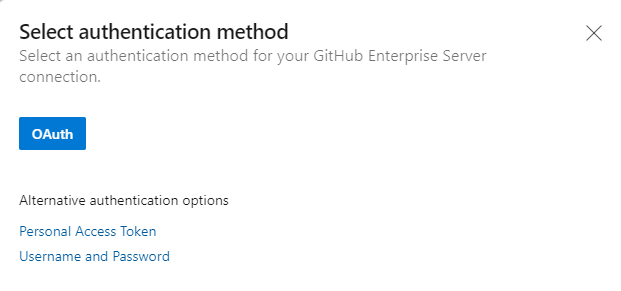
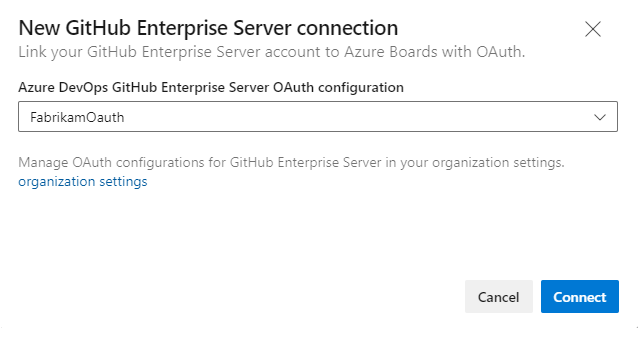
連接 OAuth — 選擇您在 註冊的 OAuth 設定 註冊你的 OAuth 設定,然後選擇 連接。
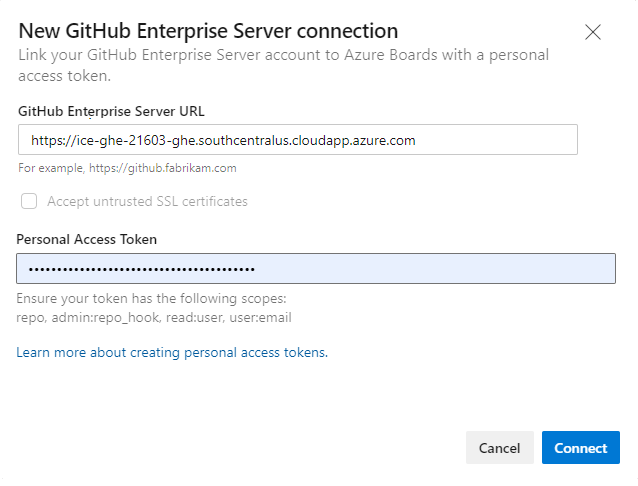
使用個人存取權杖連接 — 輸入您的 GitHub Enterprise Server URL 與 PAT,然後選擇 「連線」。
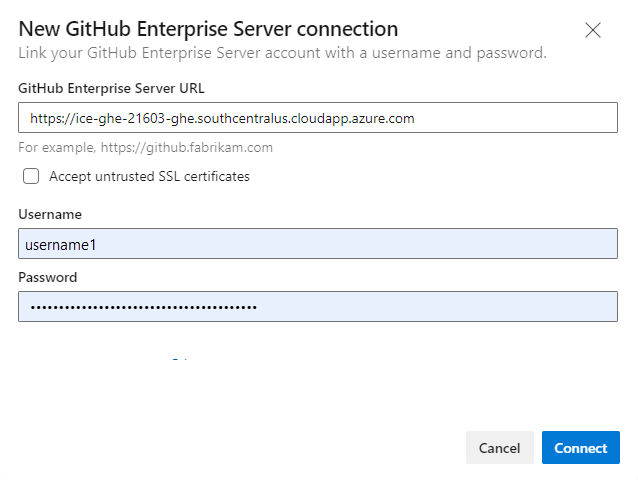
使用 GitHub 憑證連線 — 輸入您的 GitHub Enterprise Server URL 與管理員憑證,然後選擇 「連線」。
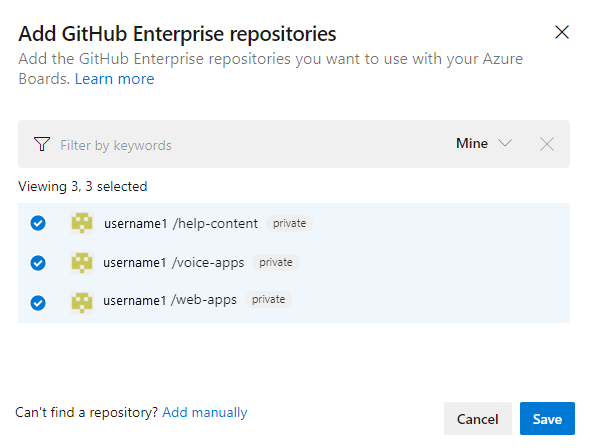
對話框會列出你擁有管理權限的所有儲存庫。 在 「我的 」和 「全部 」之間切換以尋找其他儲存庫,選擇要新增的,然後選擇 儲存。
Tip
每個連線僅支援一個 GitHub 組織。 若要連接來自其他組織的倉庫,請新增一個獨立的連線。
首次連線時,請安裝 GitHub 的 Azure Boards 應用程式。 參見「確認連結」。
解決連線問題
Azure Boards–GitHub 整合使用多種認證協定來維持連線。 權限範圍或憑證的變更可能會使連結的 GitHub 倉庫斷開連結。
有關整合的概述,請參見 Azure Boards-GitHub 整合。
支援的驗證選項
以下支援的認證選項取決於你所連接的 GitHub 平台:
平台
GitHub.com
GitHub 企業伺服器
Azure DevOps 服務
- GitHub.com 使用者帳號
- 個人存取權杖 (PAT)
- OAuth
- PAT
- GitHub 憑證
Azure DevOps Server 2020
不適用
- PAT
- GitHub 憑證
Note
GitHub 整合支援:
- Azure DevOps 服務:透過 Azure Boards 應用程式將 GitHub.com 和 GitHub Enterprise Server 的儲存庫整合。
- Azure DevOps Server 2020 及以後版本:僅支援與GitHub Enterprise Server 倉庫整合。
- 其他 Git 倉庫:不支援整合。
授予 Azure Boards 組織存取權限
如果整合沒有如預期運作,請確認你是否已授權組織存取權限。
在 GitHub 網頁入口網站,從你的個人檔案選單開啟 設定 。
![開啟的個人檔案的螢幕快照,選擇 [設定]。](media/troubleshoot/choose-settings.png?view=azure-devops)
在 Integrations 下選擇 Applications,> 和 Azure Boards。
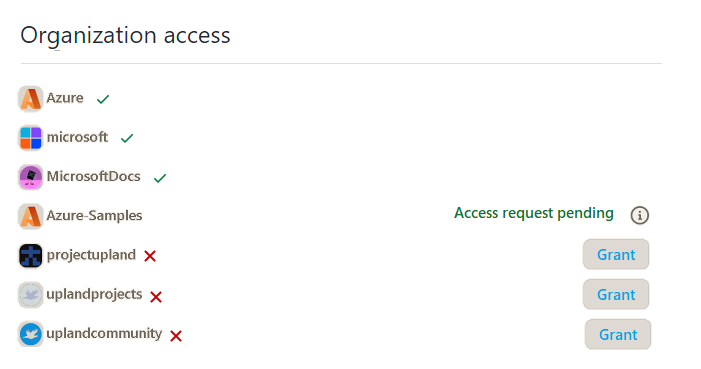
在 組織存取中,對於任何顯示 存取請求待處理的組織,選擇 授予。
解決存取問題
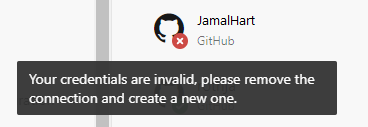
當 Azure Boards 與 GitHub 的連線失去存取權時,介面上會出現紅色 X 警示。 將滑鼠移到警示上確認憑證已不再有效。 移除連線並重新建立一個。
外部連接:
其中一個倉庫的 Azure Boards 存取被拒絕。
GitHub 或 Azure DevOps 可能因服務中斷或網路問題而無法連線。 Check status: GitHub | Azure DevOps
刪除並重新建立連線。 GitHub 會提示你重新授權 Azure Boards。
PAT連接:
該 PAT 被撤銷或其許可範圍不足。
使用者可能沒有 GitHub 倉庫的管理員權限。
用所需的範圍重建 PAT:
repo, read:user, user:email, admin:repo_hook。 如需詳細資訊,請參閱 使用 PAT 的最佳做法。
修復中斷的 GitHub Enterprise Server 連線
如果你從 Azure DevOps Server 遷移到 Azure DevOps Services 並已建立 GitHub Enterprise Server 連接,GitHub 上的工作項目提及可能會延遲或遺漏,這是因為回調網址不再有效。
移除並重新建立連線 — 請依照 「Connect Azure DevOps Services to GitHub Enterprise Server」中的步驟操作。
修正 webhook 網址 — 在你的 GitHub 倉庫設定中,更新 webhook 網址指向遷移後的組織:
https://dev.azure.com/{OrganizationName}/_apis/work/events?api-version=5.2-preview
連接多個 Azure DevOps 組織
將 GitHub 倉庫連接到多個 Azure DevOps 組織(例如 dev.azure.com/Contoso 和 dev.azure.com/Fabrikam)的專案,可能會引發意想不到的 AB# 提及行為。 工作項目 ID 在不同組織間並非唯一,因此 AB#12 可以與任一組織的工作項目相匹配。 兩個組織可能會嘗試連結到匹配的 ID,造成混淆。
為避免此問題,請將每個 GitHub 儲存庫只連接到一個 Azure DevOps 組織。
Note
GitHub 的 Azure Boards 應用程式會防止多個組織的連線。 如果儲存庫連接到錯誤的組織,請先聯絡該組織的擁有者,先移除該連結,再將其加入正確的組織。
更新選取工作項目類型的 XML 定義
如果您的組織使用託管 XML 或本地 XML 流程模型,請更新工作項目類型的 XML 定義,使其在工作項目表單的 開發 區塊中顯示 GitHub 連結類型。
例如,若要將使用者故事和錯誤連結到 GitHub 的提交及 pull request,請更新來自 開發 部分的那些工作項目類型的 XML 定義。
請依照 託管XML流程模型的步驟操作。 針對每個工作項目類型,找到該 Group Label="Development" 區塊並新增以下行以支援 GitHub 提交 與 GitHub 拉取請求 連結類型:
             <ExternalLinkFilter Type="GitHub Pull Request" />
             <ExternalLinkFilter Type="GitHub Commit" />
更新後,該區塊應該會顯示如下:
<Group Label="Development">
   <Control Type="LinksControl" Name="Development">
      <LinksControlOptions ViewMode="Dynamic" ZeroDataExperience="Development" ShowCallToAction="true">
         <ListViewOptions GroupLinks="false">
         </ListViewOptions>
         <LinkFilters>
             <ExternalLinkFilter Type="Build" />
             <ExternalLinkFilter Type="Integrated in build" />
             <ExternalLinkFilter Type="Pull Request" />
             <ExternalLinkFilter Type="Branch" />
             <ExternalLinkFilter Type="Fixed in Commit" />
             <ExternalLinkFilter Type="Fixed in Changeset" />
             <ExternalLinkFilter Type="Source Code File" />
             <ExternalLinkFilter Type="Found in build" />
             <ExternalLinkFilter Type="GitHub Pull Request" />
             <ExternalLinkFilter Type="GitHub Commit" />
         </LinkFilters>
      </LinksControlOptions>
   </Control>
</Group>
FAQs
問:我在 Azure DevOps 裡的一些使用者擁有 GitHub 身份。 我需要把他們新增為我的組織中的 GitHub 使用者嗎?
答:否。 讓使用者登出,然後用他們的 GitHub 憑證從全新瀏覽器登入。
問:我是組織管理員,並且啟用了邀請 GitHub 使用者的政策。 為什麼我不能邀請新的 GitHub 用戶?
答:登出 Azure DevOps 後,再用你的 GitHub 帳號登入組織(dev.azure.com/{organizationName} 或 organizationName.visualstudio.com),從全新瀏覽器會話登入。
問:我用 GitHub 的登入憑證登入,但為什麼不能邀請 GitHub 使用者?
答:只有組織或專案管理員可以邀請新使用者。 和你的管理員合作取得權限,或請他們幫忙新增使用者。
問:GitHub 企業用戶是否可以免費使用 Azure DevOps?
答:更多資訊請參閱 User and permissions management FAQs/GitHub Enterprise。