Azure DevOps 服務 |Azure DevOps Server |Azure DevOps Server 2022 |Azure DevOps Server 2020
連結工作專案以追蹤相關工作和相依性,並附加檔案以與您的小組共用資訊。 使用下列欄位查詢工作專案:
- 附件數量
- (討論)評論計數
- 外部連結計數
- 超連結計數
- 連結評論
- 相關連結計數
- 遠端連結計數
- 附件數量
- (討論)評論計數
- 外部連結計數
- 超連結計數
- 連結評論
- 相關連結計數
如需詳細的欄位說明,請參閱 與連結和附件相關聯的欄位。
先決條件
| 類別 | 要求 |
|---|---|
| 存取層級 | - 若要檢視及執行共享查詢:專案成員。 - 若要新增和儲存共享查詢:至少需要 基本 存取權限。 |
| 許可權 | [參與] 權限設定為 [允許],用於您要新增查詢的資料夾。 根據預設,參與者 群組沒有此許可權。 |
注意
具有 項目關係人 公用專案存取權的使用者,可以完整存取查詢功能,就像具有 Basic 存取權的使用者一樣。 如需詳細資訊,請參閱 項目關係人存取快速參考。
| 類別 | 要求 |
|---|---|
| 存取層級 | - 若要檢視及執行共享查詢:專案成員。 - 若要新增和儲存共享查詢:至少需要 基本訪問權限。 |
| 許可權 | [參與] 權限設定為 [允許],用於您要新增查詢的資料夾。 根據預設,參與者 群組沒有此許可權。 |
支援的運算符與宏
針對指定整數欄位的子句使用下列運算子:
= , <> , > , < , >= , <=
=[Field], <>[Field], >[Field], <[Field], >=[Field], <=[Field]
In, Not In
Was Ever
列出樹狀視圖中的階層項目
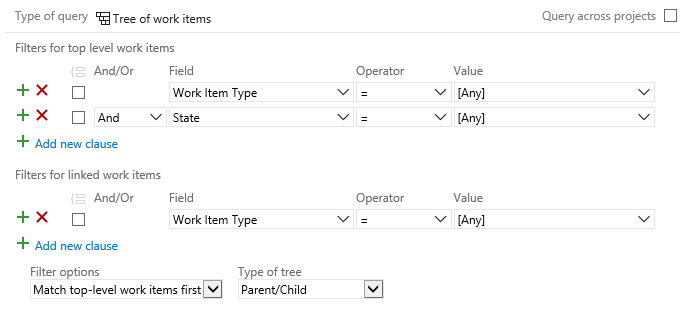
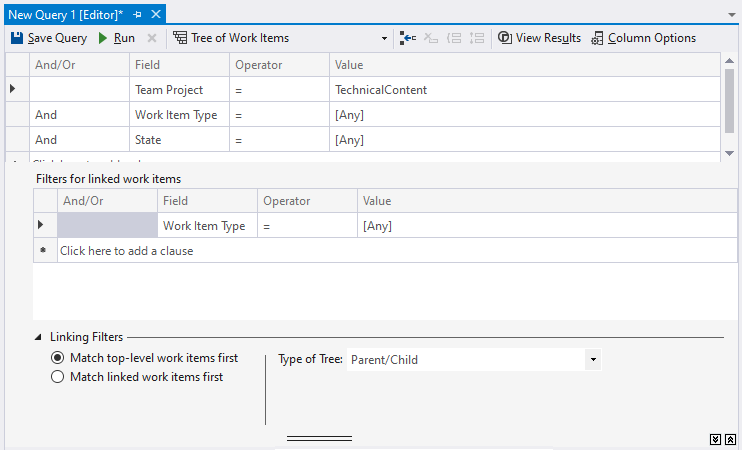
建立查詢後,選取工作專案樹開始。 查詢編輯器顯示下列範例:
注意
您無法建立查詢以顯示測試計畫、測試套件和測試用例的階層式檢視,因為這些項目不會使用父子連結類型相互連結。 使用直接連結查詢來列出與測試相關的工作專案,或檢視 [Test Plans] 頁面上的階層。
篩選和查詢子句的選項
變更連結工作專案的篩選選項,並使用查詢編輯器中的選項來新增查詢子句。
篩選條件
包含這些查詢子句
只有工作項目 645 的子項目
新增至最上層工作項目的篩選:
ID = 645
工作或錯誤
將篩選條件新增到連結工作項目:
Work Item Type In Task,Bug
分配給我的團隊的項目(Web)
將 新增至頂端和底部篩選條件:
Assigned to In Group [Fabrikam Fiber]\Web
指派給我之工作的父項
將篩選選項更改為 [比對連結的工作項目優先]
將篩選條件新增到連結工作項目:
Assigned To = @Me
根據連結的依賴項目列出項目
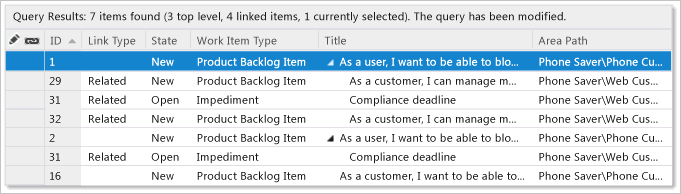
下列範例顯示一個相依聯結查詢,此查詢會傳回在其他小組和專案所管理工作上具有相依性的項目。
下列查詢會尋找所有專案中的工作項目,這些項目會與 Fabrikam 區域路徑和專案下的工作項目透過「前置任務」及「後續任務」連結類型建立關聯。
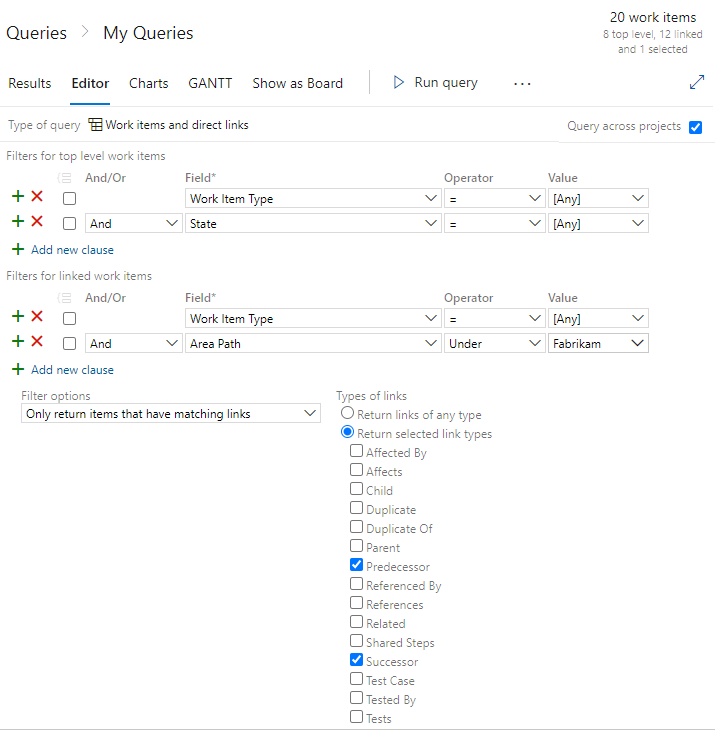
- 選取 [跨專案查詢] ,以包含來自其他專案的相依連結工作專案。
- 新增 Fabrikam 下的區域路徑 子句,以篩選連結至在 Fabrikam 專案下定義項目的工作項目。
- 選取 [僅傳回具有相符連結的專案],然後選取 [傳回選取的連結類型] ,以僅傳回連結為 [前置任務 ] 或 [後續任務] 的工作專案。
列出無依附的用戶故事
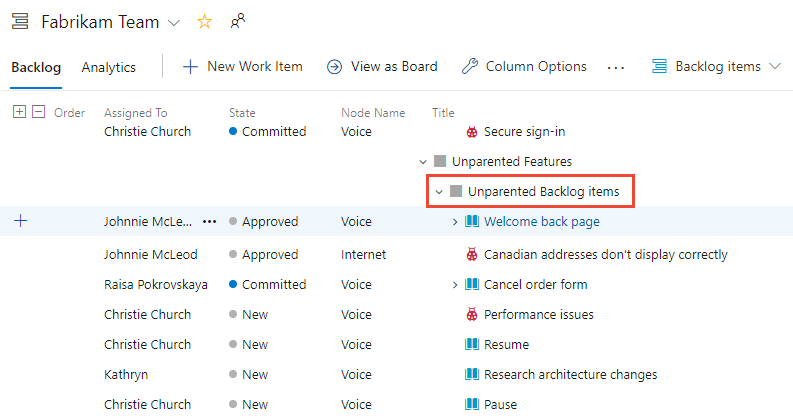
如果您在功能下組織使用者故事,您可以透過以下其中一個動作,快速尋找未歸類使用者故事:
- 開啟產品待辦清單,然後開啟父層開啟檢視選項。
- 捲動至 [未歸類的工作項目 (敏捷式)] 或 [未歸類的待辦項目 (Scrum)] 區段。
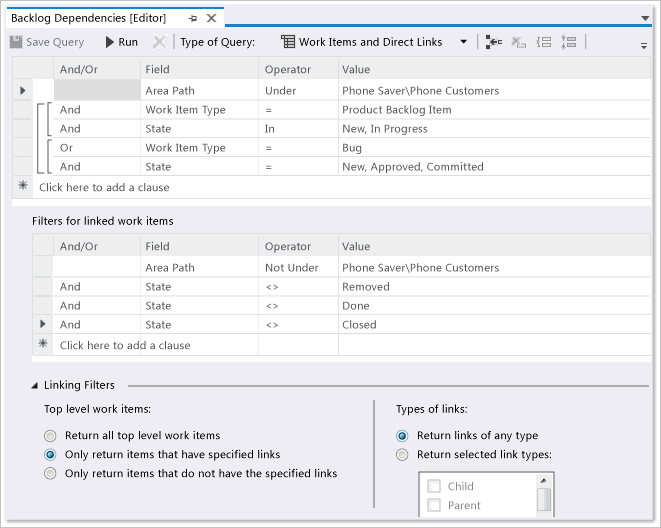
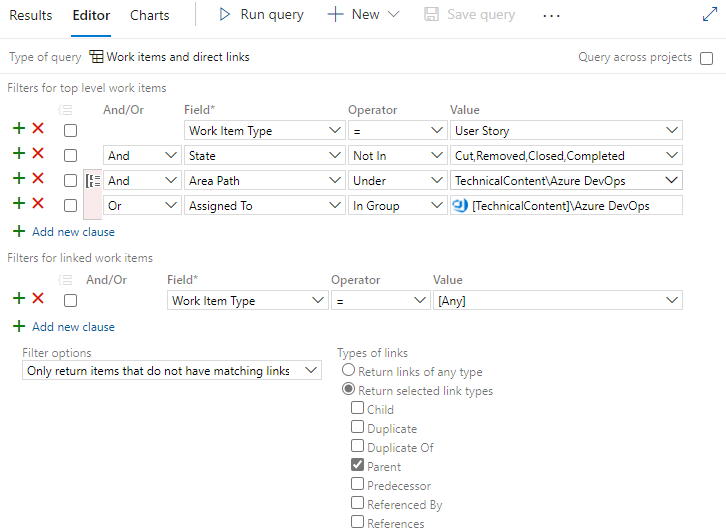
或者,使用 [工作專案和直接連結] 查詢來尋找無父項的待辦項目。 例如,下列查詢會列出 Azure DevOps 小組中活躍而且沒有父連結的使用者故事。
與連結和附件相關聯的欄位
下表描述與連結和附件相關聯的欄位。 大部分的欄位不會出現在工作專案表單上,但會針對所有工作專案類型進行追蹤。
附件檔案數量
附加至工作項目並儲存在工作專案追蹤資料庫中的檔案數目。
參考名稱=System.AttachedFileCount, 資料類型=整數
注意
針對 Azure Boards(雲端服務),您最多可以將 100 個附件新增至工作專案。 嘗試新增更多內容會導致在您儲存工作專案時出現錯誤訊息。
批注計數
新增至 工作專案 [討論 ] 區段的批注數目。
參考名稱=System.CommentCount, 資料類型=整數
從工作項目到非工作項目的工件的連結數量,例如提取請求、提交、變更集或其他連結類型。
參考名稱=System.ExternalLinkCount, 資料類型=整數
工作專案包含的超連結數目。
參考名稱=System.HyperLinkCount, 資料類型=整數
連結批注
包含建立連結之小組成員的批注。 您可以將此欄位設定為在工作項目表單中的連結列表中顯示為一欄。 (查詢編輯器不支援此欄位。
參考名稱=System.Links.Comment, 資料類型=純文字
連結描述
包含工作專案的類型、ID和標題,該工作專案是鏈接的目標。 您可以將此欄位設定為在工作項目表單中的連結列表中顯示為一欄。 (查詢編輯器不支援此欄位。
參考名稱=System.Links.Description, 資料類型=純文字
當包含在待辦專案或查詢結果清單中作為資料行選項時,系統會顯示父工作專案的 標題 。 在內部,系統會將工作項目的 ID 儲存在 Integer 欄位中。
注意
您可以將父字段新增為欄位,或在查詢子句中指定父工作項目 ID。
參考名稱=System.Parent, 資料類型=整數
當包含在待辦專案或查詢結果清單中作為資料行選項時,系統會顯示父工作專案的 標題 。 在內部,系統會將工作項目的 ID 儲存在 Integer 欄位中。
注意
[ 父 ] 字段可從 Azure DevOps Server 2020 和更新版本取得。 您無法在查詢子句內指定此欄位。
參考名稱=System.Parent, 資料類型=整數
對於使用工作連結類型的工作專案,例如 Parent-Child、Predecessor-Successor 和 Related,所定義的連結數量。 如需完整清單,請參閱 連結類型參考。
參考名稱=System.RelatedLinkCount, 資料類型=整數
僅適用於 Azure DevOps Services。 從工作專案到另一個組織中定義之工作項目的連結數目。 相同的 Microsoft Entra ID 必須管理這些組織。 支援的連結類型包括「取用來源」、「為…而產生」和「遠端相關」。 如需詳細資訊,請參閱 新增工作專案的連結、連結至遠端工作專案。
參考名稱=System.RemoteLinkCount, 資料類型=整數
將相關工作和其他物件可視化
在 Visual Studio Marketplace 的 Azure DevOps 索引標籤中使用 工作專案視覺化延伸模組,檢視工作專案內的相關工作項目和物件。
新增自訂連結類型或自定義連結控制件
若要新增連結類型,請參閱 管理連結類型 [witadmin]。
所有支援在工作專案之間建立連結的索引標籤都會使用工作專案表單上的 LinksControl 元素。 此元素會控制篩選,並限制您可以連結的工作專案類型。 它也會控制您可以建立的連結類型,以及您是否可以連結另一個專案中的工作專案。 若要自訂連結控制項和限制,請修改工作專案類型的定義 LinksControlOptions ;請參閱 LinksControlOptions XML 元素。
連結清單中的預設數據欄位
您可以從連結清單中新增或移除資料行,而且您可以自定義預設數據行和資料行順序。 如需詳細資訊,請參閱 LinksControlOptions XML元素。