Azure DevOps 服務 |Azure DevOps Server |Azure DevOps Server 2022 |Azure DevOps Server 2020
您可以使用捷徑篩選條件或指定關鍵字或片語來尋找工作項目。 您還可以使用特定欄位/欄位值、指派或日期修改,以及「Equals」、「Contains」和「Not」運算子。 搜尋不區分大小寫。 使用語意搜尋來執行下列工作:
- 使用其標識碼或關鍵詞尋找特定工作專案
- 以快速、彈性的方式在所有項目中尋找一或多個工作專案
- 在所有工作專案欄位中執行全文搜索
- 檢閱指派給特定小組成員的工作專案
- 搜尋特定工作專案欄位,以快速縮小工作項目清單
- 判斷哪些關鍵詞支援受控搜尋
先決條件
- 存取層級: 所有專案成員:每個專案成員都可以使用搜尋功能,包括具有專案關係人、基本和更高存取層級的使用者。
- 搜尋結果:
- 存取型結果:當您在整個組織或集合中搜尋時,系統只會列出專案成員可以存取的結果。
-
項目關係人限制:
- Wiki 搜尋:利益相關者Wiki搜尋結果僅限於已配置的Wiki。 已發佈的 Wiki 結果不會顯示,因為它們需要存取一般儲存庫,而利害關係人則沒有。
- 程式代碼搜尋:專案關係人不會顯示程式代碼搜尋結果。
提示
如果您設定語意搜尋,您會注意到搜尋方塊會移至藍色列中,如下圖所示。

啟動工作項目的語意搜尋
透過語意搜尋,您可以搜尋:
- 跨一或多個專案
- 遍及所有工作項目欄位,並使用自由文字
- 針對特定工作項目欄位
自由文字搜尋會跨所有工作專案欄位進行搜尋,包括自訂欄位,從而產生更自然的搜尋。 系統會在片段檢視中顯示搜尋結果,其中會醒目提示搜尋相符項。 語意搜尋與工作專案追蹤整合,提供熟悉的控制項,以檢視、編輯、註解和共用工作專案表單內的資訊。
選取任何 [面板] 頁面,在搜尋方塊中輸入關鍵字或片語,然後按 Enter 鍵或選取開始搜尋圖示
 。
。
系統會在程式碼片段檢視中顯示搜尋結果,其中找到的相符項目會以粗體顯示。
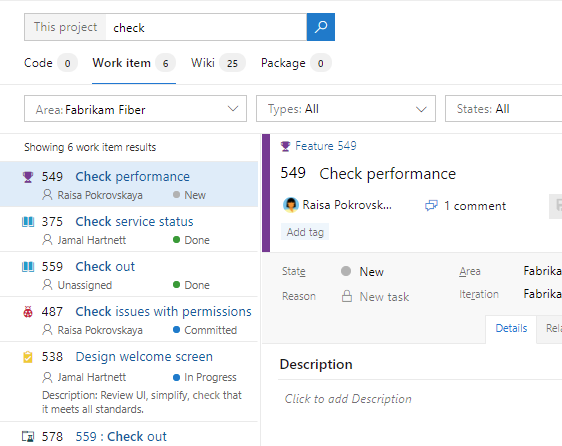
此搜尋是一種全文檢索,使用單字或片語的簡單搜尋字串。 工作專案搜尋會符合您的搜尋字詞的衍生形式,例如:搜尋「更新」時會找到「更新中」和「已更新」的實例。搜尋不區分大小寫。
選取工作項目的代碼段,並將其顯示在右側視窗中。
使用新的瀏覽器標籤開啟搜尋結果,可以按 Ctrl+Enter 或按住 Ctrl 並點擊開始搜尋圖示。 在Google Chrome中,按 Ctrl + Shift + Enter 將焦點切換至新的瀏覽器索引標籤。
微調語意搜尋結果
指定要搜尋的欄位,以微調搜尋。 輸入
a:和 使用者名稱,以搜尋指派給該使用者的所有項目。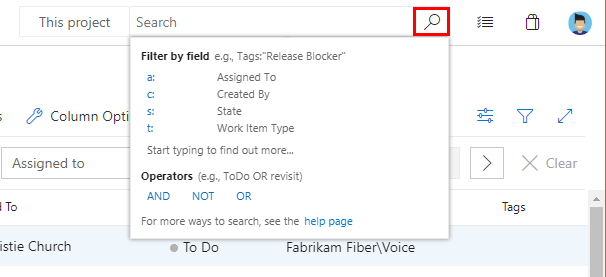
您可以使用的快速篩選包括:
-
a:針對 指定給: -
c:由創建者: -
s:用於 State -
t:的 工單類型
-
開始在工作專案中輸入欄位名稱,例如,輸入
ta。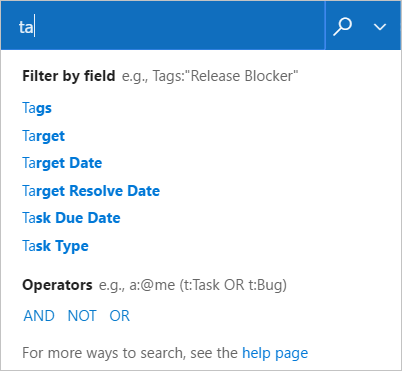
下拉式清單會顯示符合使用者輸入的工作專案欄位名稱建議,並協助使用者更快完成搜尋。 例如,像
tags:Critical這樣的搜尋會尋找所有標記為「重要」的工作專案。新增更多篩選條件以進一步縮小搜尋範圍,並視需要使用布爾運算符來合併字詞。 例如,
a: Chris t: Bug s: Active尋找指派給名為「Chris」之使用者的所有活躍錯誤。使用結果頁面頂端的下拉式選取器清單,將搜尋範圍縮小到特定類型和狀態。
:::moniker-end
從網路入口
在 Azure DevOps Services 中無法使用臨時搜尋功能。 只有 語意搜尋 可用。
從 Visual Studio Team Explorer
 開啟操作功能表,然後選取選項。
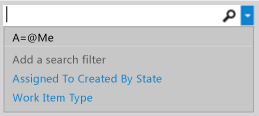
使用搜尋方塊尋找工作專案 (Team Explorer)
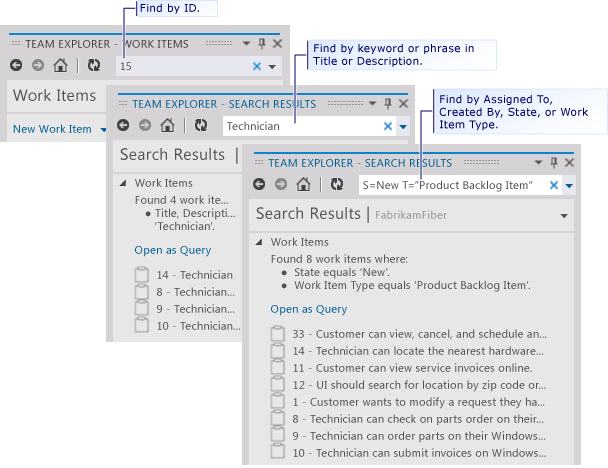
您可以結合快捷方式,並在搜尋方塊內使用搜尋運算符。
使用 [ 清除] 按鈕從搜尋方塊中移除內容。 若要從 Visual Studio 內將內容切換至搜尋方塊,請按 Ctrl+'。
根據關鍵字或片語尋找項目
您在搜尋方塊中輸入的關鍵詞或片語會傳回一份工作專案清單,這些關鍵詞或片語是在 Description、Repro Steps 或 Title 欄位中找到的。 以引號括住每個片語。
在 [搜尋工作專案] 方塊中,輸入出現在感興趣的工作專案的 [標題]、[描述] 或 [重現步驟] 字段中的關鍵詞或詞組。
以引號括住多個單字。
例如,若要在 [標題] 或 [描述] 字段中尋找具有指定關鍵詞的工作專案:
- 針對關鍵詞 「重複」,輸入 重複。
- 針對「用戶入門」一詞,輸入 「用戶入門」。
- 針對「用戶入門」或關鍵詞「功能」一詞,輸入 功能「用戶入門」。
| 篩選包含這些關鍵字或片語的項目: | 輸入下列字串: |
|---|---|
| 重複 | duplication |
| 使用者入門 | "Getting Started" |
| 功能和用戶入門 | feature "Getting Started" |
您可以在任何文字欄位內所包含的關鍵字或片語上執行部分或完全相符查詢。 或者,您可以篩選全文搜索索引中包含的關鍵詞和片語,以執行全文搜索查詢。 Team Foundation 會自動為所有長文字欄位編制索引,其數據類型為 PlainText 和 HTML,以及全文搜索的 [標題] 字段。
根據特定欄位和欄位值搜尋項目
若要根據包含在其他文字字串字段中的關鍵詞或片語尋找工作專案,請指定易記名稱或字段的參考名稱。 以引號括住每個片語。 您可以將滑鼠停留在工作專案窗體內的欄位上,以判斷欄位的易記名稱。 若要判斷常用欄位的參考名稱,或尋找未列在表單上的欄位,請參閱 工作專案欄位索引。
| 篩選符合此準則的專案: | 輸入下列字串: |
|---|---|
| 包含一個附加的檔案。 | System.AttachedFileCount=1 |
| 拆分使用者故事。 | T:Story Reason=Cut或 T="User Story" System.Reason=Cut |
| 由 Peter 解決。 | "Resolved By":Peter 或 Microsoft.VSTS.Common.ResolvedBy:Peter |
| 今天修改過。 | "Changed Date"=@Today |
| 昨天建立為測試活動。 | "Created Date"=@Today-1 Activity=Test |
注意
某些欄位 (例如 「歷程記錄」 和 「描述」) 不支援部分文字文字搜尋。 例如,如果 [歷程記錄] 欄位包含片語 reproducible behavior ,而且您搜尋 History:repro,找不到工作專案。 不過,如果您搜尋完整字串 History:reproducible,則會找到工作專案。
使用 @Me 或 @Today 巨集
@Me 巨集會在任何工作項目搜尋中展開為目前使用者的完整名稱。 @Me 巨集特別有用,它可以幫助您建立可以與其他用戶共享的搜尋,同時透過減少輸入您自己使用者名稱所需的字元數,來簡化您的工作流程。 如需所有巨集的描述,請參閱 查詢欄位、運算元和巨集、查詢巨集或變數。
篩選
輸入下列字串
目前已指派給您
A=@Me
由您建立
C=@Me
昨天已解決
Resolved Date=@Today-1
七天前修改
System.ChangedDate=@Today-7
昨天建立於電話節省小組之下
Created Date=@Today-1 And Area Path=FabrikamFiber\Phone Saver
使用 Equals、Contains 與 Not 運算符
使用下列搜尋運算子來指定搜尋準則:
= (EQUALS) 用來搜尋精確匹配的文字。
: (CONTAINS)以搜尋文字部分內容的匹配。
- (NOT) 排除包含特定文字的工作專案。
NOT 運算子只能與功能變數名稱搭配使用。
下列範例示範如何在建立搜尋字串時使用運算符。
| 篩選符合此準則的專案: | 輸入下列字串: |
|---|---|
| 指派給Peter而非Active。 | A:Peter -S=Active |
其中 [活動] 欄位不是 Development。 |
- Activity=Development |
| 由 Peter 解決。 | "Resolved By":Peter |
在標題或描述中包含 關鍵詞 triage 、未指派給您,也不會關閉。 |
triage -A=@me -S=Closed |
指派給您但標題中不包含關鍵詞bugbash的作用中 Bug。 |
S=Active T=bug A=@Me -Title:bugbash |
FAQ
問:搜尋方塊是否支援小於/大於運算符?
A: 不可以。 搜尋方塊無法辨識比較運算符,例如大於 (>) 或小於 (<)。 它會將這些運算子的查詢轉換為搜尋短語。