你需要更多磁碟空間給代理人員嗎? 受控式 DevOps 集區支援將空資料磁碟附加到集區中的代理。 當你附加資料磁碟時,你能獲得更多儲存空間,而不必承擔將虛擬機(VM)容量移動到較昂貴且內建更多儲存空間的額外成本。 你可以在管理 DevOps 池層級為所有代理綁定一個空資料磁碟,或是利用需求在個別管線層級設定附加資料磁碟。
連結空的數據磁碟
要在池層級接入空資料碟,請在 儲存分頁 建立池時設定儲存設定。預設設定 是沒有空資料磁碟。
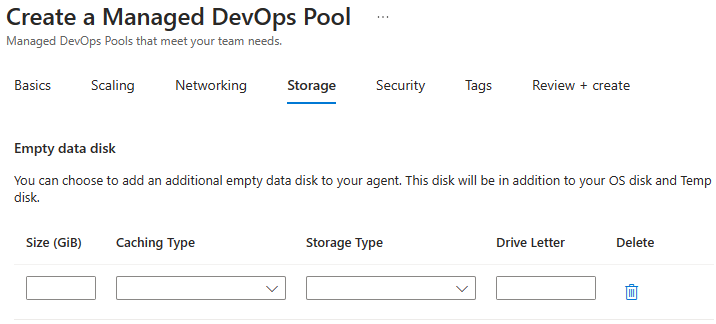
若要為現有的集區設定更多儲存體,請移至 Azure 入口網站中的集區,如下列步驟所述:
- 登入 Azure 入口網站。
- 搜尋 受控 DevOps 集區,然後從可用選項中選取。
- 從清單中選取您的集區。
- 移至 設定>儲存體 來為集區配置空白資料磁碟的設定。
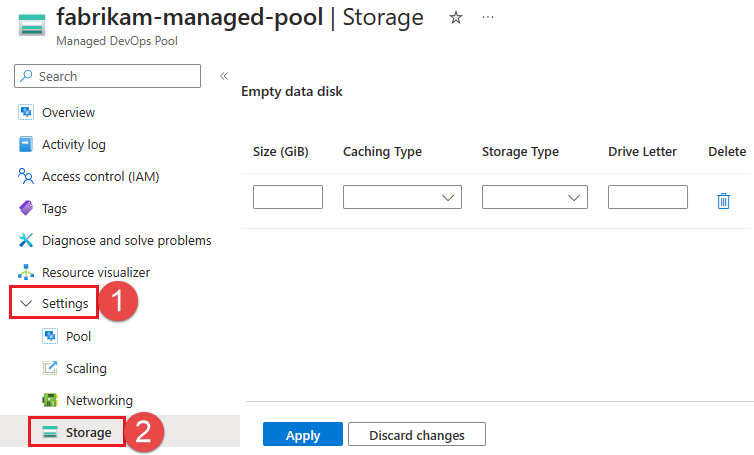
設定磁碟的下表屬性,然後選取 [套用] (如果您要建立集區,請選取 [ 下一步 ]) 以儲存變更。 您可以為集區新增單一空白資料磁碟組態。 所有代理程式執行個體都會附加符合您指定組態的空白資料磁碟。
若要刪除現有集區的資料磁碟組態,請選取 [刪除]。
已連結的資料磁碟屬性
為連結的數據磁碟設定下列屬性。
| 屬性 | 說明 |
|---|---|
大小 (GiB) 或 diskSizeGiB |
指定數據磁碟的大小。 大小上限取決於記憶體類型。 必須是1到32767之間的整數。 如需詳細資訊,請參閱 磁碟類型比較。 |
| 快取類型 | 指定磁碟的快取類型。 從 [預設]、[無]、[唯讀] 或 [讀寫] 中選取。 支援快取的數據磁碟預設值為 ReadOnly。 如需詳細資訊,請參閱 虛擬機和磁碟效能。 |
| 記憶體類型 | 從下列儲存類型中選取: Standard_LRS (預設)、 Premium_LRS、 StandardSSD_LRS、 Premium_ZRS或 StandardSSD_ZRS。 如需這些類型的詳細資訊,請參閱 SKU 類型 和 Azure 受控磁碟類型。 |
| 磁碟機代號 | 如果您的集區中有任何 Windows 代理程式映像,請選擇磁碟的驅動器號。 如果您未指定磁碟機代號, F 則用於具有暫存磁碟的 VM 大小。 否則,將會使用E。 磁碟機代號必須是單一字母,除了 A、C、D 或 E。 如果您使用的是沒有暫存磁碟的 VM 大小,而且想要 E 做為磁碟機代號,請將 [磁碟機代號 ] 欄位保留空白,以取得 的預設值 E。 如果您要使用 ARM 範本或 Azure CLI 腳本來設定儲存體,如果您不需要磁碟機代號,請省略磁碟機代號參數。 |
Note
對於 Linux 代理程式,Managed DevOps Pools 會將資料磁碟掛載為 /mnt/storage/sdc。
透過需求連接資料磁碟
若要針對每個管線附加空白資料磁碟,請設定下列需求。 欲了解更多關於這些需求所設定屬性的資訊,請參閱 「配置儲存:附加資料磁碟屬性」。
| 需求 | 說明 |
|---|---|
DiskSizeGiB |
Required. 將此需求設為附加一個空白的資料磁碟。 |
Caching |
快取類型。 省略此要求,以使用您所選儲存體類型的預設快取類型。 |
StorageAccountType |
省略使用預設 Standard_LRS 儲存類型的要求。 |
DriveLetter |
(僅限 Windows)若省略此要求,系統將對您的 VM 大小使用預設的磁碟機代號。 如果你想使用特定的磁碟機代號,請將此需求設為你想使用的字母。 |
以下範例中,Windows 管線指定一個連接的空資料磁碟,大小為 128 GB,磁碟代號為 L。 快取類型與儲存類型被省略,因此使用預設值。
pool:
  name: fabrikam-managed-pool # Name of pool
  demands:
  - DiskSizeGiB -equals 128
  - DriveLetter -equals L
使用代理程式工作目錄的數據磁碟
若要將代理程式設定為使用資料磁碟上的工作目錄,請在管線層級的 WorkFolder 需求中指定資料磁碟中的資料夾,或設定 工作資料夾 池設定。 以下範例說明如何在管線中設定 WorkFolder 要求,使其使用附加資料磁碟上的資料夾。 關於如何設定 工作資料夾 池設定,請參見 「設定進階設定:工作資料夾」。
在下列範例中,Windows 代理程式上的代理程式工作目錄會設定為使用附加資料磁碟上的資料夾,並具有磁碟機代號 F。
pool:
  name: fabrikam-managed-pool # Name of pool
  demands:
  - WorkFolder -equals f:\custom-work-folder # Windows agent example
如需如何設定代理程式工作目錄的詳細資訊,請參閱 需求:WorkFolder。