Azure DevOps 服務
您可以使用 Azure Pipelines,從管線或另一個管線的先前階段下載成品。 您也可以將成品發佈至檔案共享,或讓它以管線成品的形式提供。
發佈成品
您可以使用 YAML、傳統編輯器或 Azure CLI 來發佈成品:
注意
發行管線中不支持發佈管線成品。
steps:
- publish: $(System.DefaultWorkingDirectory)/bin/WebApp
  artifact: WebApp
注意
關鍵詞publish是發佈管線成品工作的快捷方式。
 發佈管線成品 ] 工作。
雖然成品的名稱是選擇性的,但最好指定正確反映成品內容的名稱。 如果您打算從在不同 OS 上執行的作業取用成品,您必須確定所有檔案路徑都對目標環境有效。 例如,包含字元 \ 的檔名,或 * 無法在 Windows 上下載。
您需要要發佈的檔案/資料夾路徑。 這可以是的絕對路徑或相對路徑 $(System.DefaultWorkingDirectory)。
Azure Artifacts 中的套件是不可變的。 發行套件之後,其版本會永久保留。 如果封裝已發佈,重新執行失敗的工作將會失敗。 如果您想要能夠在沒有遇到錯誤 套件的情況下重新執行失敗的工作,最好使用 條件 ,只有在先前的作業成功時才能執行。
  jobs:
  - job: Job1
    steps:
      - script: echo Hello Job1!

  - job: Job2
    steps:
      - script: echo Hello Job2!
    dependsOn: Job1
注意
管線成品和管線快取免於儲存計費。
警告
刪除管線執行會導致刪除與該執行相關聯的所有成品。
使用 .artifactignore
.artifactignore 會使用類似 .gitignore 語法(但有一些限制)來指定發佈成品時應該忽略哪些檔案。 請確定 .artifactignore 檔案位於發佈管線成品工作的 targetPath 自變數所指定的目錄中。
注意
URL 路徑中不支援加號字元 + ,有些建置套件類型的元數據,例如 Maven。
範例:忽略.exe檔案以外的所有檔案:
**/*
!*.exe
重要
當您沒有.git檔案時,Azure Artifacts 會自動忽略.artifactignore資料夾路徑。 您可以藉由建立空 的 .artifactignore 檔案來略過此檔案。
下載成品
您可以使用 YAML、傳統編輯器或 Azure CLI 來下載成品。
steps:
- download: current
  artifact: WebApp
- current:下載目前管線執行所產生的成品。 選項:目前、特定。
注意
已發佈的成品清單僅適用於下列相依性工作。 因此, current 僅在個別作業中使用 選項,而該作業相依於具有發行成品工作的作業。
提示
您可以使用 管線資源 在一個地方定義您的來源,並在管線中的任何位置使用它。
注意
download關鍵詞會下載成品。 如需詳細資訊,請參閱 steps.download。
 管線成品 工作。
若要從組織內的不同項目下載管線成品,請確定您已為下游項目和產生成品的管線設定適當的 許可權 。 根據預設,檔案會下載至 $(Pipeline.Workspace)。 如果未指定成品名稱,則會為每個下載的成品建立子目錄。 您可以使用比對模式來限制下載的檔案。 如需詳細資訊,請參閱 檔案比對 模式。
steps:
- download: current
  artifact: WebApp
  patterns: |
    **/*.js
    **/*.zip
成品選取專案
單一下載步驟可以下載一或多個成品。 若要下載多個成品,請將 成品名稱 欄位保留空白,並使用檔案比對模式來限制要下載的檔案。
** 是預設檔案比對模式(所有成品中的所有檔案)。
單一成品
指定成品名稱時:
只會下載該特定成品的檔案。 如果成品不存在,工作將會失敗。
檔案比對模式會相對於成品的根目錄進行評估。 例如,模式
*.jar會比對成品根目錄具有擴展名的所有檔案.jar。
下列範例說明如何從成品*.js下載全部 WebApp :
多個成品
未指定任何成品名稱時:
您可以下載多個成品,如果找不到任何檔案,工作就不會失敗。
系統會為每個成品建立子目錄。
檔案比對模式應該假設模式的第一個區段是成品名稱(或相符)。 例如,
WebApp/**符合成品WebApp中的所有檔案。 此模式*/*.dll會比對每個成品根目錄具有擴展名的所有檔案.dll。
下列範例說明如何從所有成品下載所有 .zip 檔案:
下載特定成品
下列範例示範如何從特定回合所產生的特定組建版本下載管線成品:
resources:
  pipelines:
  - pipeline: myPipeline
    project: 'xxxxxxxxxxx-xxxx-xxxx-xxxx-xxxxxxxxxxx'
    source: '79'
    version: '597'

steps:
- download: myPipeline
  artifact: drop
  patterns: '**'
  displayName: 'Download Pipeline Artifact'

發行和部署作業中的成品
成品只會在部署作業中自動下載。 根據預設,成品會下載至 $(Pipeline.Workspace)。 只有在部署中使用 deploy 生命週期勾點時,才會自動插入下載成品工作。 若要停止自動下載成品,請新增 download 步驟並將其值設定為 none。
在一般建置作業中,您必須明確使用 download 步驟關鍵詞或 下載管線成品 工作。 請參閱 生命週期勾點 ,以深入瞭解其他類型的勾點。
steps:
- download: none
部署中的文物選擇
當你使用 YAML 管線部署工件時,部署面板會幫助你選擇正確的管線工件來部署。
部署面板會顯示你選擇的管線工件。 你也可以先設定參數,讓它們套用,再決定要部署的管線工件。 這個過程讓你有信心部署正確的文物。 文物選擇基於:
- 最近一次成功的運行(預設)
- 你在前一步設定的參數
- 你套用的任何分支過濾器
如果你想從特定分支部署一個工件,可以使用部署面板中的分支選擇器縮小選項範圍。 僅部署分支的 main 文物:
- 在 「執行管線 」面板中,選擇 「下一頁:資源」。
- 在分支選擇器中,選擇你的目標分支。
- 可用的產物會被篩選,只顯示來自所選分支的產物。

跨階段使用成品
如果您想要能夠在管線中的不同階段存取您的成品,現在可以在一個階段中發佈成品,然後在下一個階段中利用相依性進行下載。 如需其他詳細資訊,請參閱階段到階段相依性。
範例
在下列範例中,您會將指令碼資料夾從存放庫複製並發佈至 $(Build.ArtifactStagingDirectory)。 在第二階段,您將下載並執行指令碼。
trigger:
- main
stages:
- stage: build
  jobs:
  - job: run_build
    pool:
      vmImage: 'windows-latest'
    steps:
    - task: VSBuild@1
      inputs:
        solution: '**/*.sln'
        msbuildArgs: '/p:DeployOnBuild=true /p:WebPublishMethod=Package /p:PackageAsSingleFile=true /p:SkipInvalidConfigurations=true /p:DesktopBuildPackageLocation="$(build.artifactStagingDirectory)\WebApp.zip" /p:DeployIisAppPath="Default Web Site"'
        platform: 'Any CPU'
        configuration: 'Release'

    - task: CopyFiles@2
      displayName: 'Copy scripts'
      inputs:
        contents: 'scripts/**'
        targetFolder: '$(Build.ArtifactStagingDirectory)'

    - publish: '$(Build.ArtifactStagingDirectory)/scripts'
      displayName: 'Publish script'
      artifact: drop

- stage: test
  dependsOn: build
  jobs:
  - job: run_test
    pool:
      vmImage: 'windows-latest'
    steps:
    - download: current
      artifact: drop
    - task: PowerShell@2
      inputs:
        filePath: '$(Pipeline.Workspace)\drop\test.ps1'
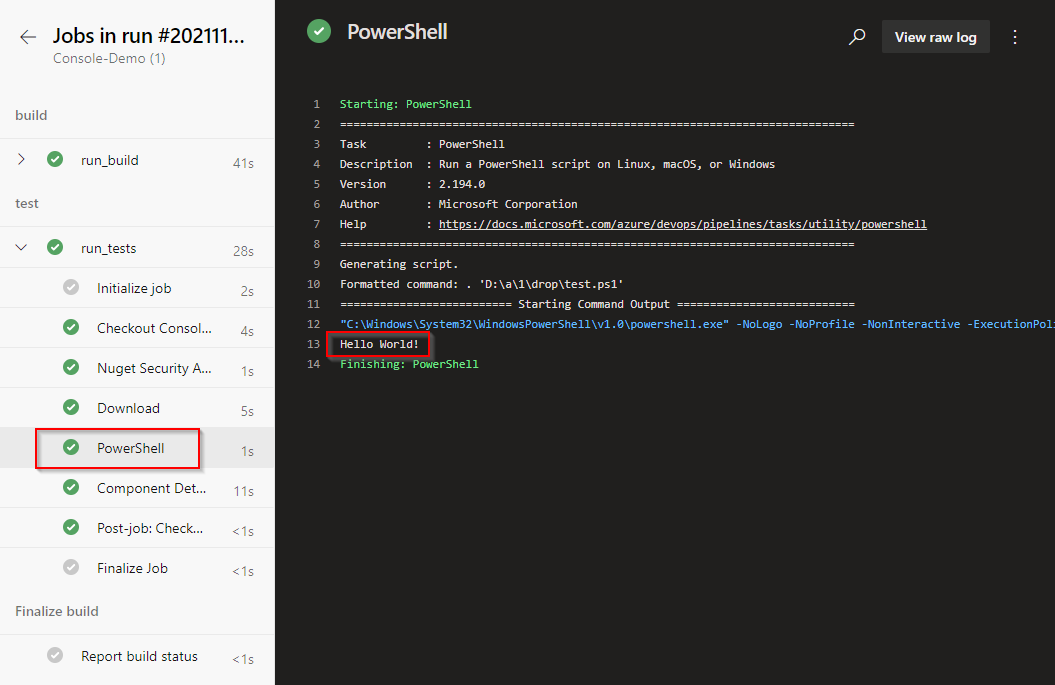
從組建成品移轉
管線成品是新一代的組建成品,是使用成品的建議方式。 使用發行組建成品工作發佈的成品仍然可以使用下載組建成品來下載,但建議您改用最新的下載管線成品工作。
從組建成品移轉至管線成品時:
根據預設,下載 管線成品 工作會將檔案下載至
$(Pipeline.Workspace)。 這是所有類型的成品的預設和建議路徑。下載組建成品工作的檔案比對模式應該以成品名稱開頭(或比對),而不論是否已指定特定成品。 在 [ 下載管線成品 ] 工作中,當已指定成品名稱時,模式不應該包含成品名稱。 如需詳細資訊,請參閱 單一成品選取。
範例
- task: PublishPipelineArtifact@1
  displayName: 'Publish pipeline artifact'
  inputs:
    targetPath: '$(Pipeline.Workspace)'
    ${{ if eq(variables['Build.SourceBranchName'], 'main') }}:
        artifact: 'prod'
    ${{ else }}:
        artifact: 'dev'
    publishLocation: 'pipeline'
targetPath:(必要) 要發行之檔案或目錄的路徑。 可以是絕對或相對於預設工作目錄。 可以包含 變數,但不支援通配符。 默認值:$(Pipeline.Workspace)。
publishLocation:(必要) 成品發佈位置。 選擇要將成品儲存在 Azure Pipelines 中,或將其複製到必須可從管線代理程式存取的檔案共用。 選項:
pipeline、filepath。 默認值:管線。artifact:(選擇性) 要發佈的成品名稱。 如果未設定,則預設為限定為作業的唯一標識符。
檢視已發佈的成品
管線執行完成後,請遵循下列步驟來檢視或下載已發佈的成品:
登入您的 Azure DevOps 組織,然後瀏覽至您的專案。
選取 [管線],選取您的管線執行,然後選取 [摘要] 索引卷標。
在相關區段中,選取已發佈的成品。
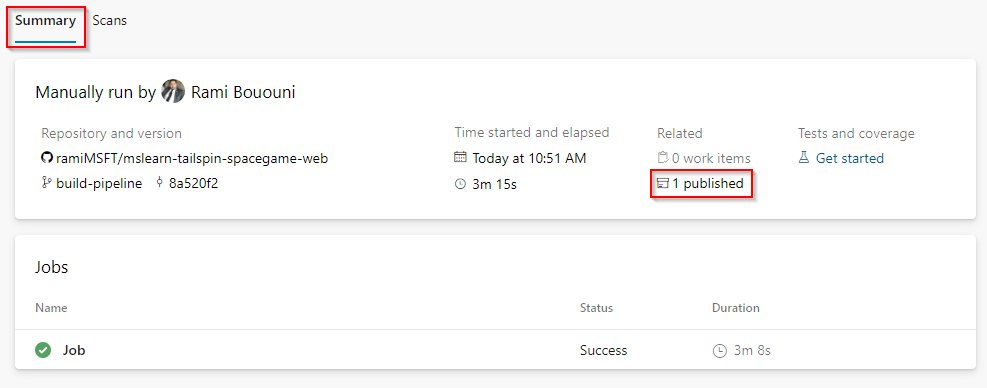
展開置放資料夾以找出您的成品。 然後,您可以下載成品並探索其內容。
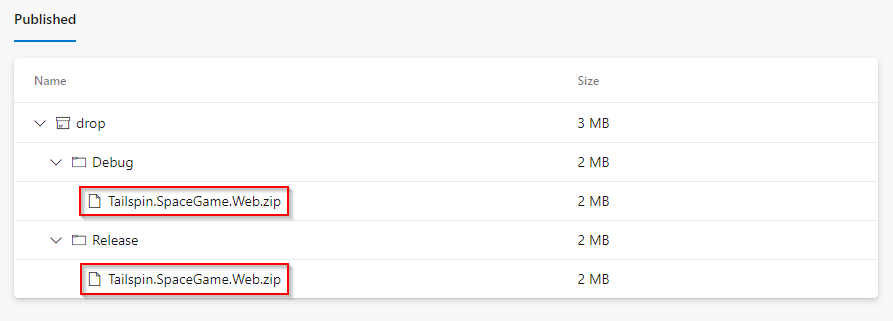
相關文章
- 建置成品
- Azure Pipelines 中的版本
- 發行成品和成品來源 \(部分機器翻譯\)
- 如何使用私人套件摘要來降低風險