Azure DevOps 服務 |Azure DevOps Server |Azure DevOps Server 2022
你的專案包含兩個作品集待辦清單:專題和史詩。 如果你需要更多專案待辦清單,可以新增它們。
利用產品組合待辦清單來整理你的待辦事項,使其符合業務倡議。 當你 將待辦事項組織成作品集時,你會看到較低層級待辦事項中定義的工作層級視圖,包括多個團隊的進行中工作。 專案經理可以追蹤感興趣的待辦事項狀態,並深入分析以確保所有工作都有代表性。
注意
如果你還沒啟用本地 Azure DevOps Server 專案的 Portfolio Backlog 功能,建議先啟用。
這個例子還新增了第三個投資組合積壓項目,Initiative。 透過使用它,管理團隊可以設定優先順序並檢視各項計畫工作的進度。
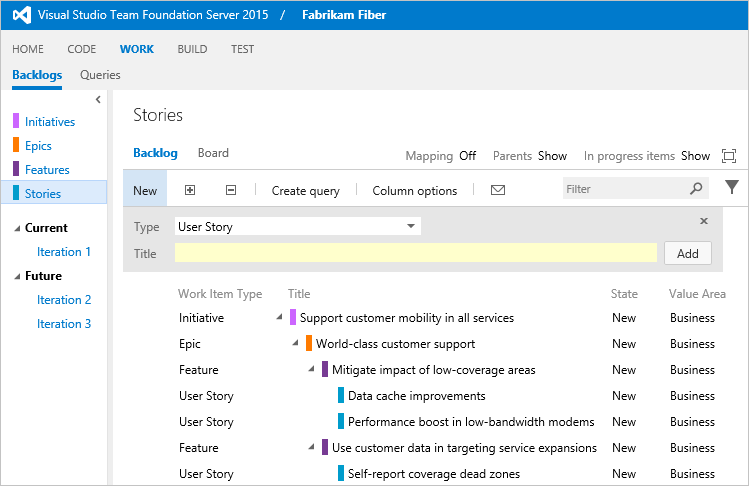
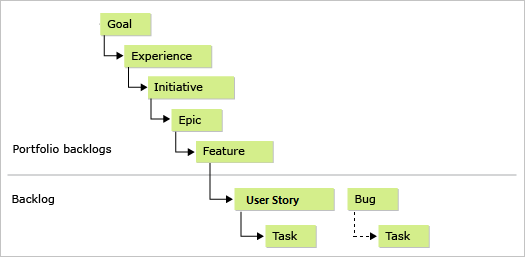
你可以新增最多五個投資組合待辦清單,包括預設的功能和史詩待辦事項。 總體來說,這個結構會讓你從頂層投資組合待辦事項到任務有七個層級。 每個團隊可以 選擇哪些待辦事項需要處理。
若欲將其他工作項目類型加入待辦事項或看板,請參見 「將工作項目類型加入待辦事項與看板」。
程序概觀
新增另一個組合待辦專案的程式會根據 您使用的進程模型 而稍有不同。
- 對於 託管 XML:匯出你的流程,新增或更新定義檔案,然後匯入該流程來更新現有專案或用它建立專案。
- 對於 本地 XML:匯出你的工作追蹤定義檔案,更新後再匯入到你的專案。
本文會逐步引導您在下列五個步驟中,根據 敏捷流程 將產品組合待辦項目新增至專案:
如果您使用以 Scrum 或 CMMI 程式為基礎的專案,則可以套用相同的步驟。 完成後,你可以將專案組合分為四個層級:使用者故事(或產品待辦項目或需求)、功能、史詩與倡議。
如需詳細資訊,請參閱 關於進程和進程範本。 如需三個程式模型的概觀,請參閱 自定義您的工作追蹤體驗。
1.匯出您需要的檔案
如果你不是 專案收藏管理員 群組的成員,請 加入為管理員。 您需要這些許可權才能自定義專案。
取得您需要的檔案:
- 針對 托管的 XML:匯出您想要更新的流程。 將檔案儲存到你用來更新這些檔案和資料夾的資料夾:Categories、ProcessConfiguration 和 WorkItemTypes。
- 針對 內部部署 XML:匯出您所需的定義檔案:Epic、Categories 和 ProcessConfiguration。
2.建立名為 Initiative 的工作項目類型
建立工作項目類型 (WIT) 最簡單的方式是複製現有的專案類型、重新命名它,以及編輯它以支援您的需求。 在這個例子中,複製Epic WIT並標記為計劃。
將 WIT 定義複製
Epic到標記為Initiative的 XML 檔案。 Epic.xml 檔案位於 ProcessTemplate 資料夾的 WorkItem Tracking 資料夾中。編輯檔案名稱為
Initiative:更改名稱為WIT。 將
WORKITEMTYPE name="Epic"替換為WORKITEMTYPE name="Initiative",並更新描述。<WORKITEMTYPE name="Initiative"> <DESCRIPTION>Initiatives help program managers to effectively manage and organize work across several teams</DESCRIPTION> . . . </WORKITEMTYPE>新增任何您希望透過這個 WIT 追蹤的自訂欄位。
將命名為
TabFeatures的區段重新命名Epics為 ,並替換Filter WorkItemType="Feature"為Filter WorkItemType="Epic"。<Tab Label="Epics"> <Control Type="LinksControl" Name="Hierarchy"> <LinksControlOptions> <WorkItemLinkFilters FilterType="include"> <Filter LinkType="System.LinkTypes.Hierarchy" /> </WorkItemLinkFilters> <WorkItemTypeFilters FilterType="include"> <Filter WorkItemType="Epic" /> </WorkItemTypeFilters> <ExternalLinkFilters FilterType="excludeAll" /> <LinkColumns> <LinkColumn RefName="System.ID" /> <LinkColumn RefName="System.Title" /> <LinkColumn RefName="System.AssignedTo" /> <LinkColumn RefName="System.State" /> <LinkColumn LinkAttribute="System.Links.Comment" /> </LinkColumns> </LinksControlOptions> </Control> </Tab>此變更使分頁控制項僅顯示或連結epics,作為該專案倡議的子工作項目。
3. 更新類別,新增倡議類別
新增主動類別。 此類別將先攻待辦事項加入程序設定。 敏捷式體驗會根據類別管理 WIT。
將主動權類別加入 Categories.xml 檔案(位於工作項目追蹤資料夾中)。
  <CATEGORY name="Initiative Category" refname="FabrikamFiber.InitiativeCategory">
    <DEFAULTWORKITEMTYPE name="Initiative" />
  </CATEGORY>
您可以在定義檔內的任何位置新增此類別。 既然你要新增自訂類別,請用你的公司名稱來標示分類。
4.更新 ProcessConfiguration 以新增方案組合待辦專案
在這最後一步,將 Initiative portfolio 的待辦事項加入流程,並修改 Feature portfolio 的待辦清單,以反映 Initiatives 與 Features 之間的階層。 進程組態會決定組合待辦專案之間的父子關聯性。
編輯 ProcessConfiguration 檔案,以在
PortfolioBacklogs區段中新增組合待辦專案。 (ProcessConfiguration.xml檔案位於 ProcessTemplate 資料夾的 WorkItem Tracking/Process 資料夾中。新增策劃類別,通過加入下列語法。 取代名稱、工作流程狀態值和預設數據行欄位,以符合您所使用的內容。
<PortfolioBacklog category="FabrikamFiber.InitiativeCategory" pluralName="Initiatives" singularName="Initiative" workItemCountLimit="1000">
  <States>
    <State value="New" type="Proposed" />
    <State value="Active" type="InProgress" />
    <State value="Resolved" type="InProgress" />
    <State value="Closed" type="Complete" />
  </States>
  <Columns>
    <Column refname="System.WorkItemType" width="100" />
    <Column refname="System.Title" width="400" />
    <Column refname="System.State" width="100" />
    <Column refname="Microsoft.VSTS.Scheduling.Effort" width="50" />
    <Column refname="Microsoft.VSTS.Common.BusinessValue" width="50" />
    <Column refname="Microsoft.VSTS.Common.ValueArea" width="100" />
    <Column refname="System.Tags" width="200" />
  </Columns>
  <AddPanel>
    <Fields>
      <Field refname="System.Title" />
    </Fields>
  </AddPanel>
</PortfolioBacklog>
如果你修改了工作流程狀態,請確認每個工作流程狀態是否映射到
Proposed、InProgress、或Complete的其中一個元狀態。 工作流程中的最後一個狀態必須對應至Complete。編輯 Epic 類別的
PortfolioBacklog元件以指向Initiative作為父待辦事項。<PortfolioBacklog category="Microsoft.EpicCategory" pluralName="Epics" singularName="Epic" parent="FabrikamFiber.InitiativeCategory" workItemCountLimit="1000"> . . . </PortfolioBacklog>中階組合待辦工作項目需要指定父類別,並且必須設定為組合待辦工作項目。
將要用於倡議的顏色新增到
WorkItemColors區段。<WorkItemColor primary="FFCC66FF" secondary="FFF0D1FF" name="Initiative" />這會將明亮的粉紅色指定為用於列表顯示中的主要顏色,而淺粉色(目前未使用)為次要顏色。
5.更新您的專案,並確認新組合待辦專案的存取權
更新您的項目:
- 針對託管的 XML:匯入您的程序。
- 對於 內部部署的 XML:按照以下順序匯入您更新過的定義檔案:a。 Initiative.xml b。 Categories.xml c. ProcessConfiguration.xml
開啟或重新整理入口網站,並確認 "Initiative" 如預期般顯示為投資組合待辦事項。 如需詳細資訊,請參閱 組織待辦專案。
匯入與匯出定義檔案(僅限本地)
如果你正在更新一個連接本地 Azure DevOps 伺服器的專案,請使用 witadmin 指令來匯入和匯出定義檔案。 您需要匯出下列檔案:
- Epic.xml
- Categories.xml (位於 WorkItem Tracking 資料夾中)
- ProcessConfiguration.xml (位於 WorkItem Tracking/Process 資料夾中)
提示
使用 witadmin,您可以 匯入和導出定義檔。 您可以使用的其他工具包括行程編輯器(需要您已安裝 Visual Studio 版本)。 從 Visual Studio Marketplace 安裝程式範本編輯器。
- 根據 witAdmin 中 提供的指示開啟命令提示字元視窗:自定義和管理追蹤工作的物件。 例如:
輸入 witadmin 命令,並將您的數據替換為顯示的參數。 例如,若要匯入 WIT:
witadmin
對於 CollectionURL,指定專案集合的網址。 對於 ProjectName,指定集合中定義的專案名稱。
請以以下格式指定網址: http://ServerName:Port/VirtualDirectoryName/CollectionName。
對於 DirectoryPath,請指定存放你下載的程序範本資料夾 WorkItem Tracking/TypeDefinitions 的路徑。
目錄路徑必須遵循此結構: Drive:\TemplateFolder\WorkItem Tracking\TypeDefinitions。
例如,匯入 ServiceApp WIT:
witadmin importwitd /collection:"http://MyServer:8080/tfs/DefaultCollection" /p:MyProject /f:"DirectoryPath/ServiceApp.xml"
使用這些指令匯出與匯入類別和程式組態:
witadmin exportwitd /collection:CollectionURL /p:"ProjectName" /n:TypeName /f:"DirectoryPath\WITDefinitionFile.xml"

witadmin importwitd /collection:CollectionURL /p:"ProjectName" /f:"DirectoryPath\WITDefinitionFile.xml"

witadmin exportcategories /collection:"CollectionURL" /p:"ProjectName" /f:"DirectoryPath/categories.xml"

witadmin importcategories /collection:"CollectionURL" /p:"ProjectName" /f:"DirectoryPath/categories.xml"

witadmin exportprocessconfig /collection:"CollectionURL" /p:"ProjectName" /f:"DirectoryPath/ProcessConfiguration.xml"

witadmin importprocessconfig /collection:"CollectionURL" /p:"ProjectName" /f:"DirectoryPath/ProcessConfiguration.xml"
常見問題集
問:是什麼控制投資組合積壓的層級?
答:流程配置透過將母類別指派給投資組合積壓類別來決定階層結構。 僅支援父子關係。 階層結構中最頂端的類別不包含父指派。
問:我可以在我用於投資組合積壓的類別中定義多個 WIT 嗎?
答:是的。
例如,您可以將目標與計劃 WIT 新增至組合待辦項目類別。
主要限制是不得將相同的 WIT 加到你指派到以下流程配置區段中的兩個不同類別:a PortfolioBacklog、 RequirementBacklog、 或 TaskBacklog。
問:除了使用組合待辦清單外,還可以將待辦項目分級排列嗎?
答:雖然你可以巢狀化工作項目,但不建議這樣做。 不支援拖放連結巢狀待辦清單項目。 相反地,使用 將待辦事項映射到組合項目。
如需屬於「需求類別」的階層式連結專案如何出現在待辦專案和面板上的範例,請參閱 待辦專案和面板如何顯示階層式 (巢狀) 專案。