我們非常興奮地宣布,Delivery Plans 2.0 已經正式推出! Delivery Plans 2.0 在三個關鍵情境上實現:計畫的時間軸視圖、工作進度,以及依賴關係的追蹤。
詳情請參考以下功能說明。
Azure Boards
Azure Pipelines
- Microsoft 裝載的 Ubuntu 代理程式上 .NET SDK 預先安裝原則的變更
- 變數群組和安全檔案的權限和檢查
- YAML 編輯器中範本支援的預覽
- Ubuntu-16.04 將於 2021 年 9 月從 Microsoft 裝載的集區中刪除
Azure Boards
Delivery Plans 2.0 正式發佈
我們很高興地宣布,交付計劃 2.0 已正式推出! 它提供了 3 個關鍵場景:
- 計劃的時間軸視圖
- 工作進度
- 依賴性追蹤
這些案例適用於小組和專案。 傳遞計劃 2.0 現在是產品原生的,因此不再需要擴充功能。 使用原始 Plans 擴充功能建立的計劃將繼續在 Delivery Plans 中運作。
以下是計劃和交付計劃之間差異的快速比較
| 特徵 / 功能 | 計劃 1.0 (擴展) | 交付計劃 2.0 |
|---|---|---|
| 小組數目 | 限制為 10 | 限制為 15 |
| 工作專案時間範圍 | 僅限疊代 | 開始日期/目標日期和迭代 |
| 可視化 | 完整卡片視圖 | 精簡與擴展視圖 |
| 總覽資訊 | None | 子項目及連結項目的完成百分比 |
| 依賴性追蹤 | None | Yes |
| 開始時間視覺化 | 否,僅限於工作項目結束的地方 | 是,開始日期和目標日期 |
| 卡片樣式 | 否 | Yes |
交付計劃功能
以下是主要特點。 篩選、標記和欄位條件也是傳遞計劃的一部分。
主要有兩個觀點:濃縮和擴展
傳遞計劃 2.0 可讓您使用開始和目標日期或反覆專案日期,在時間表上檢視計劃中的所有工作專案。 優先順序是開始日期和目標日期,然後是迭代。 這可讓您新增投資組合層級工作項目,例如 Epic,這些項目通常未定義至迭代。
主要有兩個視圖: 濃縮視圖 和 擴展視圖。 您也可以按一下計劃右側的放大鏡來放大和縮小計劃。
濃縮視圖
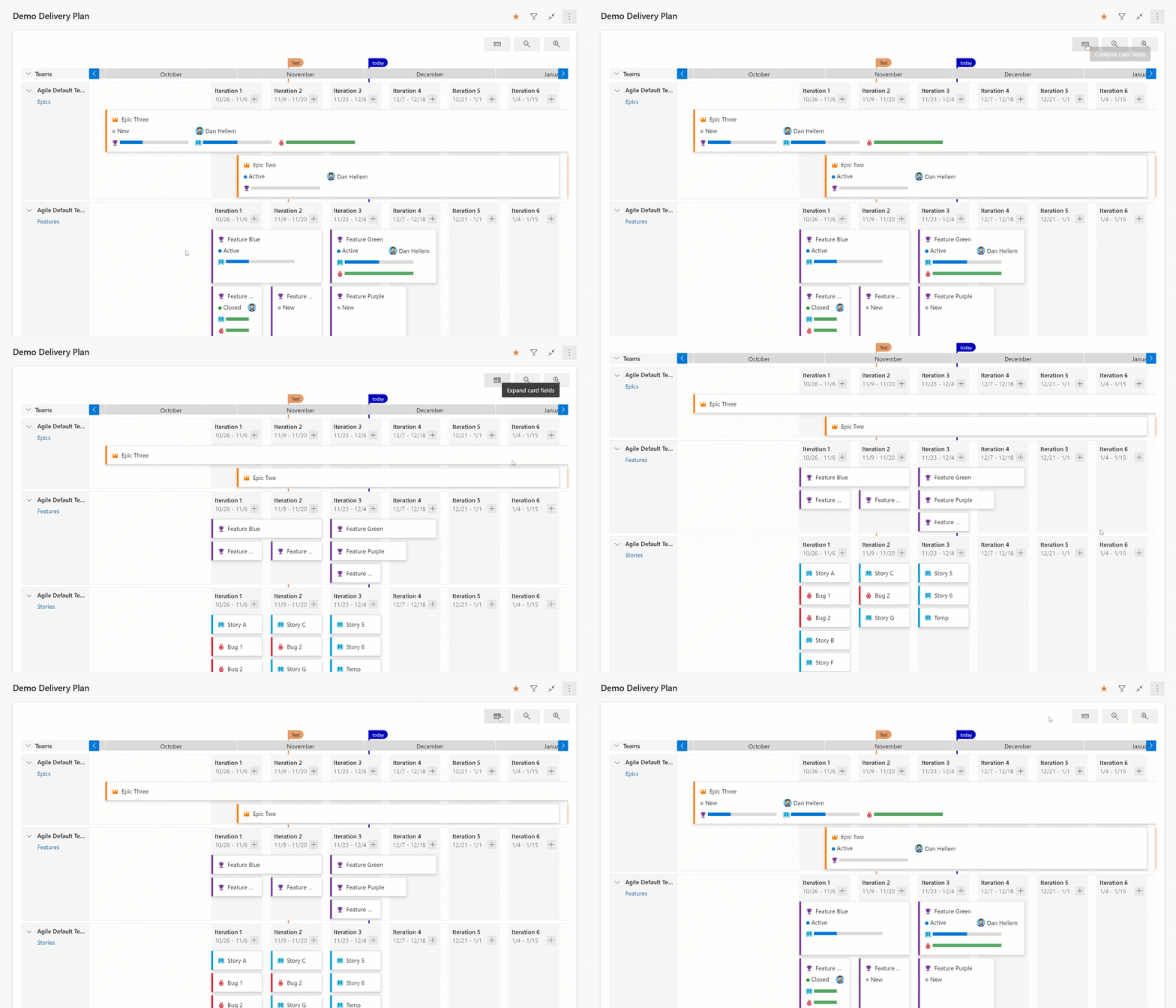
壓縮檢視會顯示所有工作專案卡片 已摺疊, 這表示不會顯示所有卡片資訊。 此視圖有助於全面掌握計劃工作的概況。 若要摺疊卡片欄位,請按一下計劃右側放大圖示旁的卡片圖示。
以下是在壓縮視圖和展開視圖之間切換的計劃範例。
展開檢視
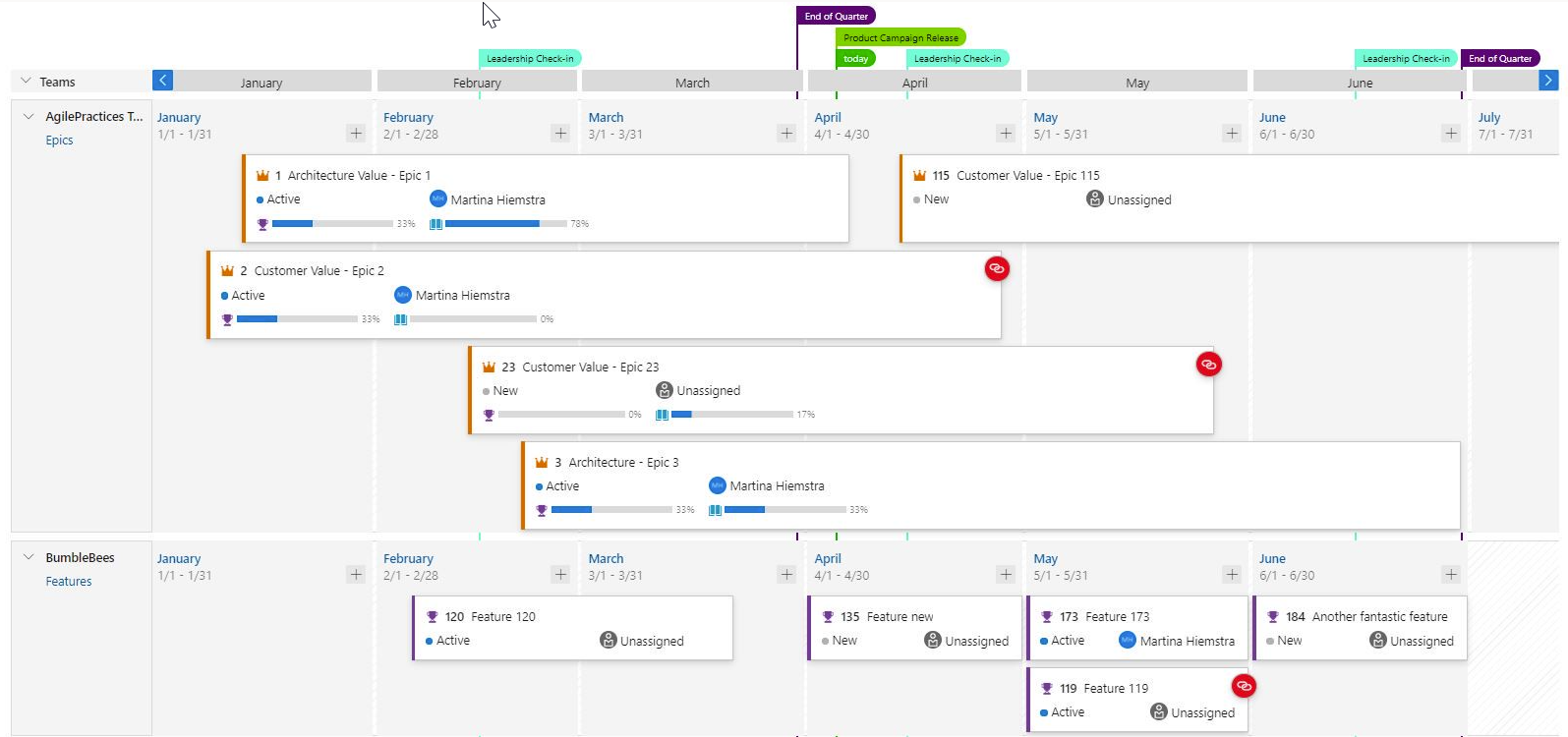
展開的檢視會計算子專案和連結專案的數目,並顯示完成百分比,以顯示工作專案的進度。 目前的進度是由工作項目數量決定。
以下是使用展開視圖的計劃範例。 請注意進度條和完成百分比。
依賴性追蹤
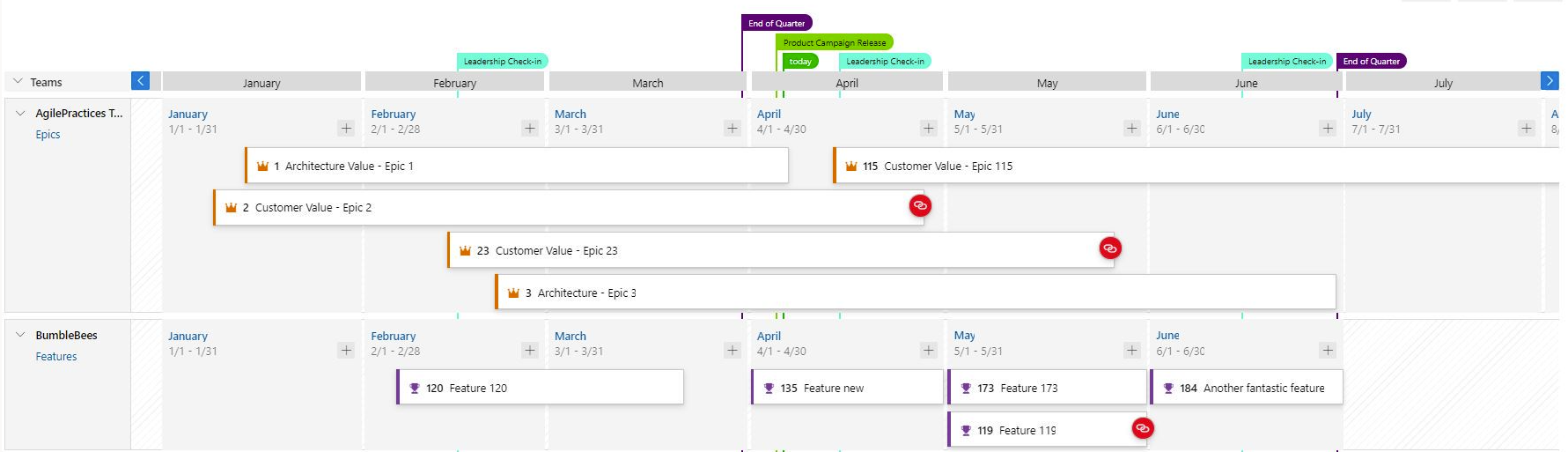
相依性追蹤是以工作專案中定義的前置任務和後續連結為基礎。 如果未定義這些鏈結,則不會顯示相依性行。 當工作專案發生相依性問題時,相依性連結圖示會呈現紅色。
檢視相依性
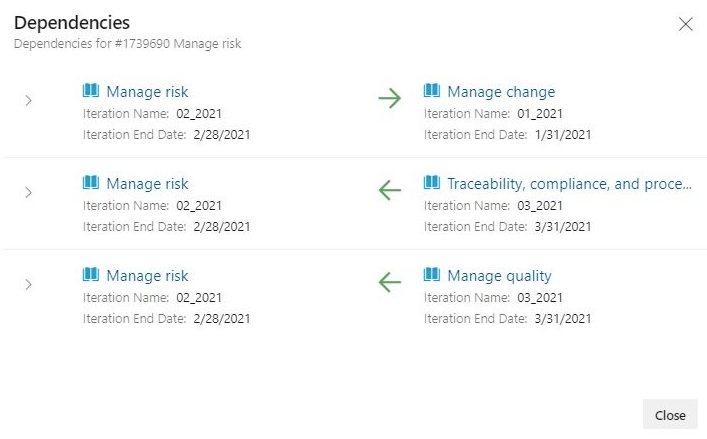
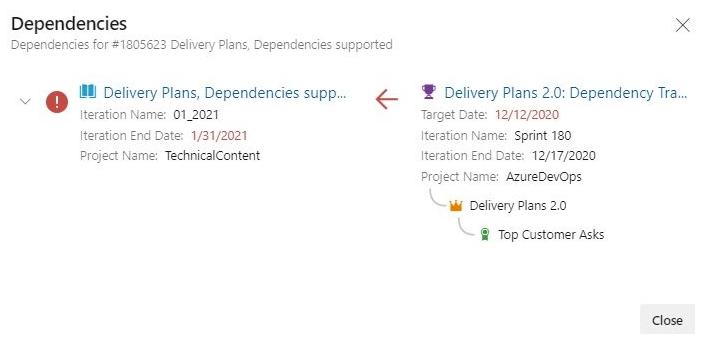
特定相依性會透過相依性面板檢視,其中會顯示該工作專案的所有相依性,包括方向。 紅色驚嘆號表示相依性問題。 要調出面板,只需單擊卡片右上角的依賴鏈接圖標即可。 以下是相依性範例。
相依性行列
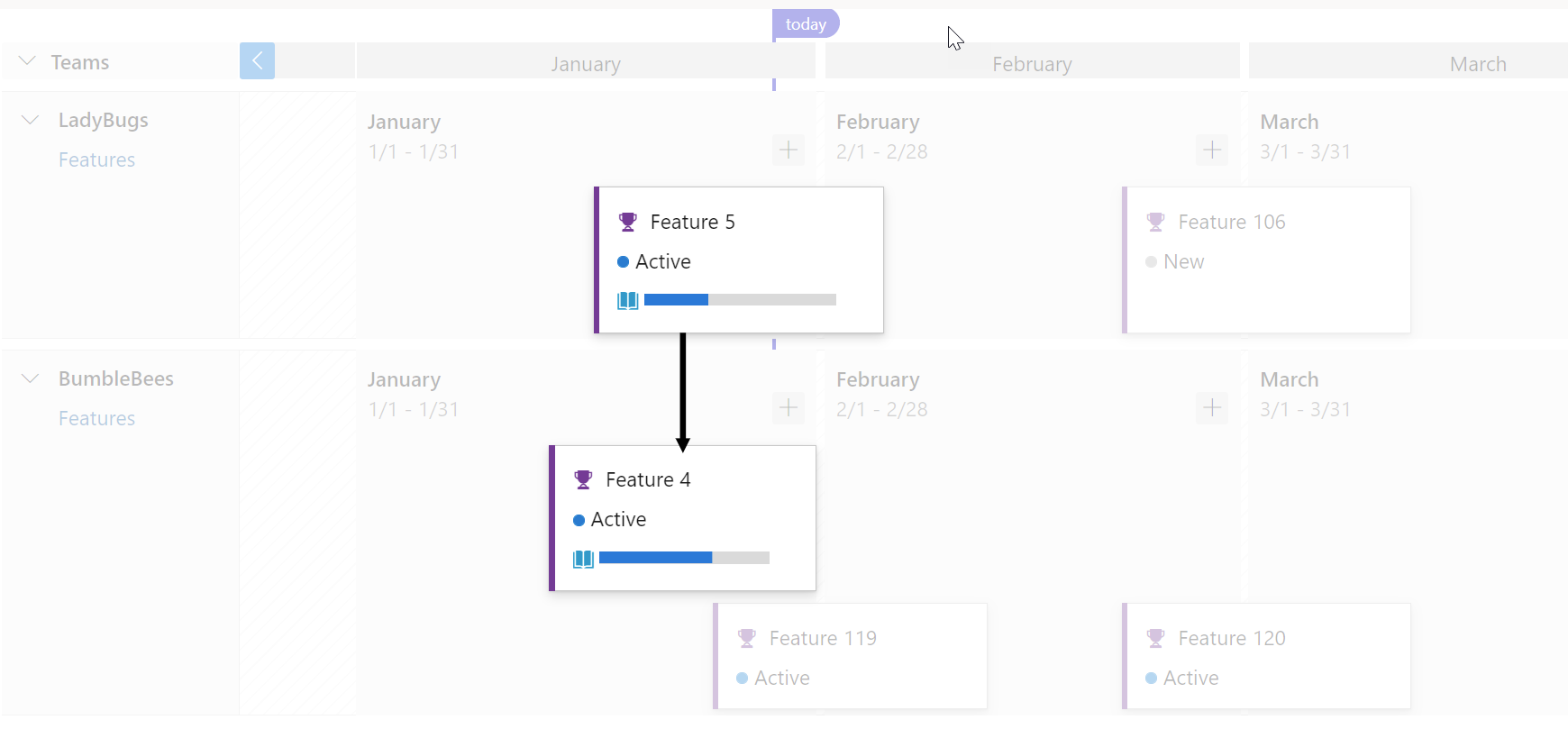
工作專案之間的相依性會以個別工作專案之間的方向箭頭線視覺化。 多個相依性會顯示為多行。 紅色線表示有問題。
以下是一些範例。
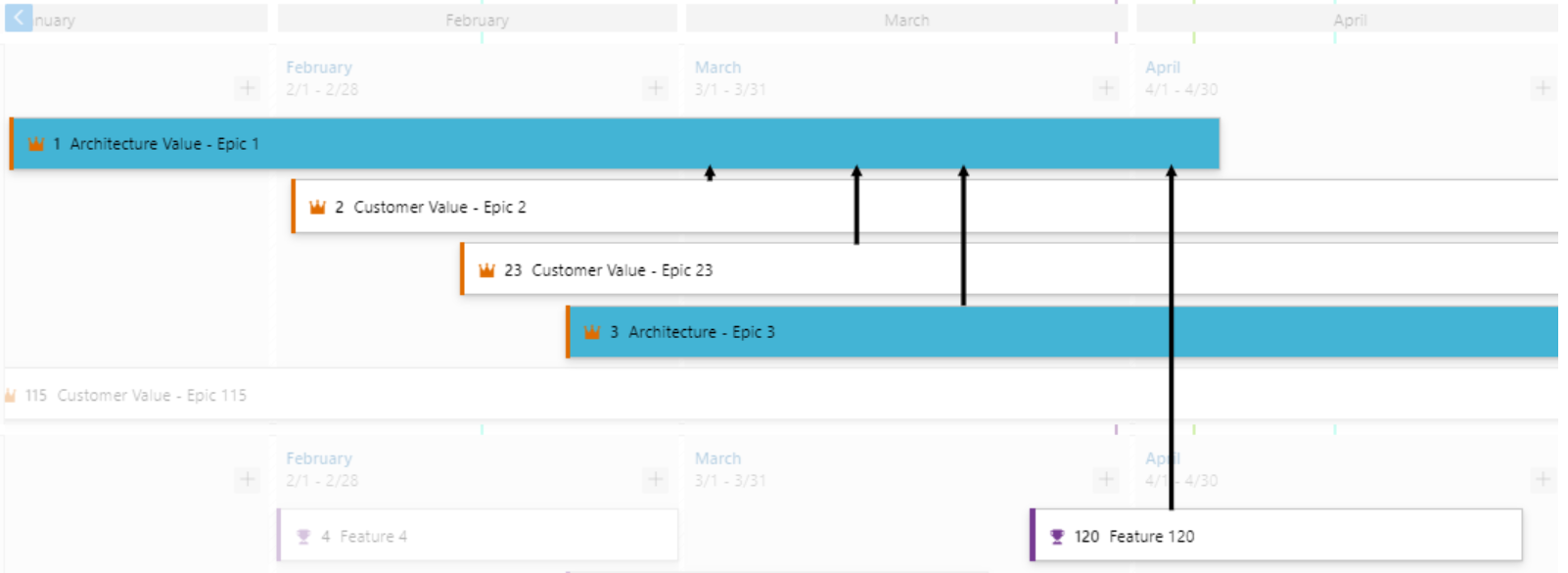
以下是具有多個相依性的工作專案範例,它也可以使用壓縮檢視來運作。
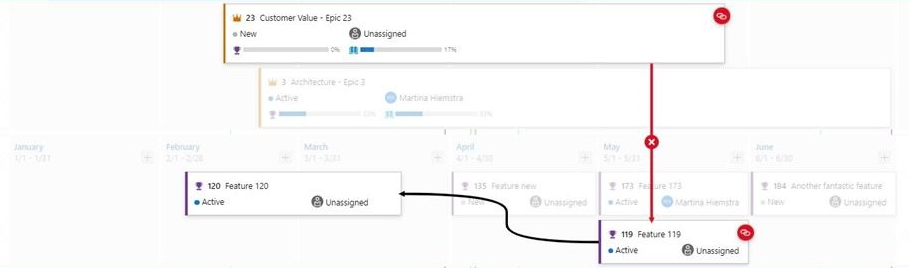
當發生問題時,線條顏色為紅色,相依性圖示也是如此。
範例如下。
卡片樣式
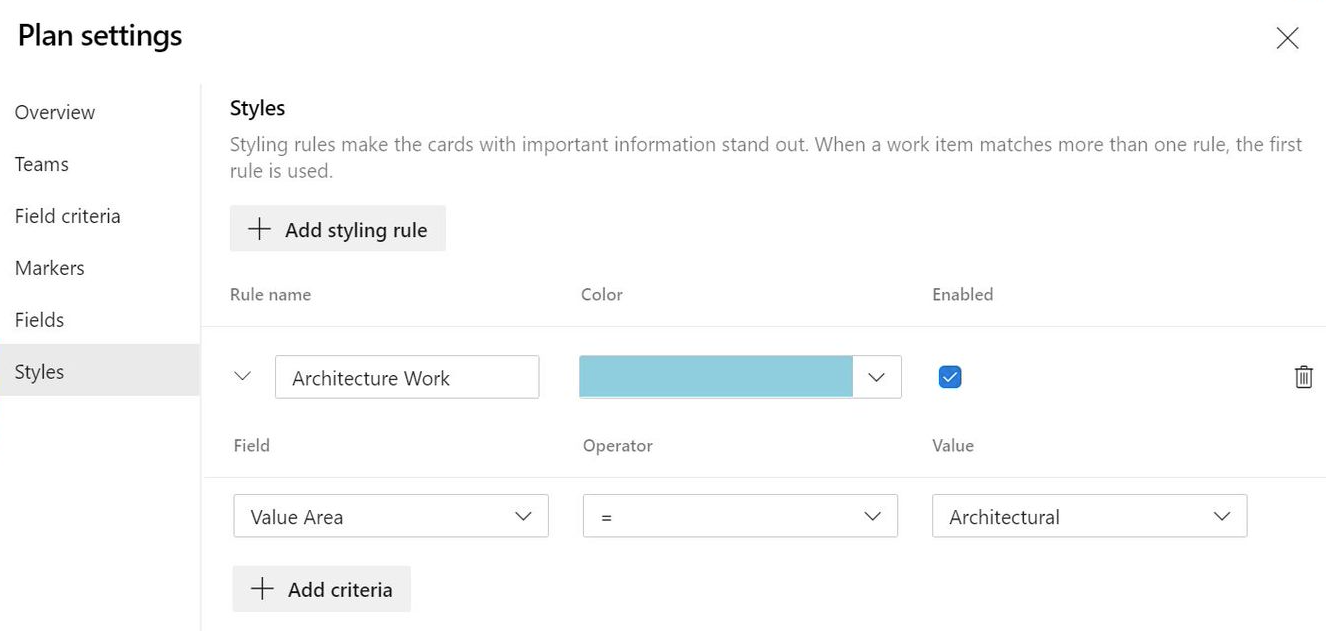
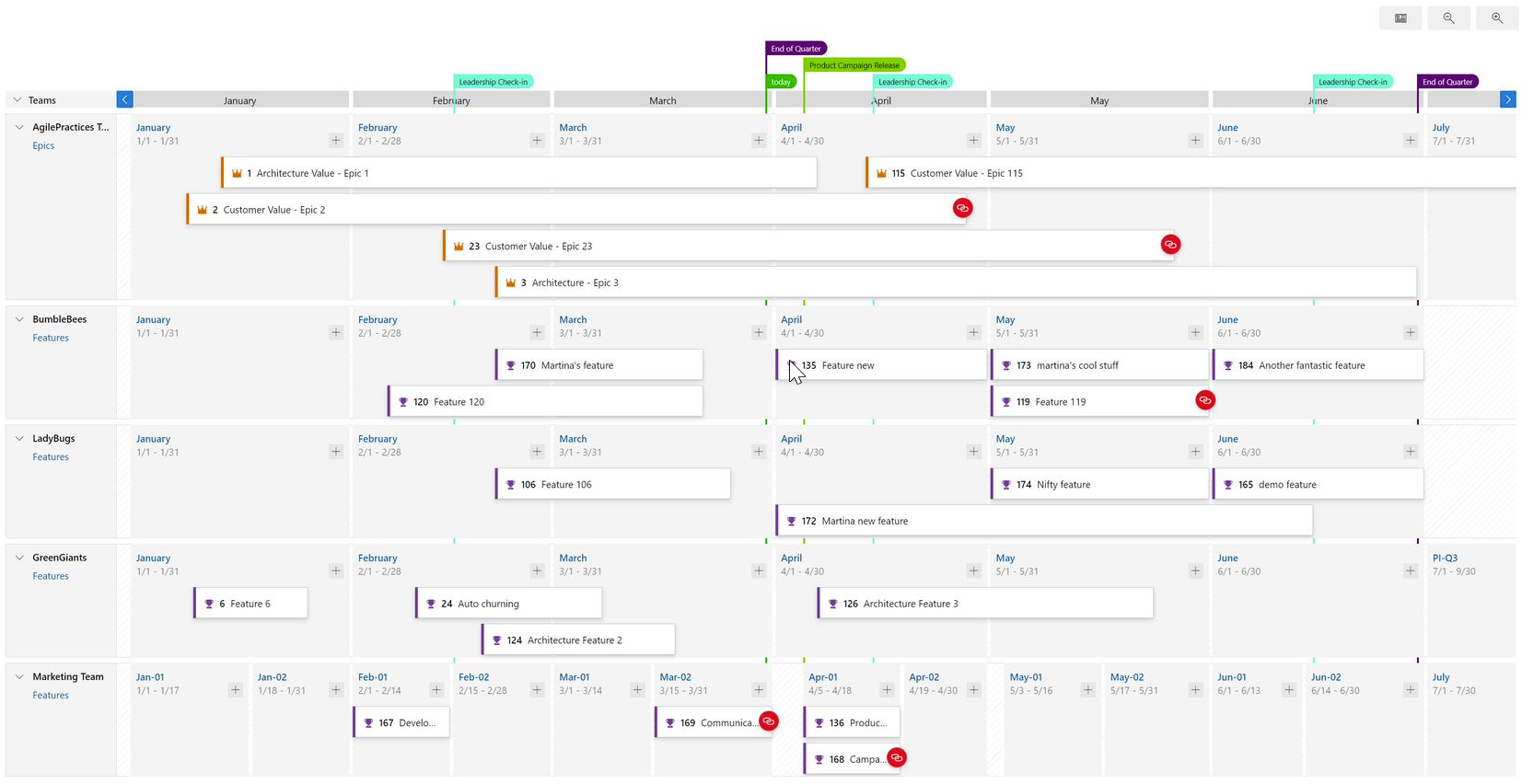
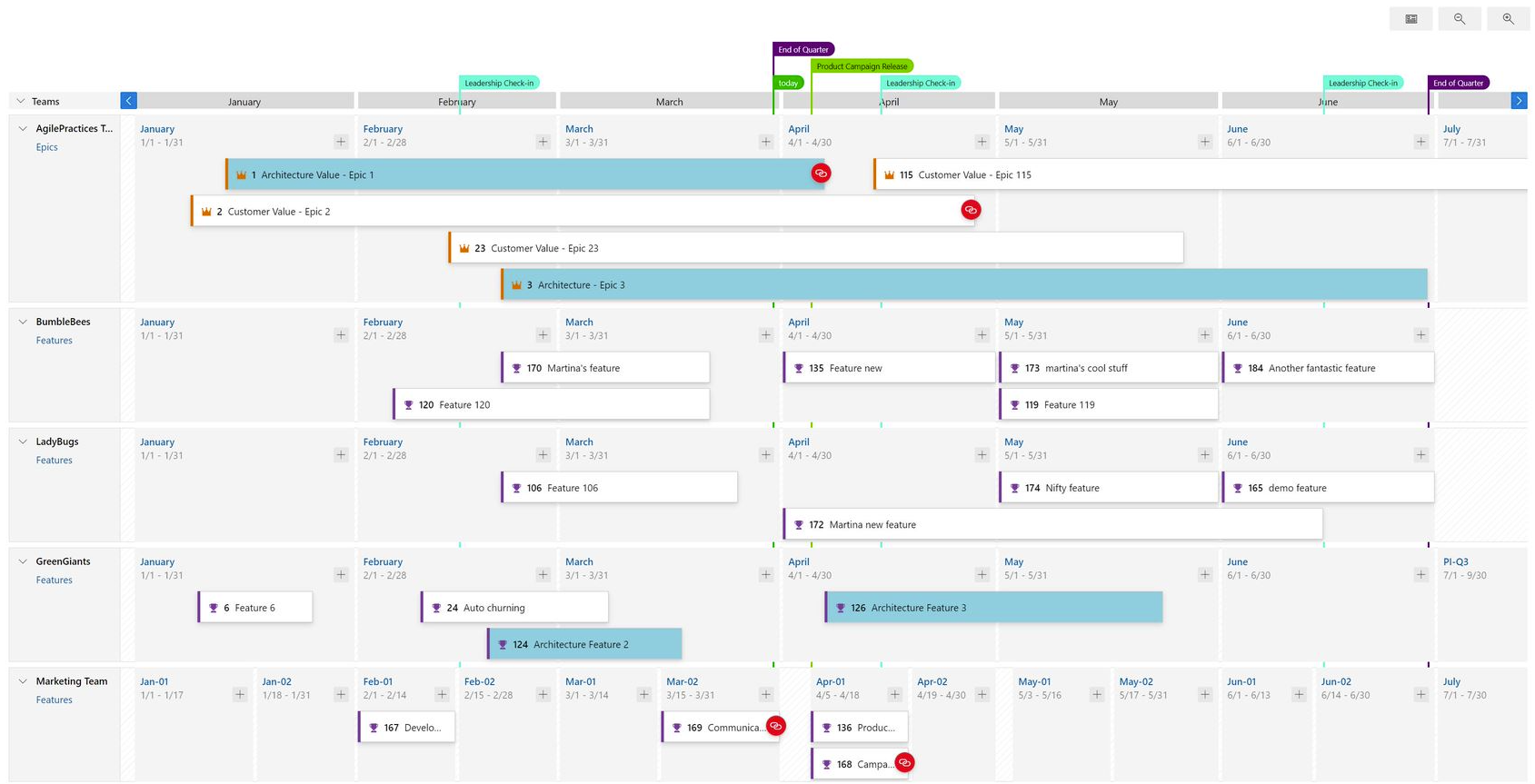
現在可以使用規則(例如看板)來設定卡片的樣式。 開啟平面圖設定,然後按一下「樣式」。 在「樣式」窗格中,按一下「+ 新增樣式規則」以新增規則,然後按一下「儲存」。 最多可以有 10 條規則,每個規則最多可以有 5 個子句。
- 之前
- 之後
複製儀錶板現在可在公開預覽中取得
在此版本中,現在可以將團隊或專案儀表板複製到相同或新的專案。 儀表板的小部件和佈局將被複製過來,但仍需要使用新的查詢語句和設置對小部件進行配置。
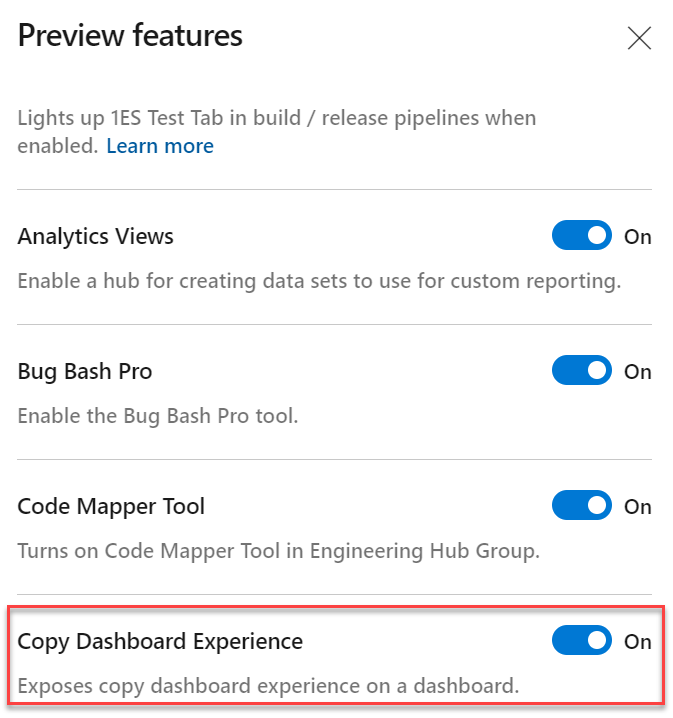
若要預覽此功能,只要開啟名為 複製儀表板體驗 (在預覽功能下) 的功能旗標即可。
以下是複製儀表板的步驟:
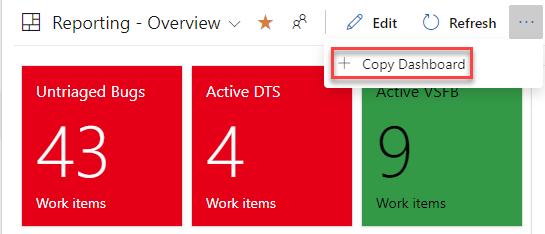
- 移至您要複製的儀表板。 然後點擊菜單並選擇複製儀表板,然後點擊。
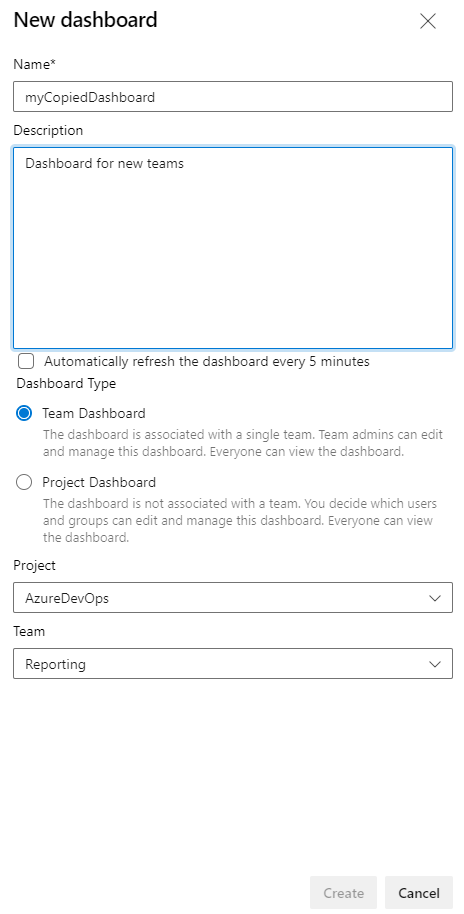
- 輸入新儀表板的名稱和描述,然後選取儀表板類型,小組或專案。 選取「團隊儀表板」時,會分別從專案和團隊下拉式方塊中選取新專案和團隊。 專案儀表板只需提供專案即可。
新的反覆專案容量 REST API
您現在可以使用新的 IterationCapacities REST API 來取得疊代中所有小組的總容量。 提供iterationId,API 會返回與每次反覆專案相關聯的每個團隊的總容量,以及整體的總數。 此功能將使增量的容量規劃變得更加容易。 若要深入瞭解 Iterationcapacities,請參閱 此處的文件。
Azure Pipelines
在裝載的Ubuntu代理程式Microsoft上變更 .NET SDK 預安裝原則
我們正在變更預先安裝在 Microsoft 裝載的 Ubuntu 代理程式上的 .NET SDK 版本。 目前,我們會安裝所有可用且支援的 .NET SDK 版本 (2.1.x、3.1.x、5.0.x)。 此方法將會變更,以支持為每個功能版本安裝最新的修補程式版本。 進行此變更是為了為您提供更多可用空間和新工具請求。
這代表什麼?
SDK版本由以下幾個部分組成。 x.y.znn
z 是功能版本,是 nn 修補程式版本。 例如,對於 2.1.302,功能版本為 3,而 02 是修補程式版本。 根據新方法,我們只會為每個功能版本安裝最新的修補程式版本,即 2.1.3x 只會安裝 2.1.302,2.1.4x 只會安裝 2.1.403,依此類推。 所有非最新修補程式版本的 .NET SDK 版本將於 6 月 14 日從 Ubuntu 映像中移除。 此變更會影響 Microsoft 裝載代理程式上所有版本的 Ubuntu。
目標日期
更新映像的部署將於 6 月 14 日開始,需要 3-4 天。
可能的影響
如果您使用 global.json 檔案,您的組建將在下列情況下受到影響:
如果 global.json 檔案包含 rollForward: disable 的屬性和 SDK 版本不是最新的修補程式版本,您的組建將會失敗。 例如:
{
  "sdk": {
    "version": "3.1.100",
    "rollForward": "disable"
  }
}
如果 global.json 檔案包含 rollForward: patch 屬性,則 .NET SDK 版本會自動變更為最新的修補程式。 例如:
{
  "sdk": {
    "version": "3.1.100",
    "rollForward": "patch"
  }
}
如果未在 global.json 檔案中指定該 rollForward 欄位,則不會對您進行任何變更。 使用最新安裝的修補程式等級。
如果您需要使用非最新修補程式的特定 .NET SDK 版本,請使用 UseDotNet 任務 來在建置過程中安裝它:
steps:
- task: UseDotNet@2
  displayName: 'Use .NET Core sdk'
  inputs:
    version: <dotnet version>
變數群組和安全檔案的許可權和檢查
您可以在 YAML 管線中使用不同類型的 共用資源 。 範例包括服務連線、變數群組、安全檔案、代理程式集區、環境或存放庫。 若要保護管線無法存取資源,資源的擁有者可以設定該資源的許可權和檢查。 每次管線嘗試存取資源時,都會評估所有已設定的許可權和檢查。 這些保護已在服務連線、環境和代理程式集區上提供一段時間。 它們最近被添加到 存儲庫中。 在此版本中,我們將為變數群組和安全檔案新增相同的保護。
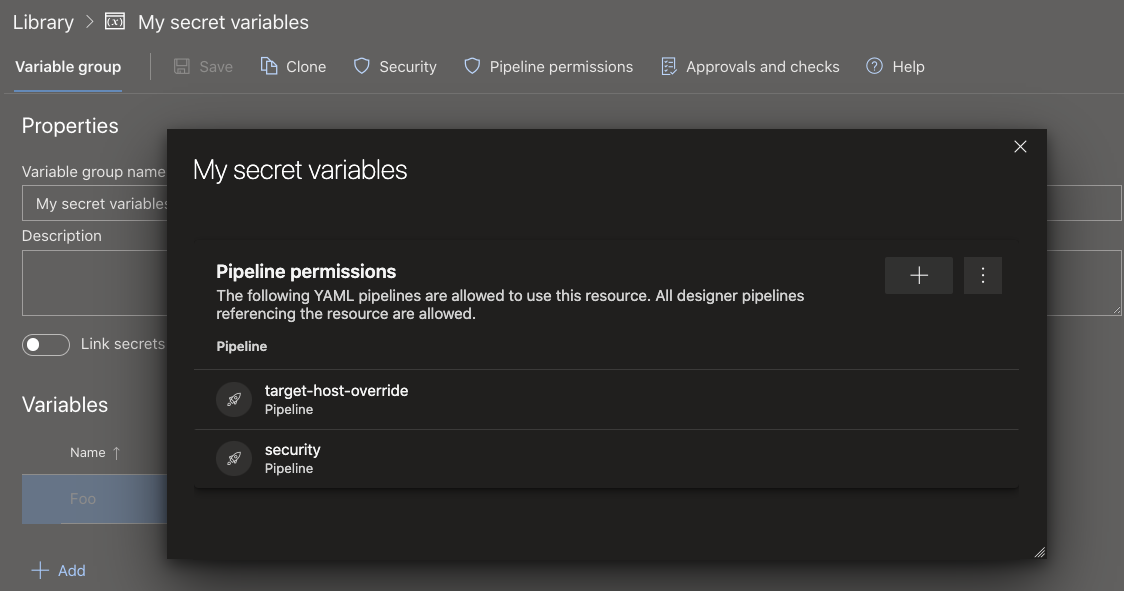
若要將變數群組或安全檔案的存取限制為一組小型管線,請使用 管線許可權 功能。
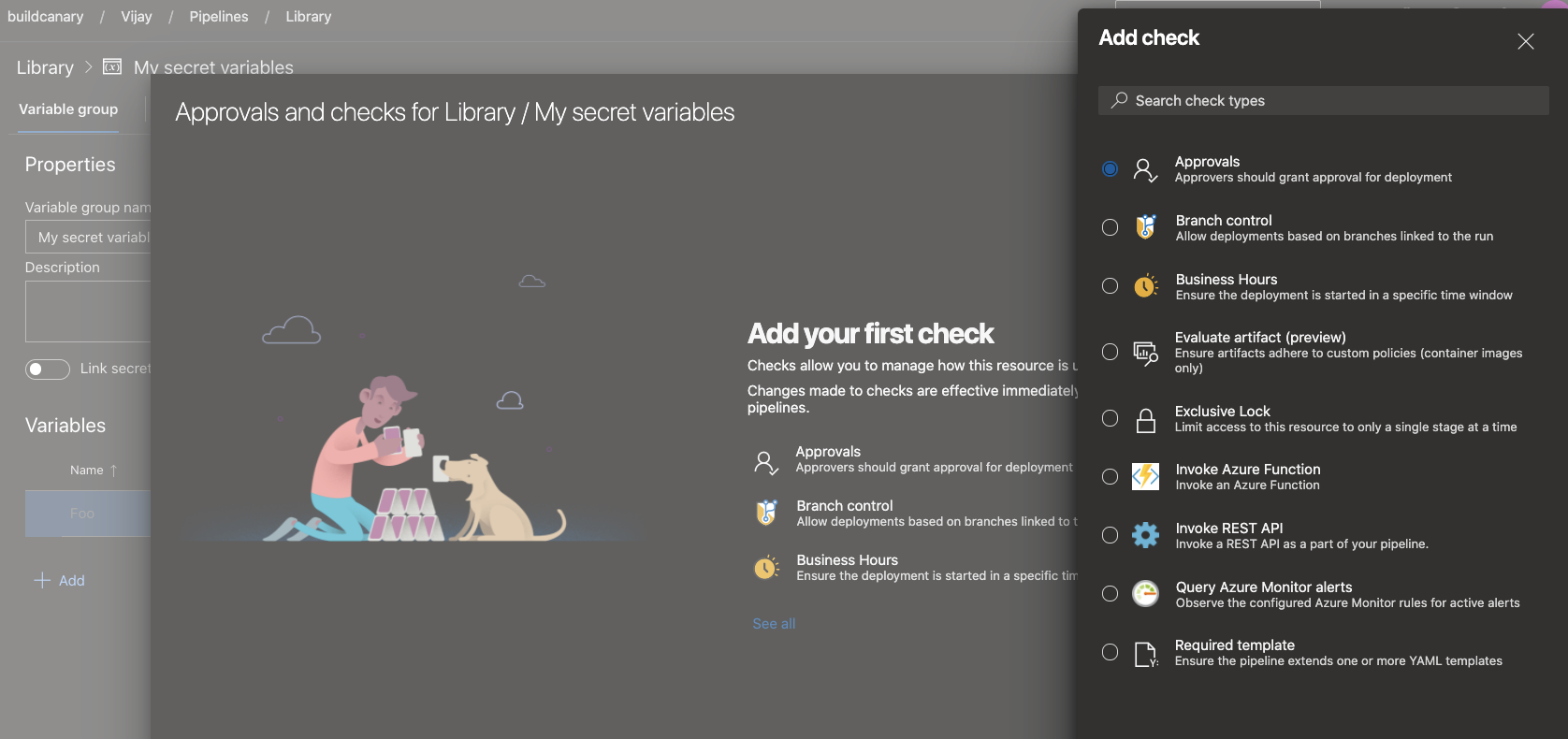
若要設定每次管線執行時都應評估的檢查或核准,請使用 [ 核准和檢查文件庫 ] 功能。
YAML 編輯器中範本支援的預覽
範本 是 YAML 管線中常用的功能。 它們是一種簡便的方法來分享管線程式碼片段。 它們也是一種強大的機制,可以透過您的管道驗證或執行安全性和治理。
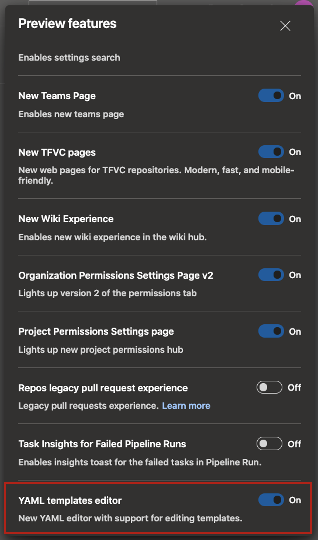
Azure Pipelines 支援 YAML 編輯器,在編輯管線時很方便。 以前,編輯器不支持模板。 YAML 管線的作者在使用範本時無法取得智慧感知協助。 在此版本中,我們預覽了 YAML 編輯器中範本的支援。 若要啟用此預覽,請流覽至 Azure DevOps 組織中的預覽功能,並啟用 YAML 範本編輯器。
當您編輯主要 Azure Pipelines YAML 檔案時,您可以 包含 或 擴充 範本。 當您輸入範本名稱時,系統會提示您驗證範本。 驗證之後,YAML 編輯器會了解範本的架構,包括輸入參數。
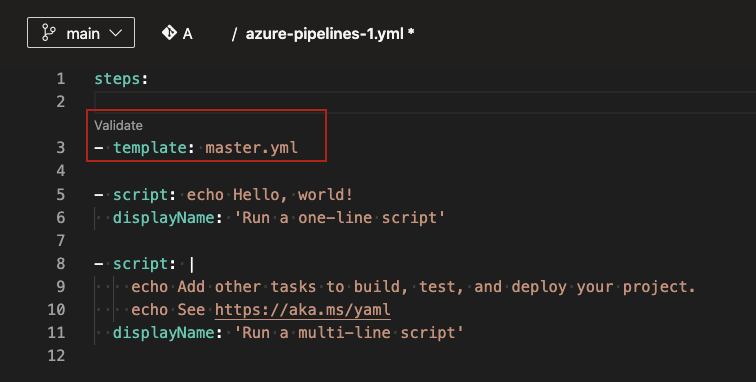
驗證後,您可以選擇導覽至範本。 您將能夠使用 YAML 編輯器的所有功能對模板進行更改。
請注意,此功能處於預覽階段。 存在已知的限制,我們正在努力解決其中一些限制。 如果範本具有未在主要 YAML 檔案中作為輸入提供的必要參數,則驗證會失敗,並提示您提供這些輸入。 在理想的體驗中,驗證不應該遭到封鎖,而且您應該能夠使用 Intellisense 填入輸入參數。 此外,您無法從編輯器建立新範本。 您只能使用或編輯現有的範本。
Ubuntu-16.04 將於 2021 年 9 月從Microsoft裝載的集區中移除
Canonical 對 Ubuntu 16.04 的傳統 5 年支持 將於 2021 年 4 月結束。 為了保持我們的環境更新和安全,我們將在 2021 年 9 月 20 日刪除 Ubuntu 16.04。
您需要將 ubuntu-16.04 工作流程遷移到 ubuntu-18.04 或 ubuntu-latest,這將在 Ubuntu 20.04 LTS 上運行。
為了確保每個人都知道這項變更,我們安排了兩次短暫的限電。 任何 Ubuntu 16.04 版本都會在掉電期間失敗。 因此,建議您在 2021 年 9 月 6 日之前移轉管線。
停電暫定在以下日期和時間進行。 隨著我們接近這個時期,我們將更新這些時間。
2021 年 9 月 6 日下午 5:00 UTC – 晚上 10:00 UTC
2021 年 9 月 14 日下午 5:00 UTC – 晚上 10:00 UTC
後續步驟
備註
這些功能將在未來兩到三周內推出。
打開 Azure DevOps 去看看吧。
如何提供意見反應
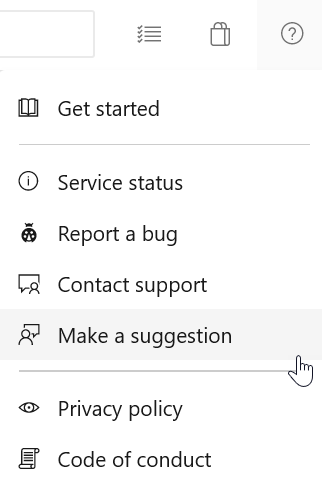
我們很樂意聽到您對於這些功能的看法。 使用說明功能表來回報問題或提供建議。
您可以在 Stack Overflow 的社群中獲得建議,並得到您的問題解答。
感謝您!
亞倫·霍爾伯格