Azure DevOps Server |Azure DevOps Server |Azure DevOps Server 2022 |Azure DevOps Server 2020
若要讓意見反應要求和警示能夠運作,您必須設定 Azure DevOps Server 的 SMTP 伺服器,先前命名為 Visual Studio Team Foundation Server (TFS)。 SMTP 伺服器支援下列功能:
先決條件
成為 Azure DevOps 應用層伺服器上的 Administrators 安全組成員。 如果您不是 Azure DevOps 系統管理員, 請新增為一個。
設定 SMTP 伺服器
從 [ 開始 ] 功能表開啟 Azure DevOps Server 管理控制台。 或者,在命令提示字元中,輸入 TFSMgmt.exe。 如需詳細資訊,請參閱 開啟管理控制台。
選取 [警示設定]。
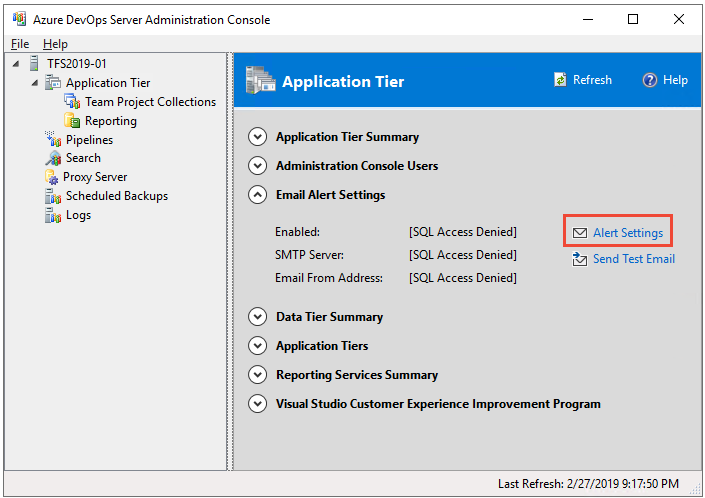
啟用電子郵件警示,並指定要用於傳送電子郵件的 SMTP 伺服器和電子郵件位址。
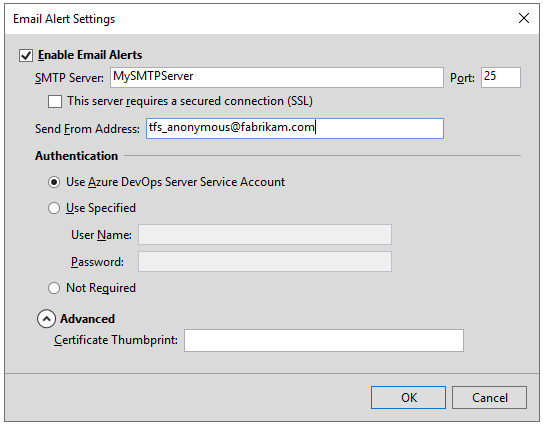
如果您的部署設定為使用SSL,請選取第二個複選框並輸入憑證。 如需詳細資訊,請參閱使用安全套接字層設定 HTTPS(SSL)。
小提示
- 請確定防火牆已設定為允許 Azure DevOps 與 SMTP 伺服器之間的通訊。
- 將 SMTP 伺服器設定為允許匿名寄件者傳送電子郵件,或者您先前必須已建立專門用來作為警示電子郵件帳戶的帳戶。 如果您指定 Azure DevOps 服務帳戶 (TFSService),此帳戶必須是具有傳送電子郵件許可權的網域帳戶。
- 如果您使用系統帳戶(例如網路服務)作為 Azure DevOps 服務帳戶,請將進階設定的 [使用者] 和 [密碼] 字段保留空白,並確定 SMTP 伺服器已設定為允許匿名使用者傳送郵件。 或者,指定啟用電子郵件的網域帳戶,以作為警示的電子郵件帳戶。 如果您未這麼做,將不會傳送電子郵件通知。
確認您的設定: 開啟您的個人通知。 如果您最近才啟用 SMTP 伺服器,您可能需要重新整理瀏覽器才能看到這個選項。
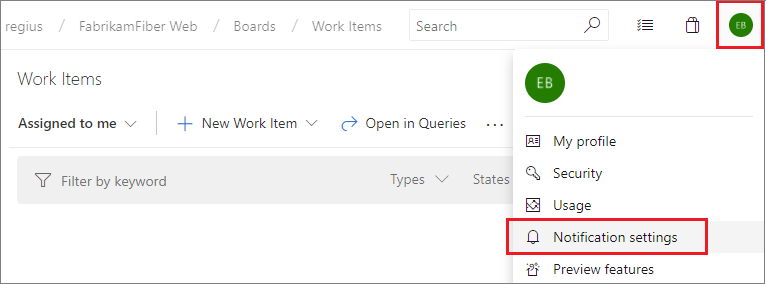
建立警示,然後執行觸發警示的動作。