Azure DevOps 服務 |Azure DevOps Server |Azure DevOps Server 2022
使用 Azure DevOps 中的測試與回饋擴充功能來收集利害關係人的回饋。 可用的工作流程取決於你的平台:
- Azure DevOps Services (cloud): 正式的 請求回饋 動作和擴充套件的 回饋請求 頁面都無法使用。 利害關係人和 Basic 使用者會使用擴充功能擷取截圖、筆記和螢幕錄影,然後建立錯誤或任務。
- Azure DevOps Server: 完整的回饋工作流程皆可取得。 你可以從工作項目發送正式的回饋請求,利害關係人透過擴充的 「提供回饋 」流程回應,回應會被記錄在 「回饋回應 工作項目」中。
這很重要
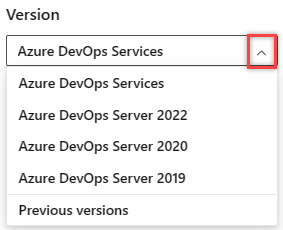
選取對應至您平臺和版本的本文版本。 版本選取器位於目錄上方。 查閱您的 Azure DevOps 平臺和版本。
先決條件
| 類別 | 要求 |
|---|---|
| 專案存取 | 項目成員 |
| 許可 | 至少 位利害關係人有 存取權。 基本用戶也能提供回饋。 |
| 用來追蹤回饋 | 存取及執行工作項目查詢的權限。 如需詳細資訊,請參閱 設定查詢許可權。 |
| 擴充功能 | 安裝於瀏覽器中的測試與回饋擴充功能 |
Azure DevOps Services (cloud)
在 Azure DevOps Services 中,請求 回饋 選單動作和擴充套件的 回饋請求 頁面都無法使用。 要收集利害關係人回饋,請透過電子郵件或聊天邀請利害關係人使用測試與回饋擴充功能測試某項功能,然後根據他們的發現建立錯誤或任務。
要求意見
由於內建的 請求回饋 動作在 Azure DevOps Services 中無法使用,請使用以下替代方案之一:
- 發送電子郵件或聊天訊息給利害關係人,附上功能或測試頁面的連結,並附上注意事項的指示。
- 請利害關係人安裝 測試與回饋擴充功能 ,並用它來擷取並提交錯誤或任務。
提供意見反饋(Azure DevOps 服務)
當利害關係人或 Basic 使用者透過電子郵件或聊天收到請求時,他們會使用 Test & Feedback 擴充功能來擷取回饋並建立工作項目。
使用
 工具列中的圖示,在您的瀏覽器中開啟 [測試與意見反應] 擴充功能。
在 連線設定中,選擇 連線 模式。
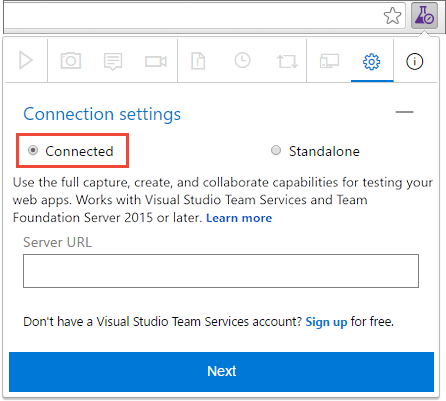
連結 Azure DevOps 組織與專案。
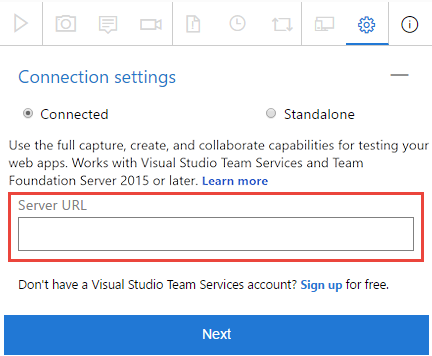
開始探索性測試。

打開應用程式或網頁來測試。 使用擴充功能來收集回饋:
- 擷取螢幕擷取畫面 (含內嵌註解)
- 錄製簡短的螢幕擷取
- 新增備註或步驟

有些瀏覽器可能不提供所有擷取功能。 請參閱支援此延伸模組的網頁瀏覽器。
從擷取的資訊建立錯誤或任務。
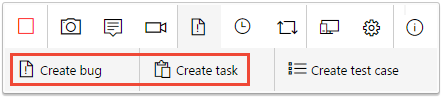
此過程與連線模式中的探索性測試所述相同。
選擇 停止 圖示以結束你的遊戲。

Azure DevOps Server
Azure DevOps Server 支援完整的回饋請求與回應工作流程。 你可以從工作項目發送正式的回饋請求,利害關係人則透過擴充的 「提供回饋 」流程回應。 回應會被記錄為 回饋回應 工作項目。
向項目關係人要求意見反應
開啟您想要回饋之使用者故事或功能的工作專案表單。
打開捷徑選單(省略號......),選擇 請求回饋。
輸入或選取一或多個利害關係人名稱,並選擇性地新增指示或附註以取得有意義的意見反應。
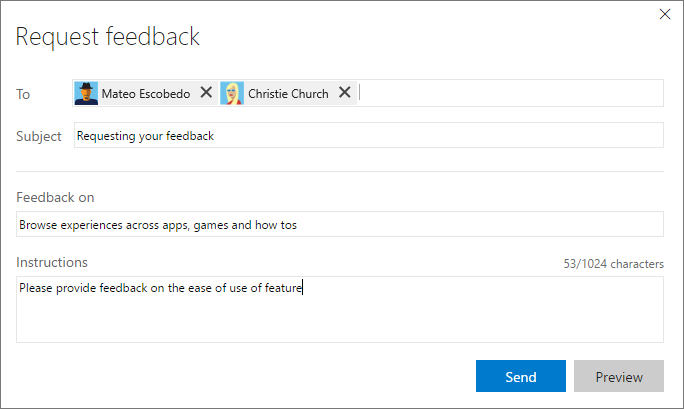
選擇 傳送。 Azure DevOps 會將要求意見反應電子郵件傳送給選取的專案關係人。
小組可以要求其他小組成員提供意見反應,包括具有基本存取權的使用者。 將他們的姓名新增至請求表單,以便向他們發送請求意見回饋電子郵件。 欲了解更多關於基本使用者回應的資訊,請參閱 非利害關係人(基本使用者)工作流程。
從要求反饋的電子郵件中提供意見反饋
當您收到請求意見反應電子郵件時,請遵循下列步驟。
在意見反應請求電子郵件中,選擇 [提供意見回饋]。
![顯示選擇要求電子郵件中 [提供意見反應] 鏈接的螢幕快照。](media/provide-stakeholder-feedback/provide-stakeholder-feedback-04.png?view=azure-devops)
Azure DevOps 登陸頁面隨即開啟,並確認已針對要求設定延伸模組。
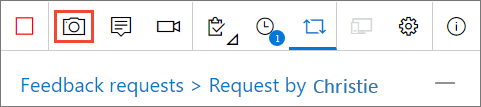
選取瀏覽器工具列中的 Test &; feedback 圖示 (
) 來啟動擴充功能。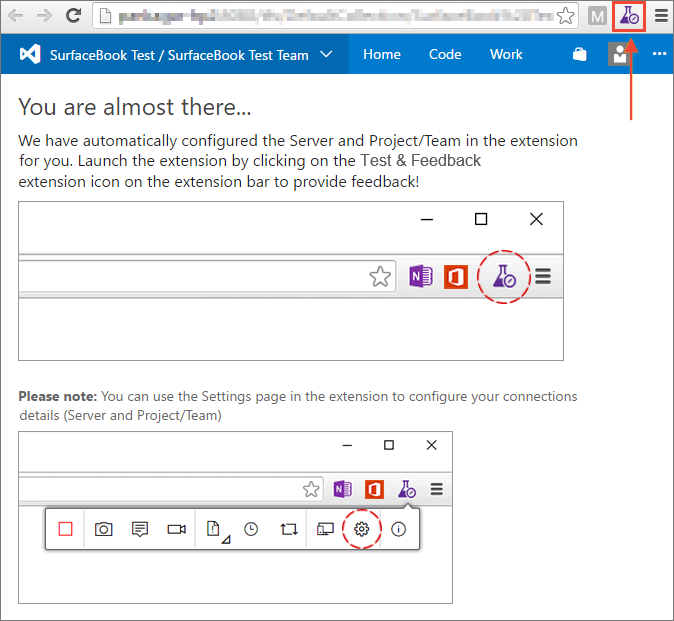
- 如果擴充功能無法自動開啟或設定,請打開擴充功能,登入並連接到發送請求的伺服器和專案。
閱讀意見回饋表中的指示,以瞭解要測試的內容以及請求者的任何特殊說明。
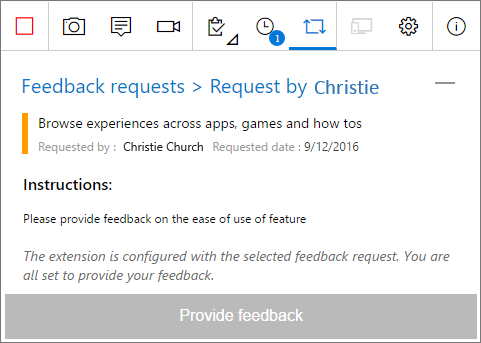
根據您的存取層級:
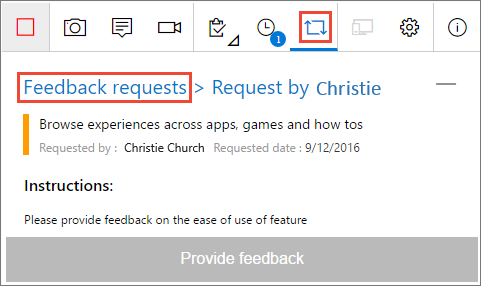
- 利害關係人: 請在擴充功能中開啟 回饋請求 頁面,查看並管理所有待處理的請求。
- 基本使用者: 擴充功能會開啟 「探索工作項目 可追溯性」頁面,顯示使用者故事、驗收條件及上下文。
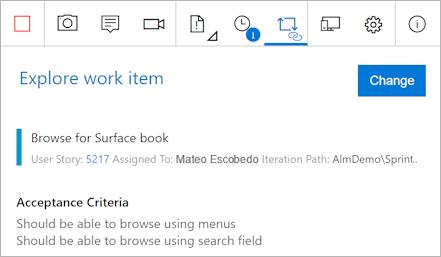
打開應用程序或網頁以使用擴展程序測試和捕獲反饋。 您可以:
- 擷取螢幕擷取畫面 (含內嵌註解)
- 錄製簡短的螢幕擷取
- 新增備註或步驟
- 註釋螢幕截圖並突出顯示界面元素
提交您的意見:
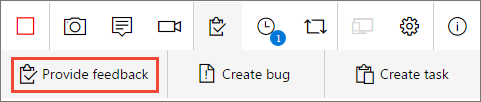
- 利害關係人: 在擴充功能中選擇 提供回饋 。 您可以在提交時選擇建立錯誤事項或工作事項。
- 基本使用者: 從擷取的資訊(非利害關係人流程)建立錯誤或任務。
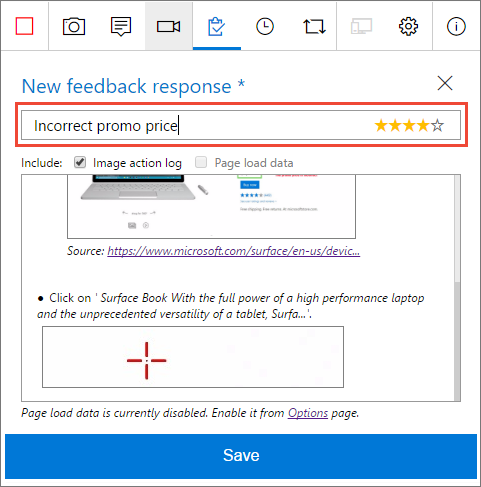
檢閱意見反應並輸入有意義的標題。 選擇性地選擇星級評等,然後儲存。 延伸模組會建立包含您的意見反應和附件的工作專案。
如果您以利害關係人身分回應:
- 在擴充功能中開啟 [意見反應要求 ],並在完成時將要求標示為 [已完成 ]。
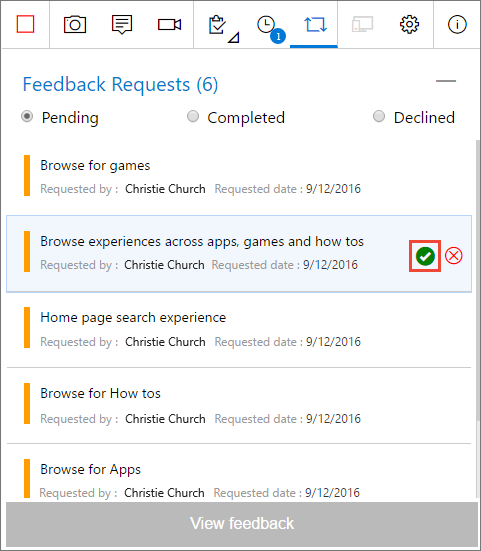
在擴充功能中選取 [停止] 以結束回饋。
提供來自測試及意見反應擴充功能的回饋
當您想要管理多個請求或直接從擴充功能工作時,請使用此流程。
從工具列圖示啟動擴充功能 (
)。在連線設定中,選擇 連接 模式,並登入承載請求的 Azure DevOps Server 實例。
連線到伺服器和請求意見反應的專案或團隊。
開啟 [意見反應要求 ] 頁面,列出已連線專案或小組的所有要求。
![[測試與意見反應] 中 [意見反應要求] 清單的螢幕擷取畫面,顯示已連線專案或小組的意見反應要求。](media/provide-stakeholder-feedback/provide-stakeholder-feedback-15.png?view=azure-devops)
選取請求並選擇 View feedback (檢視意見回饋),閱讀指示,然後選擇 Provide feedback (提供意見回饋)。
在
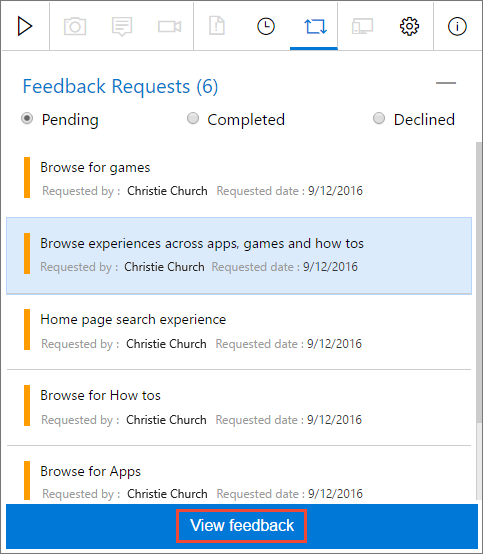
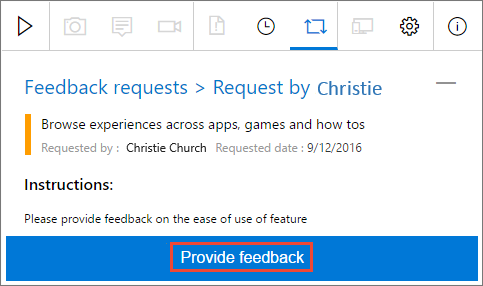
如 前所述,收集並提交回饋。
提供自願回饋
使用測試與回饋擴充功能,即使你沒有收到回饋請求,也可以在 Azure DevOps Server 上提供自願回饋。
使用
工具列中的圖示,在您的瀏覽器中開啟 [測試與意見反應] 擴充功能。在 [ 連線設定] 頁面中,選取 [ 已連線]。
連線到伺服器和適當的專案或團隊。
開始探索測試進行。
開啟您想要提供意見反應的應用程式,並開始您的意見反應。 例如,選取 [ 擷取螢幕快照]。
您可以使用擴充功能的所有功能,例如擷取螢幕快照、筆記和螢幕錄製。
某些瀏覽器可能無法提供所有擷取功能。 請參閱支援此延伸模組的網頁瀏覽器。
完成回饋收集後,選擇 提供回饋。
您可以選擇在您提交意見反應時建立 bug 和任務。 此過程與連線模式中的探索性測試所述相同。
您擷取的所有意見反應都會以回應形式顯示。 輸入適當的標題,並選擇性地為您要測試的功能選取星號評等。
儲存 您的意見反應,這會在 Azure DevOps 中建立工作專案,其中包含您的所有意見反應。
如有必要,請繼續擷取更多意見反應。 您可以針對相同的反饋請求提交多個反饋回應、提交Bug和提交任務。
選取 [ 停止 ] 圖示以結束您的意見反應會話。
非利害關係人 (基本使用者) 工作流程
如果您有基本存取權,且要求者邀請您回應,延伸模組會開啟 [探索] 工作專案檢視。 使用該檢視來擷取詳細資料,然後從擷取的意見反應建立錯誤或工作。 如需完整指示,請參閱 連線模式下的探索性測試。
追蹤回饋要求
所有意見反應都會記錄在 意見反應回應 工作專案中。 你可以透過工作項目查詢追蹤回饋,無論是由測試與回饋延伸模組或 Microsoft 回饋客戶端擷取。
若要檢視意見反應,請使用 意見反應 共用查詢。
選取您的項目,然後開啟 Boards>查詢。
在 [查詢] 下,選取 [所有]。
在 [共享查詢] 中,選取 [意見反應] []。
![螢幕快照顯示已選取 [查詢] 的面板,以及選取 [意見反應] 查詢。](media/track-stakeholder-feedback/open-feedback-query.png?view=azure-devops)
此查詢會顯示收到的所有意見反應回應清單。 如需詳細資訊,請參閱 入口網站導覽。
建立回饋問題
選取 [Boards>查詢],然後選取 [新增查詢]。
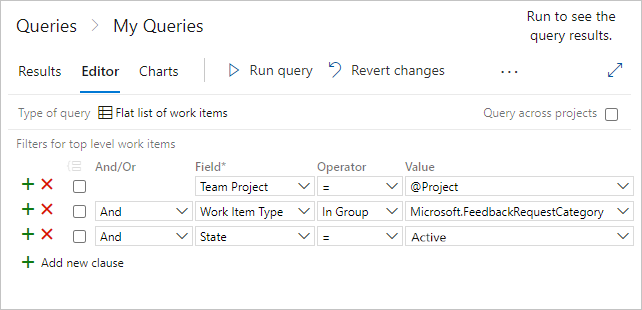
在新查詢 編輯器 中,輸入下列值:
-
Team Project=@Project -
Work Item TypeIn GroupMicrosoft.FeedbackRequestCategory -
State=Active
-
選取 儲存查詢 並輸入名稱。
選取 執行查詢 以查看小組專案的有效意見回應清單。
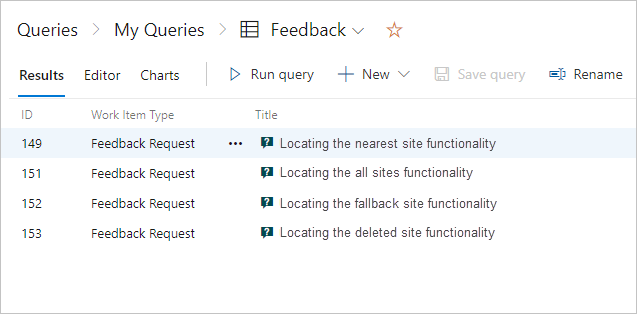
選取回應工作專案以查看意見反應的詳細數據。
擷取意見反應的秘訣
- 擷取多個螢幕截圖和簡短錄音以顯示重現步驟。
- 添加清晰、可操作的註釋,並包括預期行為與實際行為。
- 使用註釋工具將 UI 元素、錯誤的部位和螢幕重要部分加以突出顯示。
- 請遵循任何請求者提供的指示,提供他們期望的回饋。