您可以使用 Azure 資料庫移轉服務,透過高速資料移轉功能,從外部 MySQL 執行個體順暢地移轉至適用於 MySQL 的 Azure 資料庫。 在本教學課程中,我們會使用 Azure 資料庫移轉服務中的離線移轉活動,將範例資料庫從 MySQL 5.7 的內部部署執行個體移轉至適用於 MySQL 的 Azure 資料庫 (v5.7)。 雖然文章假設來源是 MySQL 資料庫執行個體,並以適用於 MySQL 的 Azure 資料庫為目標,但只要變更來源伺服器名稱和認證,就可以用來從一個適用於 MySQL 的 Azure 資料庫移轉至另一個資料庫。 此外,也支援從較低版本的 MySQL 伺服器 (v5.6 及更新版本) 移轉至較高版本。
附註
如需此移轉體驗的 PowerShell 型可編寫指令碼版本,請參閱可編寫指令碼離線移轉至適用於 MySQL 的 Azure 資料庫。
MySQL 和 Amazon Aurora (以 MySQL 為基礎) 的 Amazon Relational Database Service (RDS) 也支援做為移轉來源。
在本教學課程中,您會了解如何:
- 建立 DMS 執行個體。
- 在 DMS 中建立 MySQL 移轉專案。
- 使用 DMS 移轉 MySQL 結構描述。
- 執行移轉。
- 監視移轉。
先決條件
若要完成本教學課程,您需要:
具有有效訂用帳戶的 Azure 帳戶。 免費建立帳戶。
具有 5.7 版的內部部署 MySQL 資料庫。 下載並安裝 MySQL 社群版 5.7。
使用 Azure Resource Manager 部署模型建立 Azure 資料庫移轉服務的 Microsoft Azure 虛擬網路,以使用 ExpressRoute 或 VPN 為您的內部部署來源伺服器提供站對站連線能力。 如需建立虛擬網路的詳細資訊,請參閱虛擬網路文件,特別是快速入門文章,裡面會提供逐步操作詳細資料。
在虛擬 networkNet 設定期間,如果您使用 ExpressRoute 搭配與 Microsoft 對等互連的網路,請將下列服務端點新增至將佈建服務的子網路:
- 目標資料庫端點 (例如,SQL 端點、Azure Cosmos DB 端點等)
- 儲存體端點
- 服務匯流排端點
此為必要設定,因為 Azure 資料庫移轉服務沒有網際網路連線。
請確定您的虛擬網路網路安全性群組規則不會封鎖 ServiceBus、儲存體和 AzureMonitor 的 ServiceTag 輸出埠 443。 如需虛擬網路 NSG 流量篩選的詳細資訊,請參閱使用網路安全性群組來篩選網路流量。
開啟 Windows 防火牆,以允許來自 Azure 資料庫移轉服務的虛擬網路連線存取來源 MySQL 伺服器,預設為 TCP 連接埠 3306。
在來源資料庫前面使用防火牆設備時,您可能需要新增防火牆規則,以允許來自 Azure 資料庫移轉服務的虛擬網路連線存取來源資料庫進行移轉。
建立伺服器層級 防火牆規則 ,或設定目標適用於 MySQL 的 Azure 資料庫的 虛擬網路服務端點 ,以允許 Azure 資料庫移轉服務的虛擬網路存取目標資料庫。
來源 MySQL 必須位於支援的 MySQL 社群版上。 若要判斷 MySQL 公用程式或 MySQL Workbench 中的 MySQL 執行個體版本,請執行下列命令:
SELECT @@VERSION;適用於 MySQL 的 Azure 資料庫僅支援 InnoDB 資料表。 若要將 MyISAM 資料表轉換為 InnoDB,請參閱將資料表從 MyISAM 轉換為 InnoDB 一文
使用者必須具有讀取來源資料庫上資料的權限。
若要順利完成結構描述移轉,在來源伺服器上執行移轉的使用者需要下列權限:
- SELECT 權限在來源伺服器層級上。
- 如果移轉視圖,使用者必須具有來源伺服器上的 SHOW VIEW 專用權,以及目標伺服器上的 CREATE VIEW 專用權。
- 如果移轉觸發程式,使用者必須具有來源及目標伺服器的 TRIGGER 專用權。
- 如果移轉常式(程序和/或函式),使用者必須在目標的伺服器層級擁有授與的 CREATE ROUTINE 和 ALTER ROUTINE 權限。
- 如果移轉事件,使用者必須具有來源及目標伺服器的 EVENT 專用權。
- 如果移轉使用者/登入,則使用者必須具有目標伺服器上的 CREATE USER 專用權。
- DROP 權限需在目標伺服器層級上,以便刪除可能已存在的表格。 例如,重試移轉時。
- REFERENCES 權限需在目標伺服器層級上,以便建立具有外部索引鍵的表格。
- 如果移轉至 MySQL 8.0,使用者必須具有目標伺服器的 SESSION_VARIABLES_ADMIN 權限。
- CREATE 權限在目標伺服器層級上。
- INSERT 權限在目標的伺服器層級上。
- UPDATE 權限在目標伺服器層級上。
- DELETE 權限在目標伺服器層次上。
調整適用於 MySQL 的 Azure 資料庫目標執行個體的大小
若要使用 Azure 資料庫移轉服務準備目標適用於 MySQL 的 Azure 資料庫伺服器,以更快速地載入資料,則建議變更下列伺服器參數和設定。
max_allowed_packet– 設定為 1073741824 (即 1 GB),以防止因大列而導致任何連線問題。slow_query_log– 設定為OFF關閉慢查詢日誌。 這消除了資料載入期間查詢記錄緩慢所造成的額外負荷。query_store_capture_mode– 設為NONE以關閉查詢儲存區。 這可排除查詢存放區取樣活動所造成的額外負荷。innodb_buffer_pool_size– 只能透過增加適用於 MySQL 的 Azure 資料庫伺服器的計算資源來增加 Innodb_buffer_pool_size。 在移轉期間,將伺服器從入口網站的定價層升級至 64 V 核心一般用途 SKU,以提升innodb_buffer_pool_size。innodb_io_capacity和innodb_io_capacity_max- 從 Azure 入口網站中的伺服器參數變更為 ,9000以改善 IO 使用率,以優化移轉速度。innodb_write_io_threads和innodb_write_io_threads- 從 Azure 入口網站中的 [伺服器參數] 變更為 ,4以改善移轉速度。擴大儲存層 – 適用於 MySQL 的 Azure 資料庫伺服器的 IOPS 會隨著儲存層的成長而逐漸增加。
- 在 [彈性伺服器部署] 選項中,不論儲存體大小,皆建議您調整 (增加或減少) IOPS。
- 儲存大小只能擴大,而不能縮小。
根據來源 MySQL 伺服器的組態,選取目標彈性伺服器的計算大小和計算層。
1 針對移轉,最佳做法是針對目標彈性伺服器選取一般用途 16 虛擬核心計算或更高版本,以加快移轉速度。 移轉完成後,縮小至目標伺服器所需的運算資源大小。
完成移轉之後,您可以將伺服器參數和設定還原回您工作負載所需的值。
設定 DMS
部署和設定目標彈性伺服器之後,接下來您必須設定 DMS,將您的 MySQL 伺服器移轉至彈性伺服器。
註冊資源提供者
若要註冊 Microsoft.DataMigration 資源提供者,請執行下列步驟。
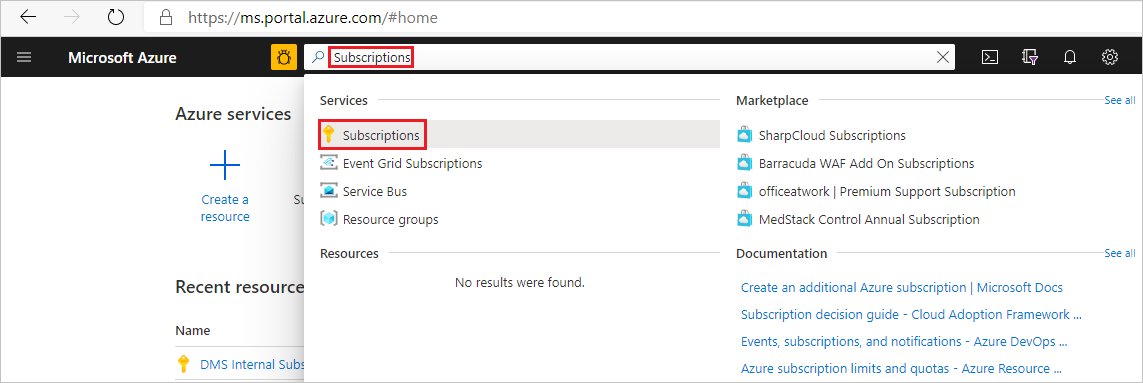
建立第一個 DMS 執行個體之前,請登入 Azure 入口網站,然後搜尋並選取 [訂用帳戶]。
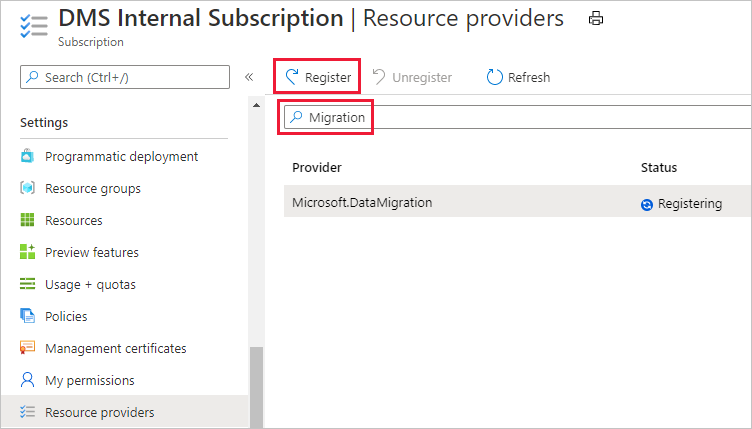
選取您要用來建立 DMS 執行個體的訂用帳戶,然後選取 [資源提供者]。
![螢幕擷取畫面,其中顯示選取 [資源提供者]。](media/tutorial-azure-mysql-single-to-flex-online/2-resource-provider.png)
搜尋「Migration」一詞,然後針對 Microsoft.DataMigration 選取 [註冊]。
![螢幕擷取畫面,其中顯示選取 [資源提供者]。](media/tutorial-azure-mysql-single-to-flex-online/2-resource-provider.png#lightbox)
建立資料庫移轉服務執行個體
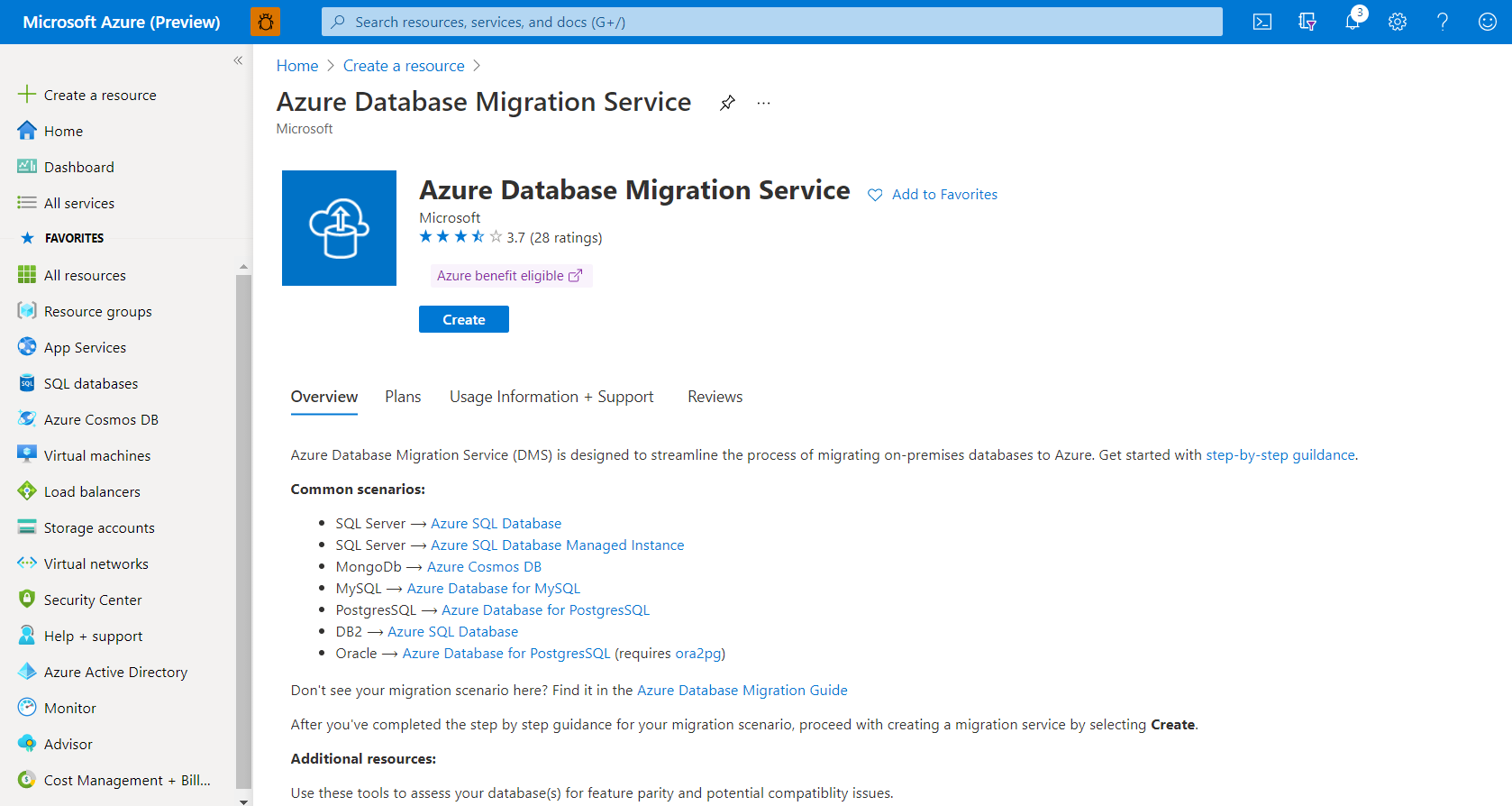
在 Azure 入口網站中,選取 [+ 建立資源],搜尋「Azure 資料庫移轉服務」,然後從下拉式清單選取 [Azure 資料庫移轉服務]。
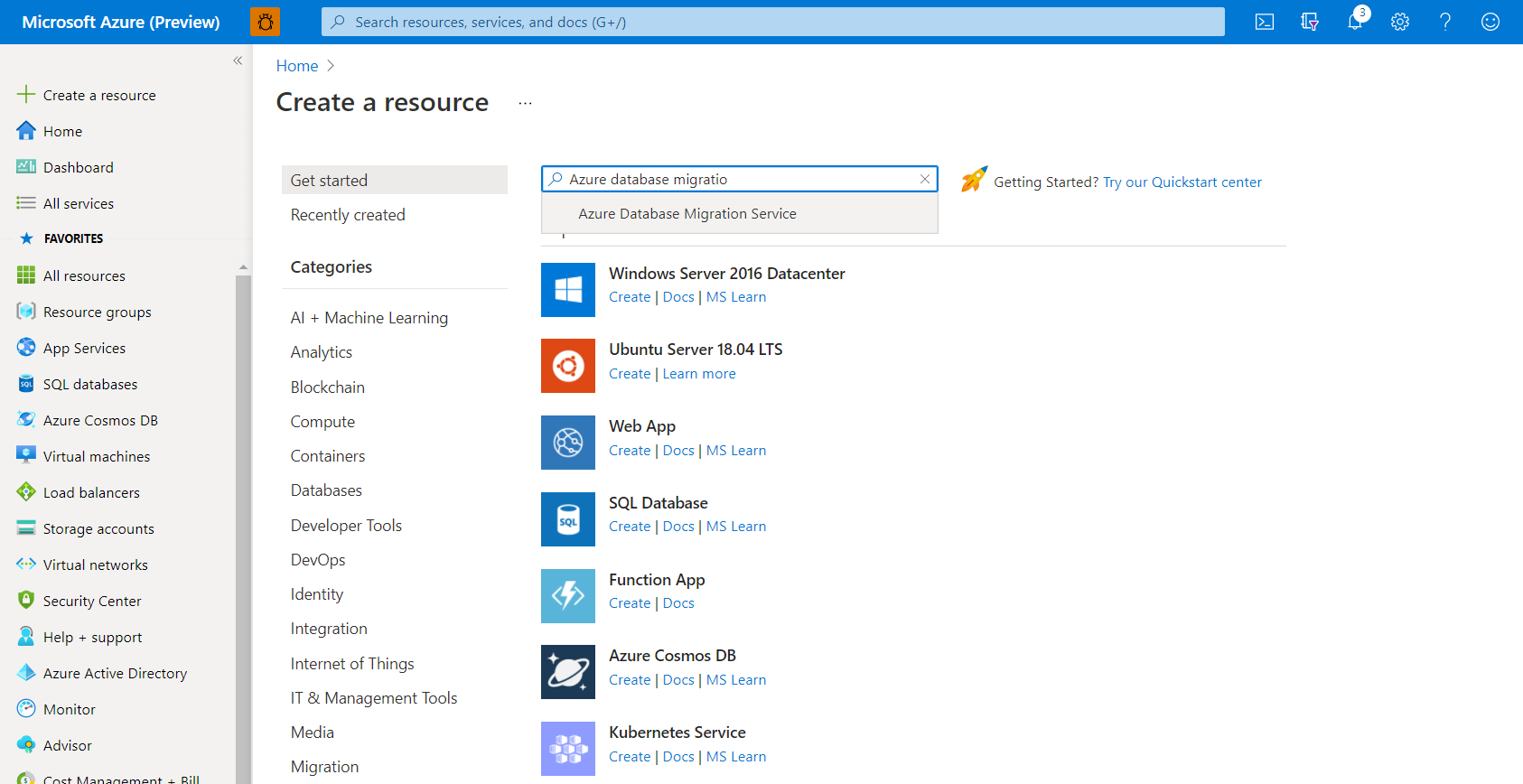
在 [Azure 資料庫移轉服務] 畫面上,選取 [建立]。
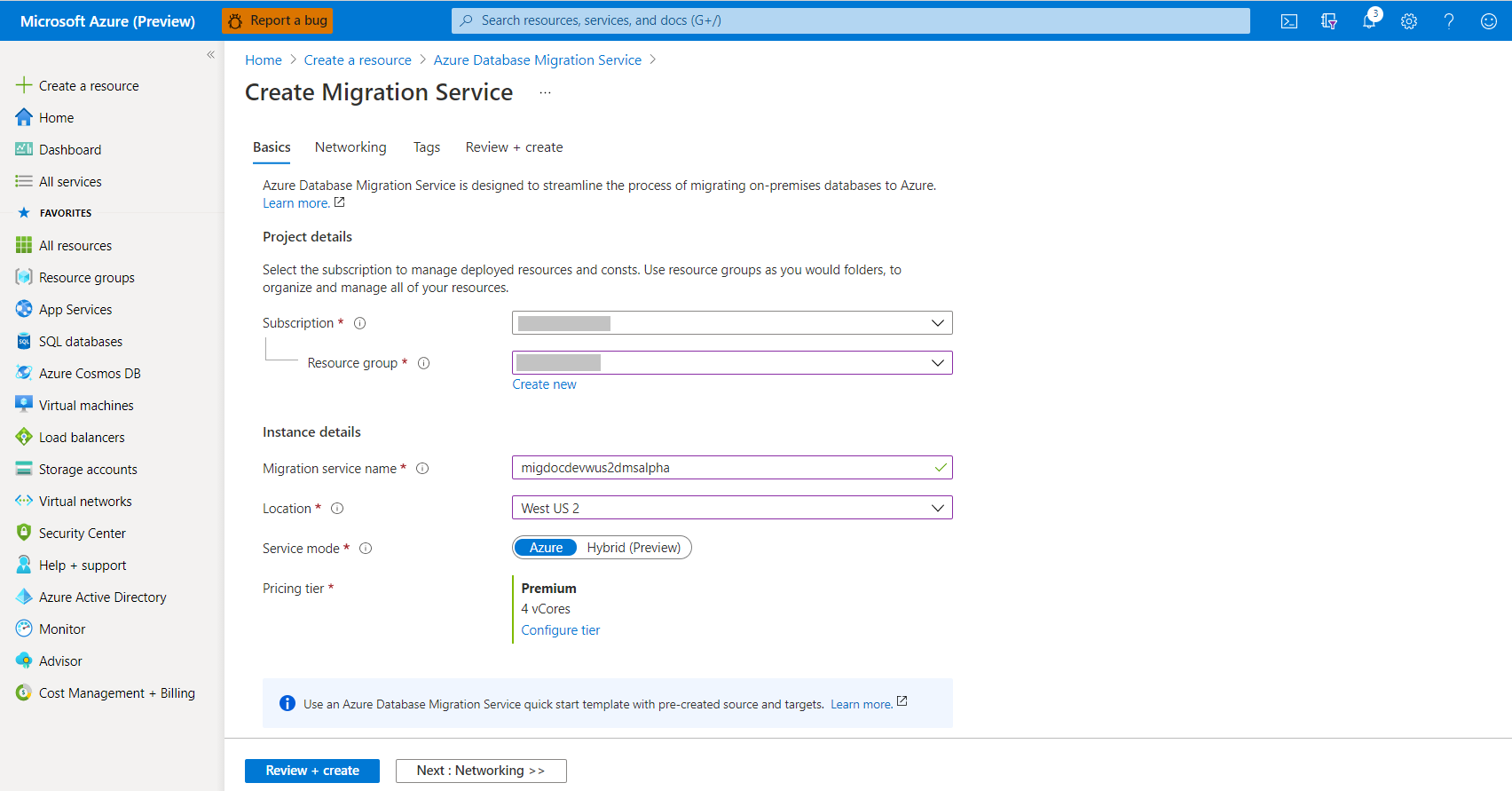
在 [建立移轉服務] 畫面上,指定服務的名稱、訂用帳戶,以及新的或現有的資源群組。
選取定價層並移至網路畫面。 離線移轉功能僅適用於進階定價層。
如需成本和定價層的詳細資訊,請參閱定價分頁。
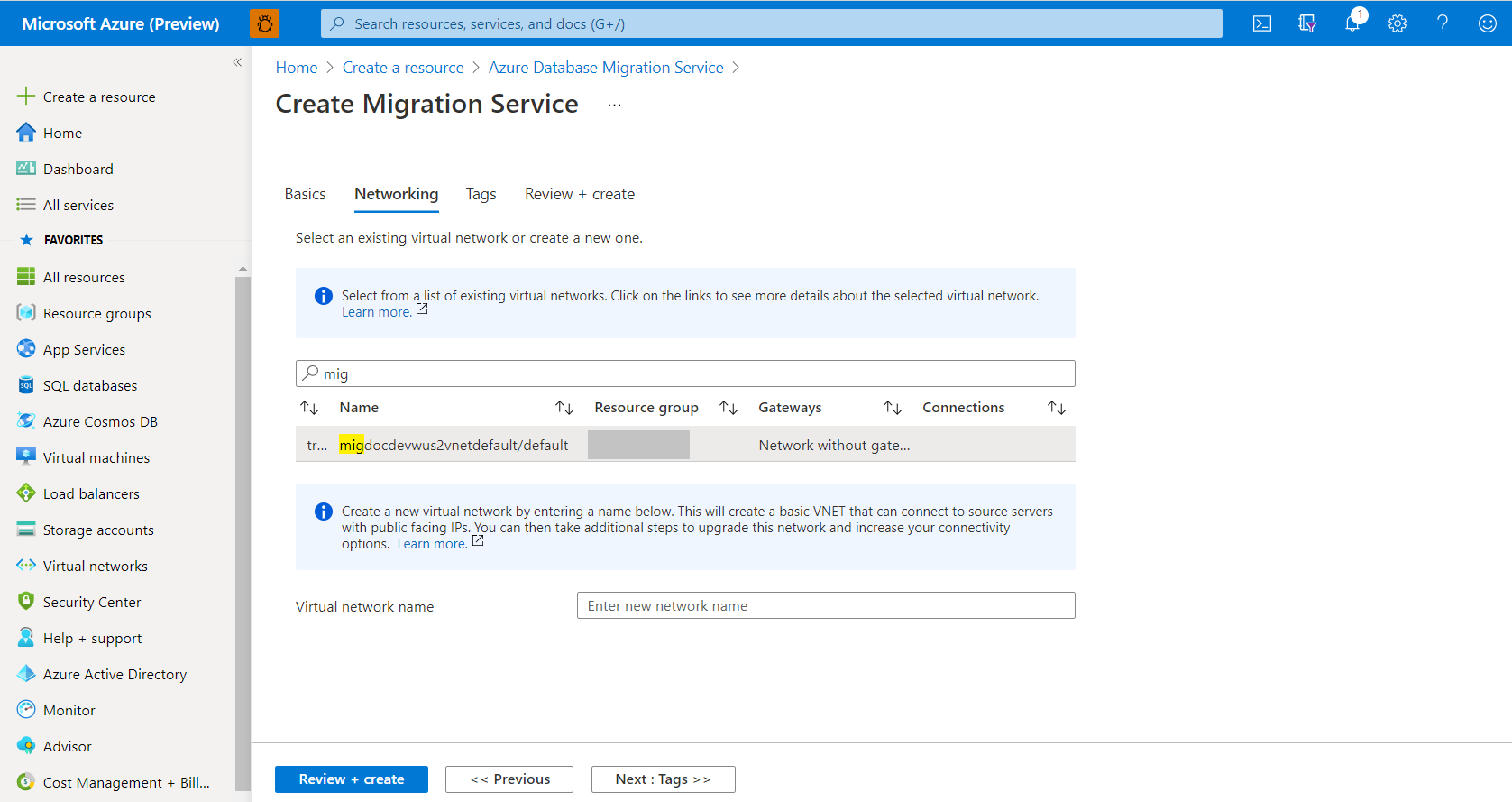
從清單中選取現有的虛擬網路,或提供要建立的新虛擬網路名稱。 移至 [檢閱 + 建立] 畫面。 您可以選擇性地使用標籤畫面將標籤新增至服務。
虛擬網路會為 Azure 資料庫移轉服務提供來源 SQL Server 和目標 Azure SQL Database 執行個體的存取權。
如需如何在 Azure 入口網站中建立虛擬網路的詳細資訊,請參閱使用 Azure 入口網站建立虛擬網路一文。
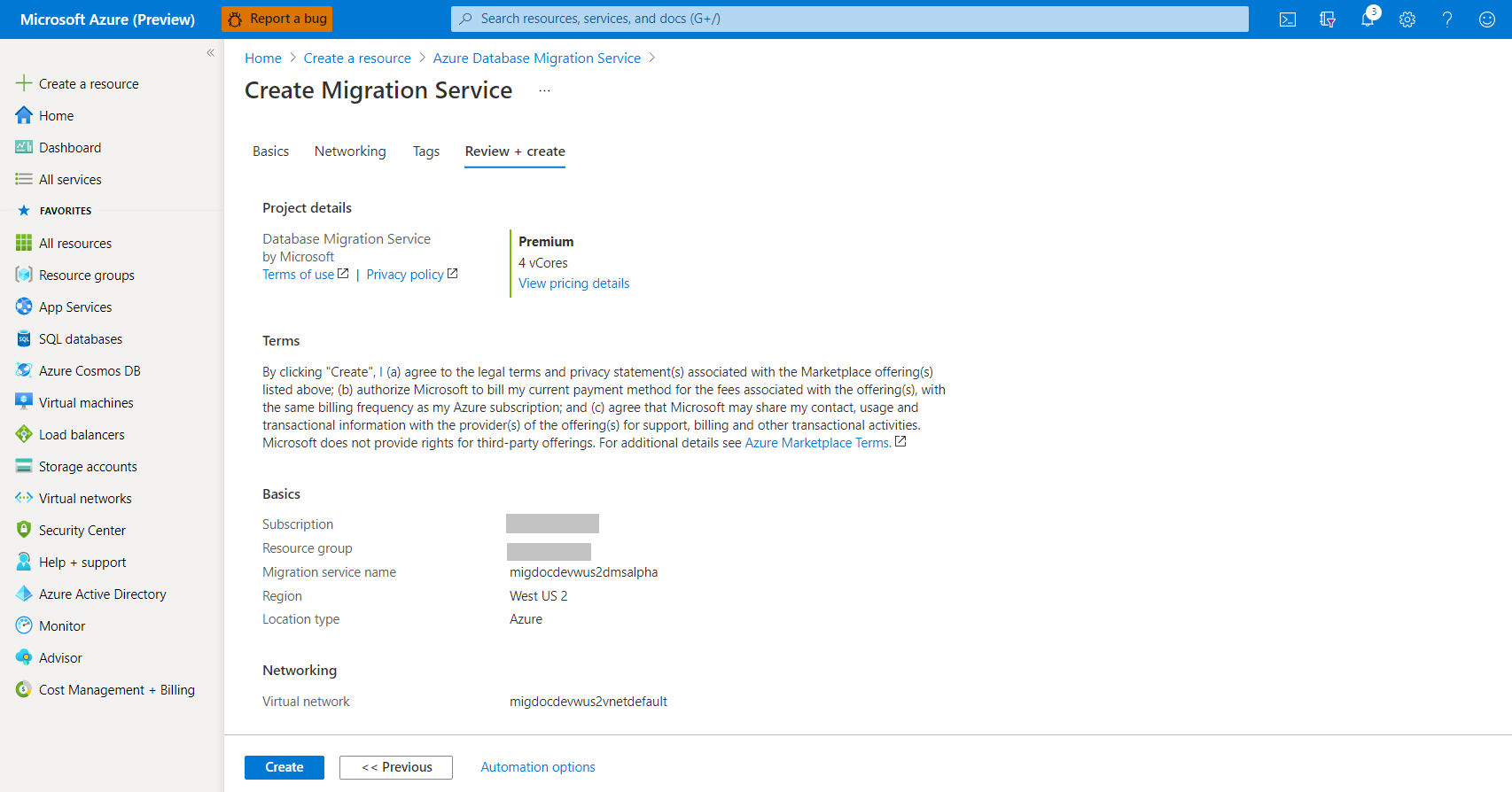
檢閱設定,然後選取 [建立] 以建立服務。
建立移轉專案
建立服務之後,請在 Azure 入口網站中找出該服務,然後建立新的移轉專案。
在 Azure 入口網站中,選取 [所有服務],搜尋 Azure 資料庫移轉服務,然後選取 [Azure 資料庫移轉服務]。
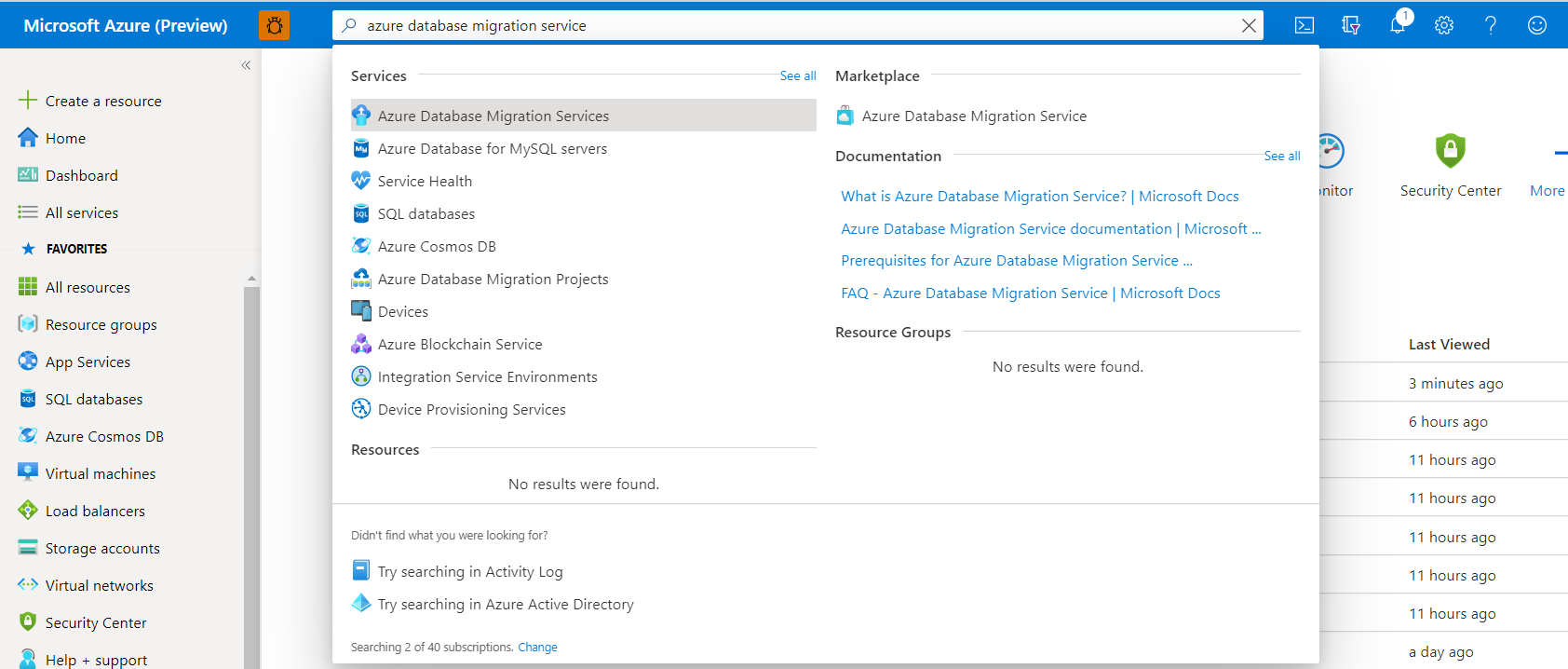
從搜尋結果中選取您的移轉服務執行個體,然後選取 [+ 新增移轉專案]。

在 [新增移轉專案] 畫面上指定專案名稱、在 [來源伺服器類型] 選取項目方塊中選取 [MySQL]、在 [目標伺服器類型] 選取項目方塊中選取 [適用於 MySQL 的 Azure 資料庫],然後在 [移轉活動類型] 選取項目方塊,選取 [資料移轉]。 選取 [建立及執行活動]。
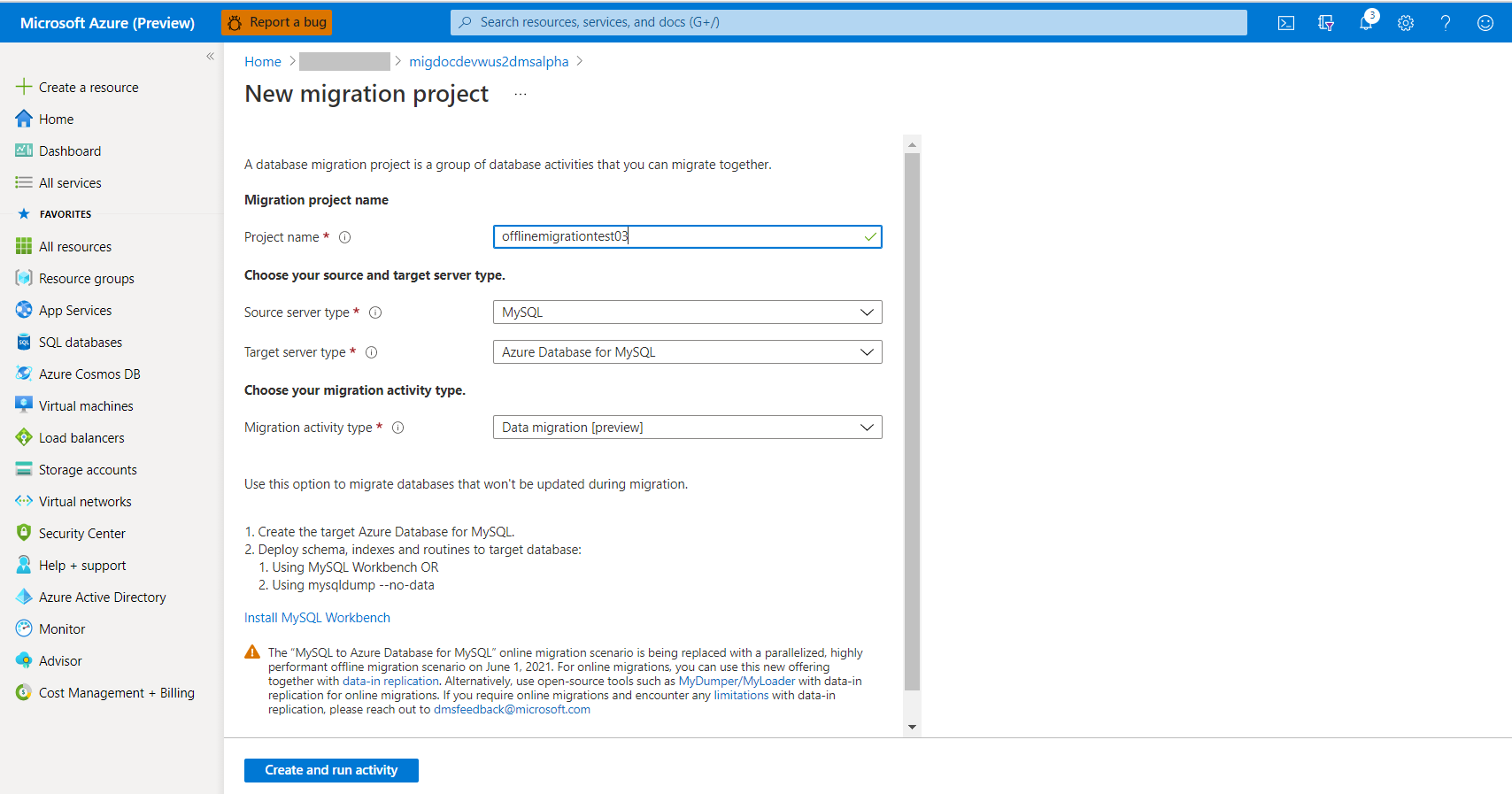
或者,您可以選擇 [僅建立專案] 以立即建立移轉專案,並於後續再執行移轉。
設定移轉專案
在 [選取來源] 畫面上,指定來源 MySQL 執行個體的連線詳細資料,然後選取 [下一步:選取目標>>]
![[新增來源詳細資料] 畫面的螢幕擷取畫面。](media/tutorial-mysql-to-azure-mysql-offline-portal/10-dms-portal-project-mysql-source.png)
在 [選取目標] 畫面上,指定目標 適用於 MySQL 的 Azure 資料庫執行個體的連線詳細資料,然後選取 [下一步:選取資料庫]>>
![[新增目標詳細資料] 畫面的螢幕擷取畫面。](media/tutorial-mysql-to-azure-mysql-offline-portal/11-dms-portal-project-mysql-target.png)
在 [ 選取資料庫 ] 畫面上,對應要移轉的來源和目標資料庫,然後選取 [ 下一步:設定移轉設定 >>]。 您可以選取 [將來源伺服器設為唯讀] 選項,使來源成為唯讀,但請注意這是伺服器層級設定。 如果選取,則會將整個伺服器而不只是選取的資料庫設定為唯讀。
如果目標資料庫包含與來源資料庫相同的資料庫名稱,Azure 資料庫移轉服務依預設會選取目標資料庫。
![選取 [資料庫詳細資料] 畫面的螢幕擷取畫面。](media/tutorial-mysql-to-azure-mysql-offline-portal/12-dms-portal-project-mysql-select-db.png)
在 [ 設定移轉設定 ] 畫面上,選取要成為移轉一部分的資料表,然後選取 [ 下一步:摘要 >>]。 如果目標資料表有任何資料,預設不會選取它們,但您可以明確選取它們,並在開始移轉之前截斷它們。
![[選取資料表] 畫面的螢幕擷取畫面。](media/tutorial-mysql-to-azure-mysql-offline-portal/13-dms-portal-project-mysql-select-tbl.png)
在 [摘要] 畫面的 [活動名稱] 文字方塊中,指定移轉活動的名稱,然後檢閱摘要,以確定來源和目標詳細資料都與您先前所指定的相符。
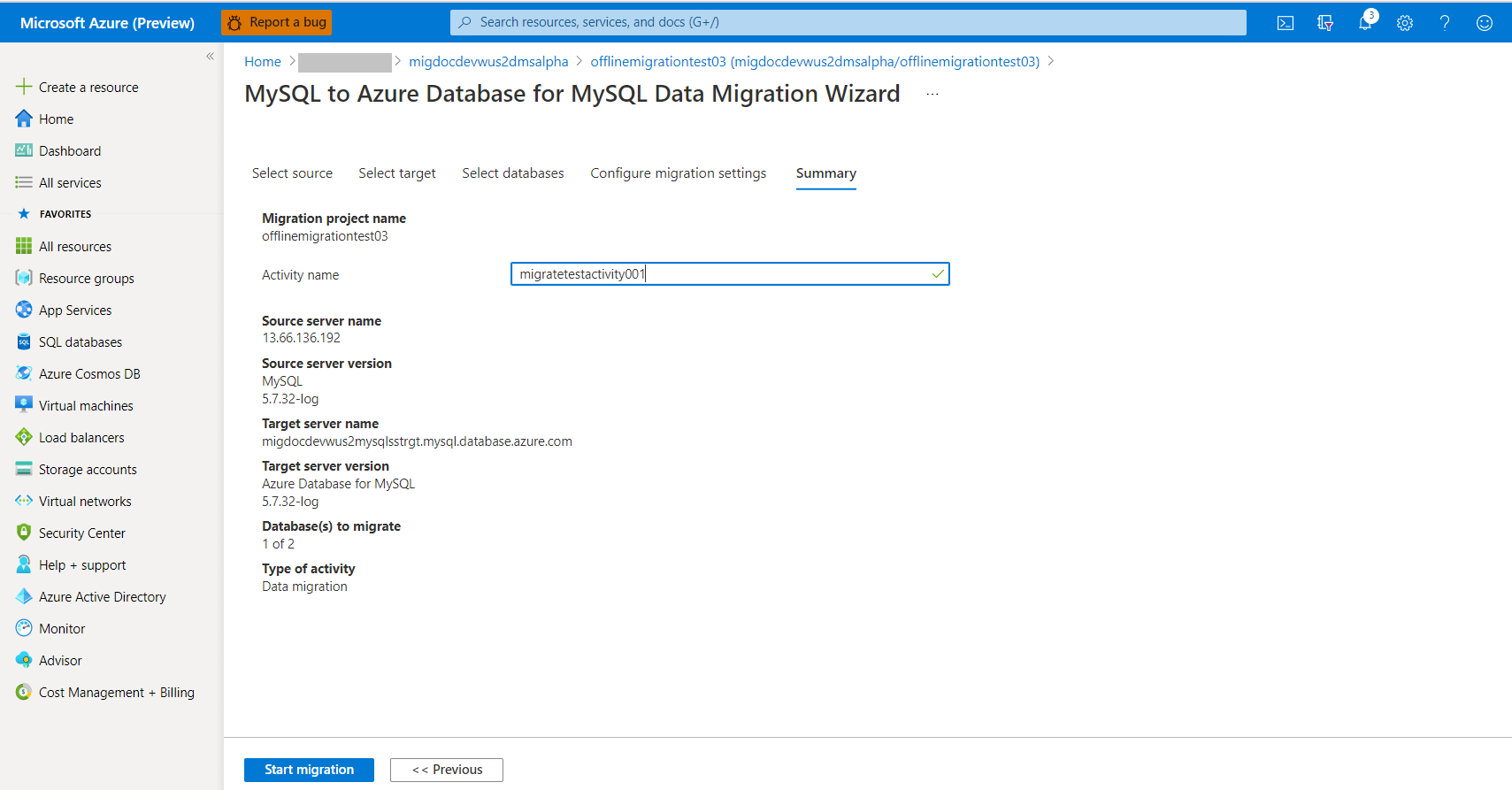
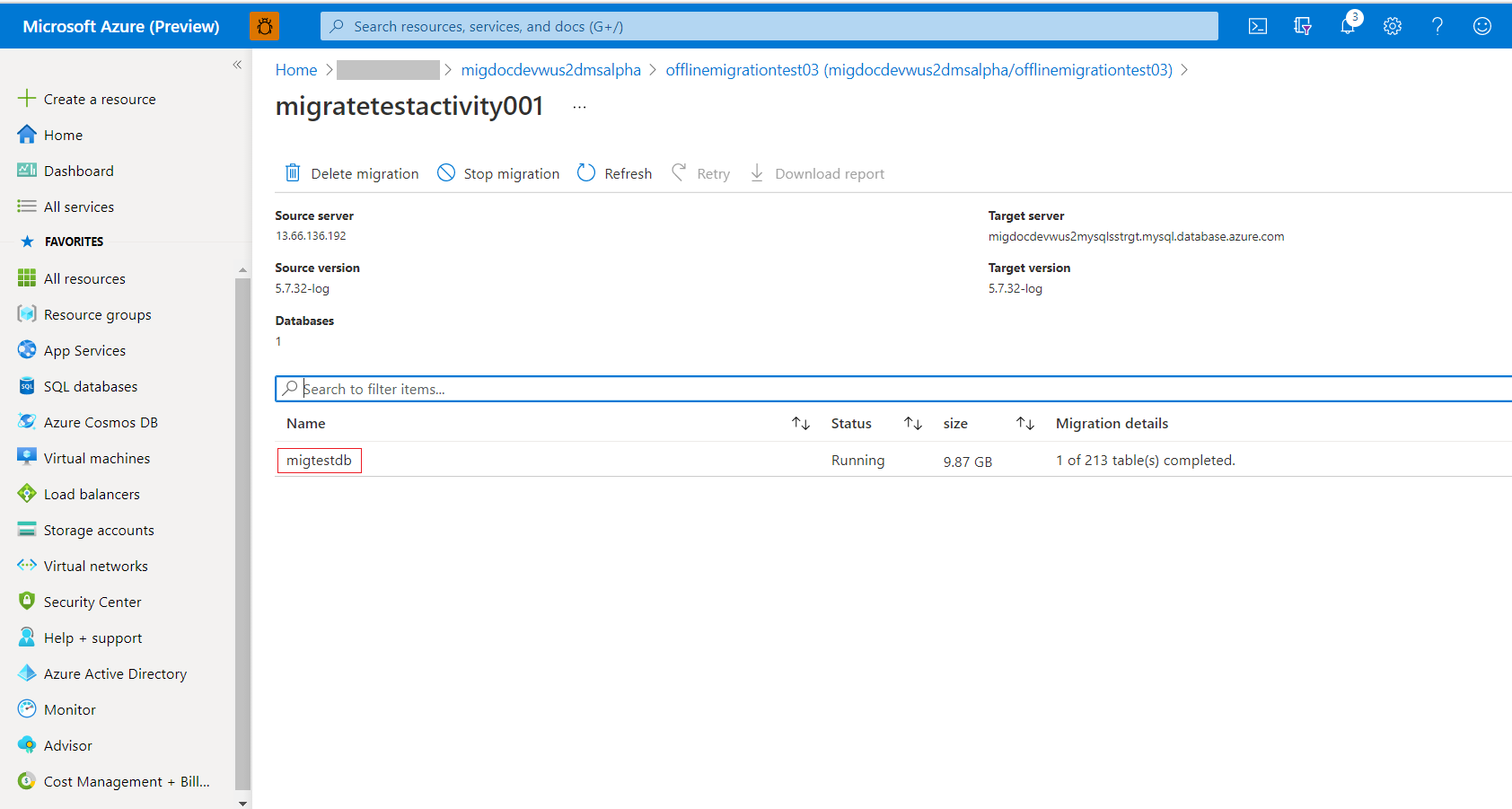
選取 [開始移轉]。 [移轉活動] 視窗隨即出現,且活動的 [狀態] 為 [正在初始化]。 [狀態] 在資料表移轉開始時會變更為 [執行中]。
![[新增來源詳細資料] 畫面的螢幕擷取畫面。](media/tutorial-mysql-to-azure-mysql-offline-portal/10-dms-portal-project-mysql-source.png#lightbox)
![[新增目標詳細資料] 畫面的螢幕擷取畫面。](media/tutorial-mysql-to-azure-mysql-offline-portal/11-dms-portal-project-mysql-target.png#lightbox)
![選取 [資料庫詳細資料] 畫面的螢幕擷取畫面。](media/tutorial-mysql-to-azure-mysql-offline-portal/12-dms-portal-project-mysql-select-db.png#lightbox)
![[選取資料表] 畫面的螢幕擷取畫面。](media/tutorial-mysql-to-azure-mysql-offline-portal/13-dms-portal-project-mysql-select-tbl.png#lightbox)
監視移轉
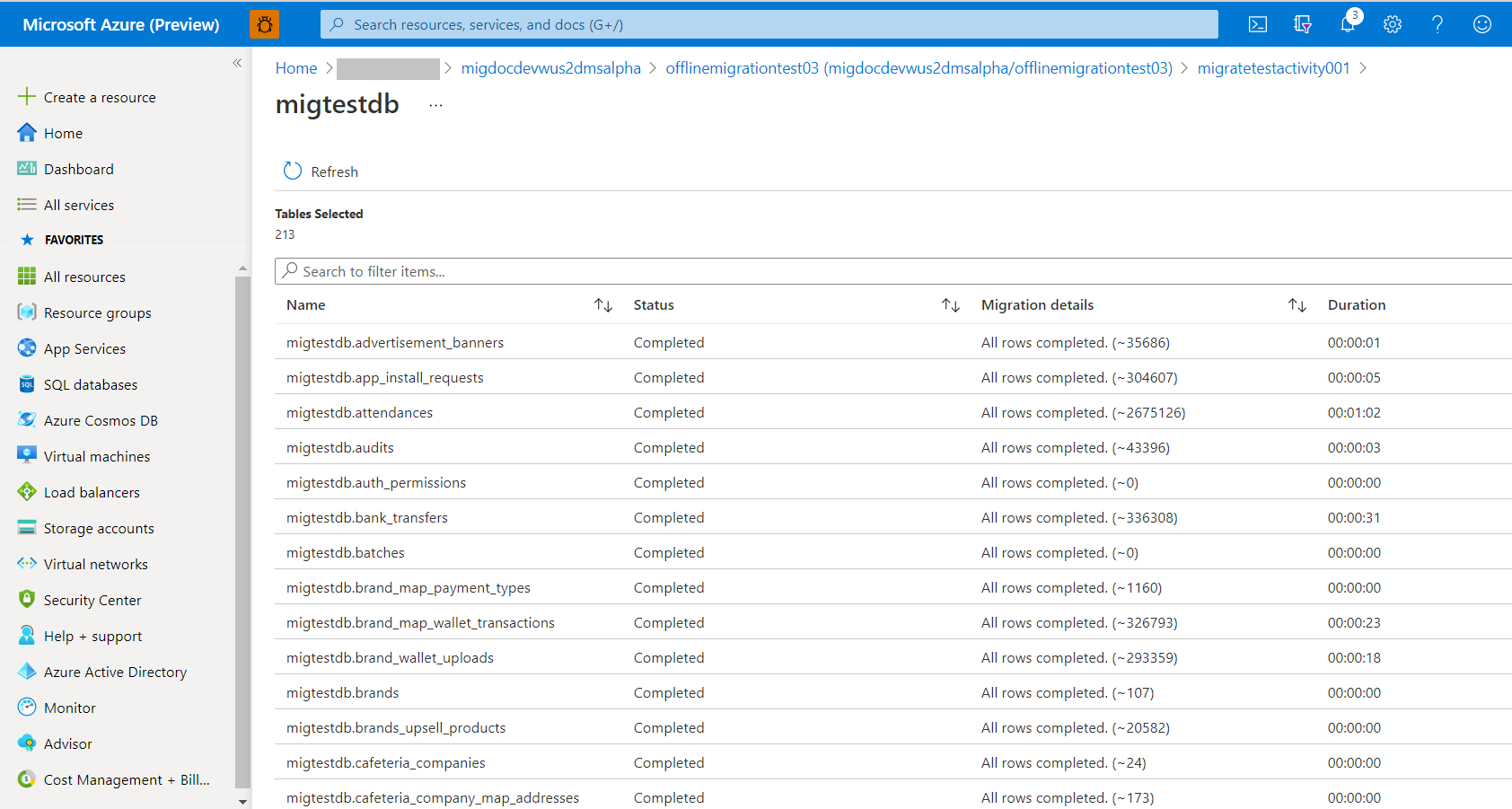
在移轉活動畫面上,選取 [重新整理] 以更新顯示,並查看已完成資料表數目的進度。
您可以在活動畫面上選取資料庫名稱,以查看移轉時每個資料表的狀態。 選取 [重新整理] 以更新顯示。
完成移轉
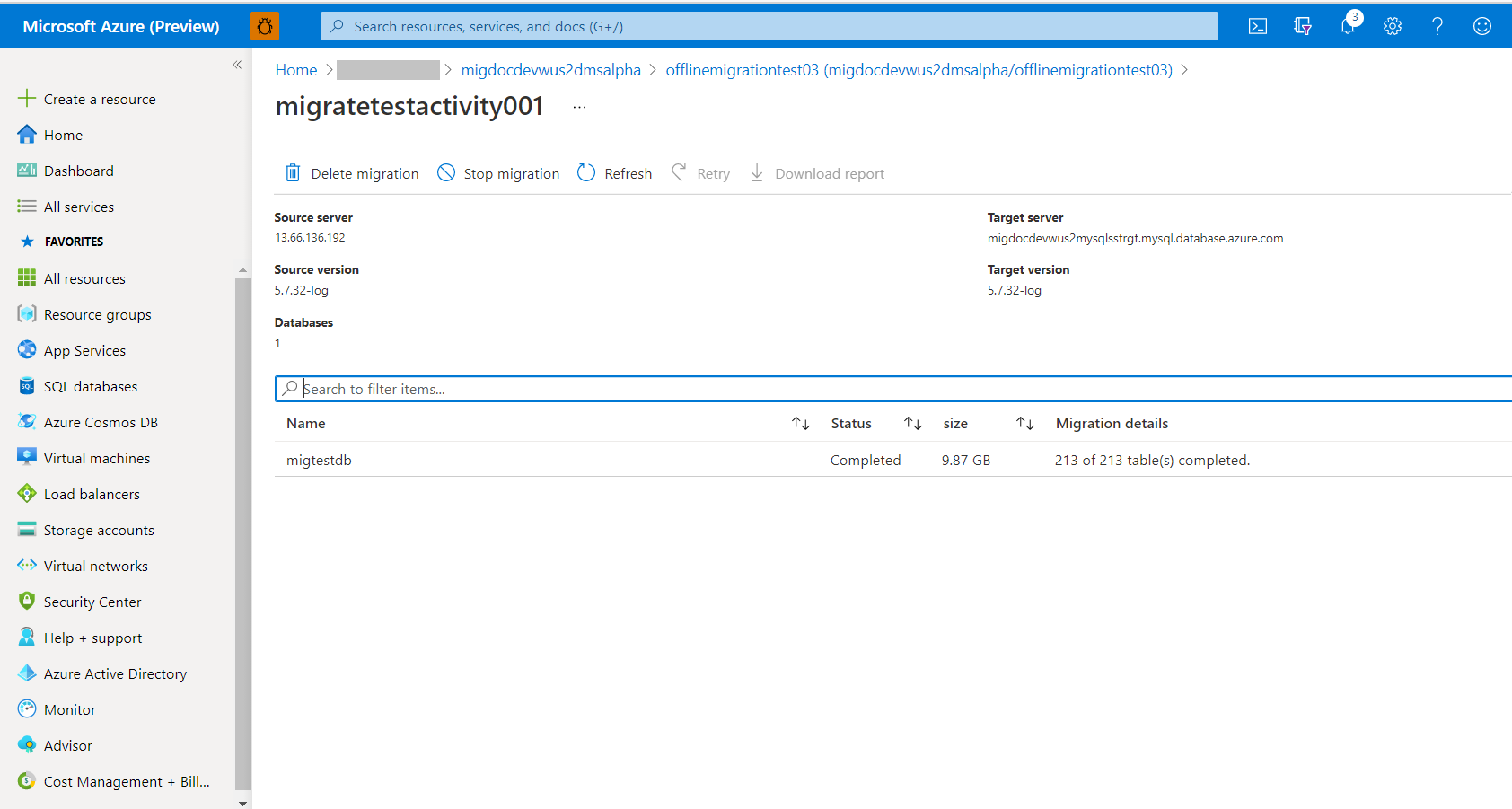
在移轉活動畫面上,選取 [重新整理] 以更新顯示,直到移轉的 [狀態] 顯示為 [完成] 為止。
張貼移轉活動
離線移轉中的移轉切換是應用程式相依的程式,不在本文件的範圍內,但會規定下列移轉後活動:
- 根據應用程式需求建立登入、角色和權限。
- 重新建立移轉前步驟期間在目標資料庫上擷取到的所有觸發程序。
- 針對目標資料庫執行應用程式的健全性測試,以認證移轉。
清除資源
如果您不打算繼續使用資料庫移轉服務,則可以使用下列步驟來刪除服務:
在 Azure 入口網站中,選取 [所有服務],搜尋 Azure 資料庫移轉服務,然後選取 [Azure 資料庫移轉服務]。
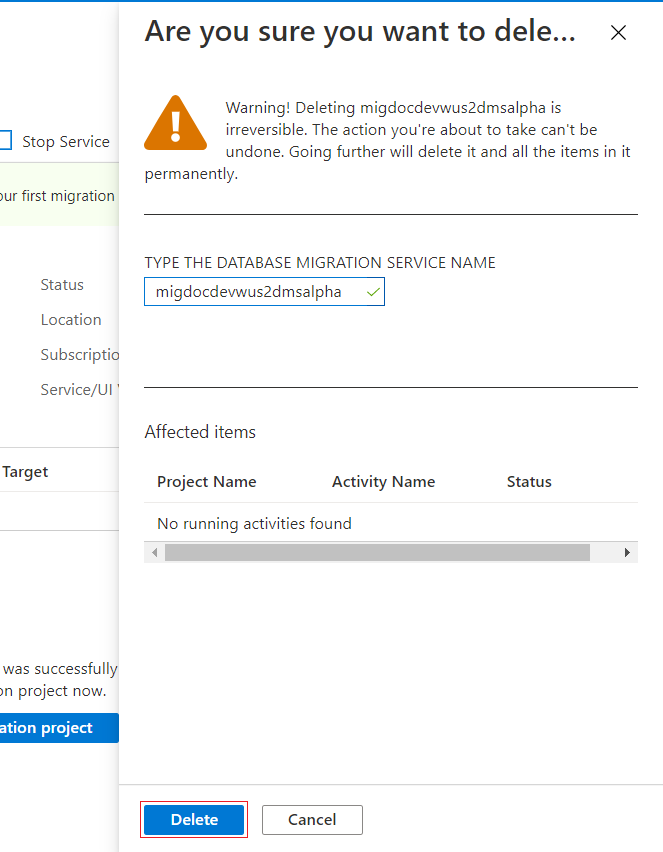
從搜尋結果中選取您的移轉服務執行個體,然後選取 [刪除服務]。

在確認對話框中,在 [輸入資料庫移轉服務名稱] 文字方塊中輸入服務名稱,然後選取 [刪除]。