你可以建立別名記錄來參考 Azure 資源。 舉例來說,一個別名紀錄會引用 Azure 的公共 IP 資源。
在本教學課程中,您將瞭解如何:
- 建立虛擬網路和子網路。
- 使用公用 IP 建立 Web 伺服器虛擬機器。
- 建立指向公用IP的別名記錄。
- 測試別名記錄。
如果你沒有Azure訂閱,請在開始前建立一個free帳號。
先決條件
- 一個有有效訂閱的 Azure 帳號。
- 一個託管在 Azure DNS 中的網域名稱。 如果你沒有Azure DNS區域,可以建立一個 DNS 區域,然後委派你的網域給Azure DNS。
備註
在本教學課程中,contoso.com 會作為範例網域名稱使用。 將 contoso.com 取代為您自己的網域名稱。
登入 Azure
登入 Azure 入口網站。
建立網路基礎結構
建立虛擬網路和子網來放置您的網頁伺服器。
在Azure入口網站中,請於入口網站頂端的搜尋框輸入 virtual network,然後從搜尋結果中選擇 Virtual networks。
在 [虛擬網路] 中選取 [+ 建立]。
在 [建立虛擬網路] 的 [基本] 索引標籤中,輸入或選取下列資訊:
設定 價值觀 項目詳細數據 訂閱 選擇您的 Azure 訂閱。 資源群組 請選擇 新建。
在 [名稱] 中,輸入 PIPResourceGroup。
選取 [確定]。實例詳細數據 名稱 輸入 myPIPVNet。 區域 選取您的區域。 選取 [IP 位址] 索引標籤,或選取頁面底部的 [下一步:IP 位置] 按鈕。
在 [IP 位址] 索引標籤中,輸入下列資訊:
設定 價值觀 IPv4 位址空間 輸入 10.10.0.0/16。 選取 [+ 新增子網路],並在 [新增子網路] 中輸入下列資訊:
設定 價值觀 子網路名稱 輸入 WebSubnet。 子網位址範圍 輸入 10.10.0.0/24。 選取 ,然後新增。
選取 [檢閱 + 建立] 索引標籤,或選取 [檢閱 + 建立] 按鈕。
選取 ,創建。
建立網頁伺服器虛擬機
建立一台 Linux 虛擬機,並在上面安裝 NGINX 網頁伺服器。
建立虛擬機器
建立一個 Ubuntu 虛擬機。
在Azure入口網站中,請於入口網站頂端的搜尋框輸入 virtual machine,然後從搜尋結果中選擇 Virtual Machines。
在 Virtual Machines,選擇 + Create,然後選擇 Azure 虛擬機器。
在 [建立虛擬機器] 的 [基本] 索引標籤中,輸入或選取下列資訊:
設定 價值觀 項目詳細數據 訂閱 選擇您的 Azure 訂閱。 資源群組 選取 [PIPResourceGroup]。 實例詳細數據 虛擬機器名稱 這時, web-01 登場了。 區域 選取 [(美國) 美國東部]。 可用性選項 選擇選項「不需要基礎結構備援」。 安全性類型 選取 [標準]。 影像 選取 [Ubuntu Server 24.04 LTS - x64 Gen2]。 大小 選取您的 VM 大小。 系統管理員帳戶 驗證類型 選取 [SSH 公開金鑰]。 用戶名稱 輸入用戶名稱。 SSH 公開金鑰來源 選取 [產生新的金鑰組]。 金鑰組名稱 輸入金鑰組的名稱。 輸入埠規則 公用輸入連接埠 選取無。 選取 [網路] 索引標籤,或選取 [下一步: 磁碟],然後選取 [下一步: 網路]。
在 [網路] 索引標籤中,輸入或選取以下資訊:
設定 價值觀 網路介面 虛擬網路 選取 myPIPVNet。 子網路 選取 [WebSubnet]。 公用 IP 採用預設的標準 SKU 公用 IP。 NIC 網路安全性群組 選取 [基本]。 公用輸入連接埠 選取 允許選定連接埠。 選取輸入連接埠 選擇 HTTP (80) 和 HTTPS (443)。 選擇 檢閱 + 創建。
檢閱設定,然後選取 [建立]。
此部署可能需要幾分鐘的時間才能完成。
備註
web-01 虛擬機器裝有一個配有標準 SKU 的動態公共 IP 的網卡,每次虛擬機器重啟時,IP 都會更換。
備註
網路安全群組規則會阻擋來自網際網路的 SSH 入站存取。 若要在虛擬機器上執行指令,請使用Azure入口網站中的 Run 指令功能,或部署 Azure Bastion。 欲了解更多Azure Bastion資訊,請參閱 快速入門:部署Azure Bastion預設設定。
安裝 NGINX Web 伺服器
在 Azure 入口網站中使用 執行命令 功能,在 web-01 上安裝 NGINX 網頁伺服器。
在入口網站頂端的搜尋方塊中,輸入虛擬機器。 在搜尋結果中,選取 [虛擬機器]。
選擇 web-01 虛擬機。
在左側選單的 操作 區,選擇 執行指令。
選擇 RunShellScript。
在 執行指令腳本 窗格中,輸入以下指令:
sudo apt-get update && sudo apt-get install -y nginx選擇 執行。
等待命令執行完成。 輸出顯示安裝進度,並在 NGINX 安裝後完成。
建立別名記錄
建立指向公用IP位址的別名記錄。
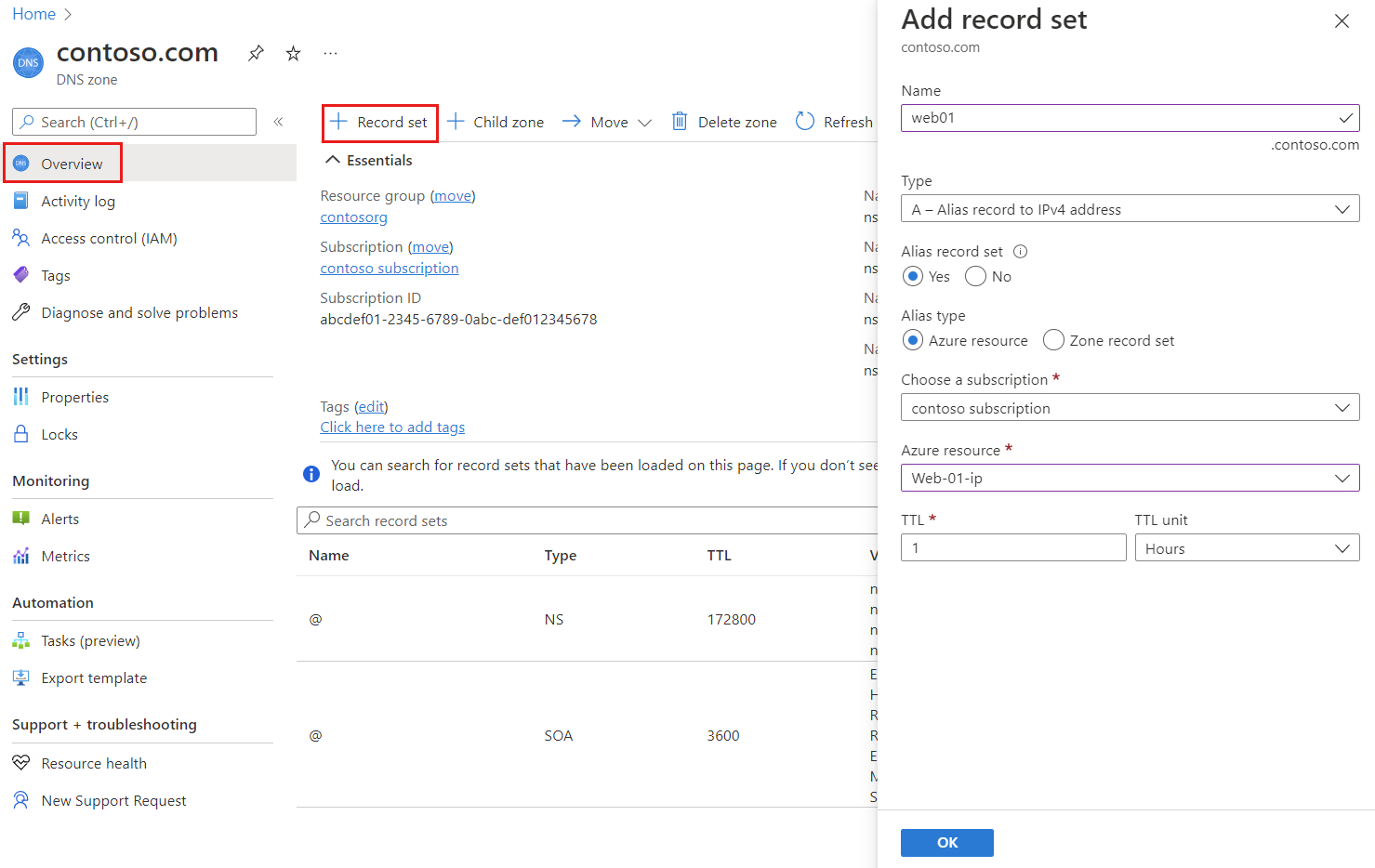
在Azure入口網站頂端的搜尋框輸入 contoso.com,然後從搜尋結果中選擇 contoso.com DNS 區域。
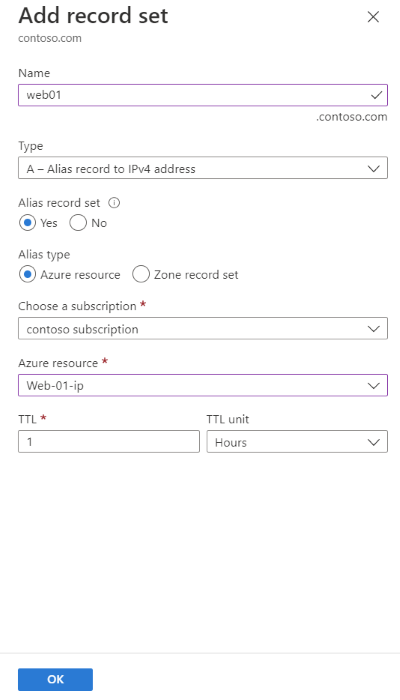
在 [概觀] 頁面中,選取 [+ 記錄集] 按鈕。
在 [新增記錄集] 中,於 [名稱] 中輸入 web01。
針對 [類型],選取 [A]。
選擇 Yes 以設定 Alias 紀錄集,然後為 Alias 類型 選擇 Azure Resource。
選擇 web-01-ip 公共 IP 位址作為 Azure 資源。
請選擇 [確定]。
測試別名記錄
- 在Azure入口網站中,請於入口網站頂端的搜尋框輸入 virtual machine,然後從搜尋結果中選擇 Virtual Machines。
- 選擇 web-01 虛擬機。 記下 [ 概觀 ] 頁面中的公用IP位址。
- 從網頁瀏覽器瀏覽至
web01.contoso.com,這是 web-01 虛擬機的完整網域名稱。 你現在看到的是 NGINX 預設網頁。 - 關閉網頁瀏覽器。
- 先停止 web-01 虛擬機,然後重新啟動它。
- 虛擬機重新啟動之後,請記下虛擬機的新公用IP位址。
- 從網頁瀏覽器再次瀏覽至
web01.contoso.com。
因為您使用別名記錄指向公用 IP 資源,而不是使用指向公用 IP 位址 (而非指向資源) 的標準 A 記錄,所以此程序才會成功。
清理資源
若不再需要,您可以依照下列步驟刪除本教學課程中建立的所有資源:
- 在Azure入口選單中,選擇資源群組。
- 選取 PIPResourceGroup 資源群組。
- 在 [概觀] 頁面上,選取 [刪除資源群組]。
- 輸入 PIPResourceGroup ,然後選取 [ 刪除]。
- 在Azure入口選單中,選擇所有資源。
- 選取 [contoso.com] DNS 區域。
- 在 [ 概觀] 頁面上,選取在本教學課程中建立的 web01 記錄。
- 選取 [刪除],然後選取 [是]。
後續步驟
在這個教學中,你學會了如何建立別名紀錄,以參考 Azure 公共 IP 位址資源。 若要瞭解如何建立別名記錄以支援流量管理員的頂點域名,請繼續進行下一個教學課程: