Azure 監視器 for Azure DocumentDB 提供一個指標檢視,讓你監控帳號並建立儀表板。 Azure DocumentDB 的指標是預設收集的。 CPU 百分比 指標用來計算不同類型操作的消耗量。 之後你可以分析哪些操作使用了最多的已提交記憶體。 預設情況下,用電數據會以五分鐘為間隔彙整。 不過,你可以透過更改時間粒度選項來更改聚合單元。
簡介
在開始之前,你應該了解資訊是如何呈現和視覺化的。
它提供以下功能:
- 在單一地點,從整體視角查看你的所有訂閱中 Azure DocumentDB 資源的規模情況。 您可以選擇性地侷限於您有興趣評估的訂閱和資源。
- 對特定 Azure DocumentDB 資源進行鑽探分析。 你可以透過使用率、故障、容量和操作等類別來診斷問題或進行詳細分析。 選擇任一選項即可深入了解相關的 Azure DocumentDB 指標。
- 可自訂的體驗建立在 Azure 監視器 工作簿範本之上。 你可以更改顯示的指標,修改或設定與你限制相符的門檻,然後儲存到自訂工作簿中。 接著,可以將活頁簿中的圖表固定到 Azure 儀表板。
現今可用的指標
系統指標(所有叢集層級皆可取得)
- 已承諾記憶體百分比:顯示應用程式在分片上分配的已承諾記憶體上限百分比。 此指標有助於監控記憶體使用情況與分配的限制。
-
CPU 百分比:表示分片上的 CPU 使用率。
- 高 CPU 利用率:如果你發現平均 CPU 使用率飆升,提升效能的最佳方法是提升叢集等級。 提升等級後,監控使用量是否穩定。
- 低 CPU 利用率:相反地,若 CPU 使用率持續偏低,建議降低叢集等級以節省成本。
- 記憶體百分比:顯示分片上的記憶體使用率。 對於讀取量大的負載,建議使用擁有更多 RAM 的叢集層級,以優化效能並確保運作更順暢。
- 儲存百分比: 顯示分片上的可用儲存百分比。
-
使用的儲存空間:代表分片實際使用的儲存空間。 此指標對於理解儲存消耗趨勢及管理儲存資源至關重要。
- 監控與管理:若儲存使用率超過 80%,使用者應更密切監控。 建議增加磁碟的 SKU 大小以更有效管理儲存空間。
- 效能優化:若寫入效能未達預期水準,尤其是在大規模運行時,增加磁碟容量可提升寫入效能。
-
IOPS: 衡量分片每秒的磁碟 IO 操作數。 它提供儲存系統讀寫效能的洞察,有助於優化磁碟使用率。
- 寫入重的工作負載:IOPS 對於寫入重的工作負載尤其重要,尤其是在大規模運作時。 若需提升寫入效能,建議升級儲存磁碟 SKU 大小,而非增加叢集層級。
資料庫指標
- Mongo 請求持續時間:擷取 Mongo 叢集處理的客戶端 MongoDB 請求的端到端持續時間(以毫秒計),每 60 秒更新一次。 此指標對於評估資料庫操作的響應速度與延遲至關重要。
Note
存取資料庫指標是免費的。 不過,你必須在 M40 叢集等級或以上才能使用這些指標。 如需更多升級資訊,請參閱 本指南。
檢視計量
請登入Azure portal。
前往現有的 Azure DocumentDB 叢集頁面。
從 Azure DocumentDB 叢集頁面,選擇 「指標 」導覽選單選項。
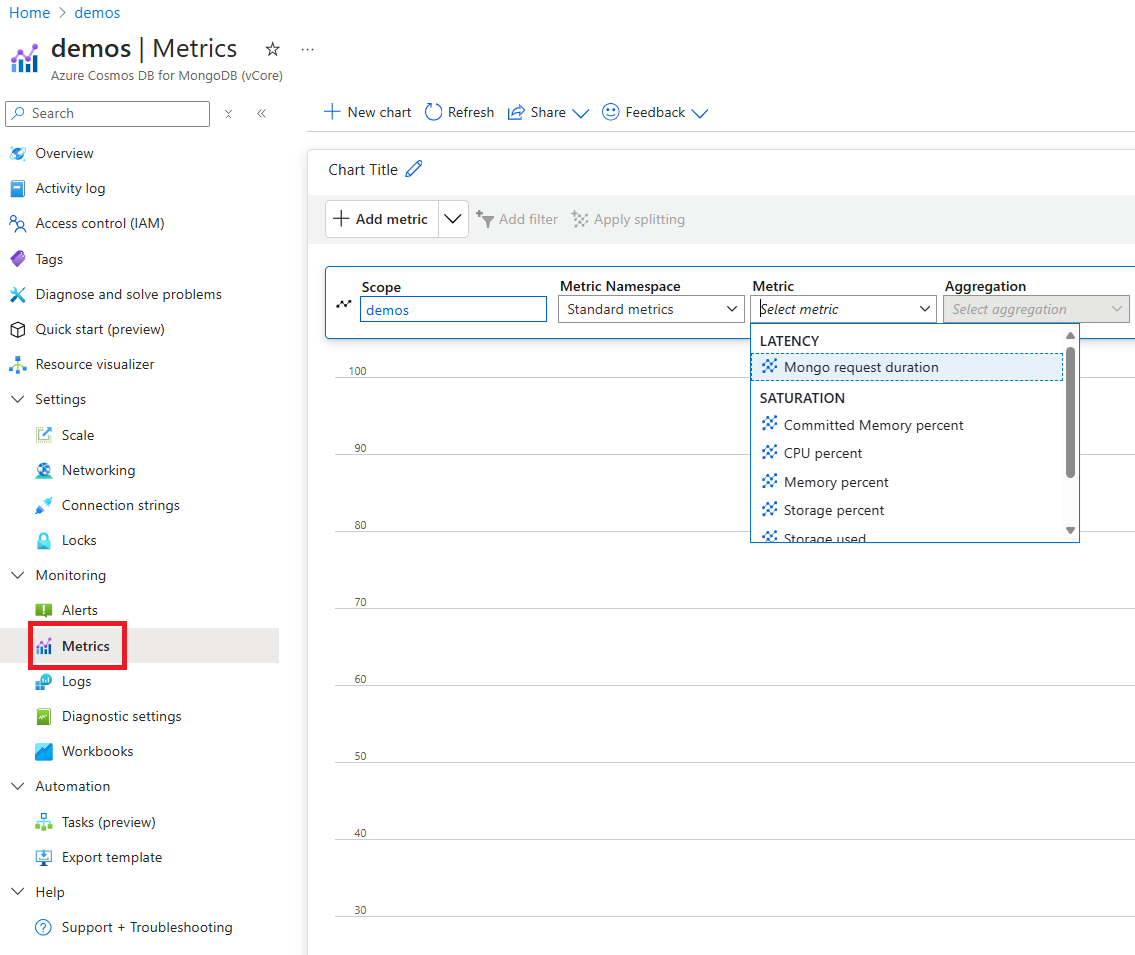
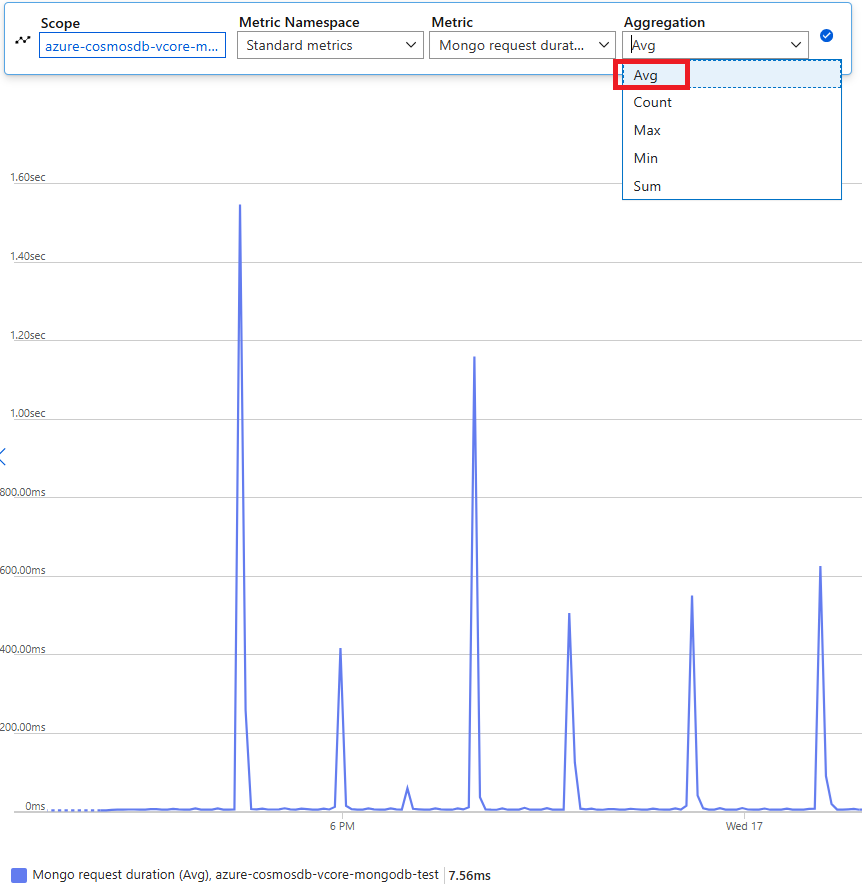
接著從可用指標列表中選擇 Monogo 請求時長指標 。 在這個例子中,我們選擇 Mongo 請求時長 和 Avg 作為聚合值。 除了這些詳細資料之外,您也可以選取計量的 [時間範圍] 和 [時間細微性]。 在 [最大值] 中,您可以檢視過去 30 天的計量。 套用篩選之後,圖表就會根據您的篩選條件來顯示。 您可以查看選定期間內每分鐘平均消耗的請求單位數。
資料庫指標篩選器
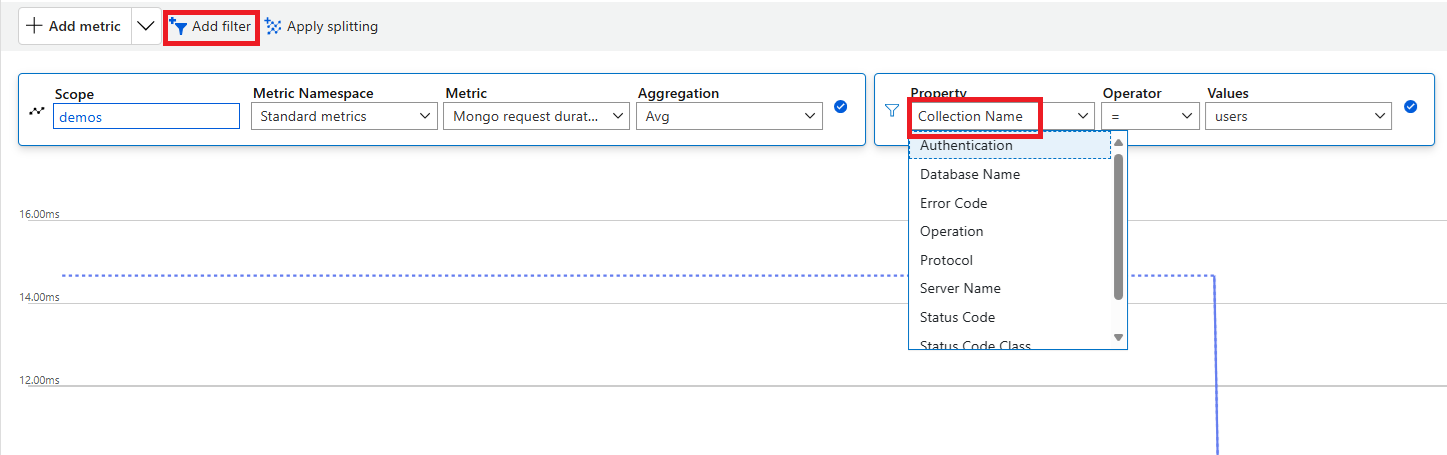
你也可以篩選指標,並以特定的 CollectionName、 DatabaseName、 Operation(操作)和 狀態碼(StatusCode)顯示圖表。 新增篩選器和套用分割選項可以篩選使用量並分組指標。
如果你想查看各集合的使用情況,請選擇 「套用分割」 並選擇集合名稱作為篩選條件。 你會在儀表板中看到類似以下的圖表,並有收藏選擇。 接著您可以選擇特定的收藏名稱以查看更多細節:
下一步
- 配置 指標警示 以設定自動警示,協助偵測問題。