政策引擎讓Defender 外部受攻擊面管理 (Defender EASM) 使用者能根據預設參數自動化某些動作。 你可以選擇根據高度彈性的查詢參數為資產標記或更改狀態,以自動化你的攻擊面管理。 一旦設定完成,原則就會自動執行,確保系統會定期依據你的特定需求將庫存分類。 使用原則引擎,您可以透過下列動作,以最少的人工作業,大量將商務內容套用至您的清查:
- 新增或移除標籤
- 設定外部 ID
- 設定資產狀態
- 從庫存中移除
查閱並了解政策
若要快速存取政策資訊,請前往您的 Defender EASM 資源中專屬的政策頁面。 政策頁面位於左側導覽窗格的 管理 區塊下方。
![Defender EASM 導覽畫面截圖,其中已選取 [管理] 底下的 [原則]。](media/policies-1.png#lightbox)
政策頁面會顯示你 Defender EASM 資源中所有活躍政策的清單。 政策清單檢視可立即存取每項政策的關鍵資訊,包括:
- 政策: 該政策的指定名稱。
- 說明: 政策的指定描述,提供更多關於設定及預期業務價值的背景說明。
- 查詢: 為每項政策提供支援的基礎查詢。 政策動作會專門套用在符合這些已設定過濾參數的資產上。
- 動作場面: 描述當資產符合指定篩選參數時所發生的動作。 操作包括:新增或移除標籤、設定狀態、設定外部 ID,以及從庫存中移除。
- 製作者:建立該政策的 Defender EASM 使用者的電子郵件別名。
- 建立日期: 首次建立該原則的日期。
- 受影響資產: 根據保單更新的所有資產數量。 按一下數字計數會將您導向清查清單檢視,篩選為僅顯示符合驅動該原則之基礎查詢的資產。
![[原則] 頁面的螢幕擷取畫面,其中顯示原則清單資料行,包括名稱、描述、查詢、動作、建立者、建立日期,以及受影響的資產。](media/policies-2.png#lightbox)
建立原則
要在您的 Defender EASM 資源中建立政策,請執行以下步驟:
- 請從 Defender EASM 資源左側導覽窗格的「管理」區選「政策」,前往政策頁面。
- 選擇 + 新增政策。 點選此按鈕會開啟右側窗格以設定政策。
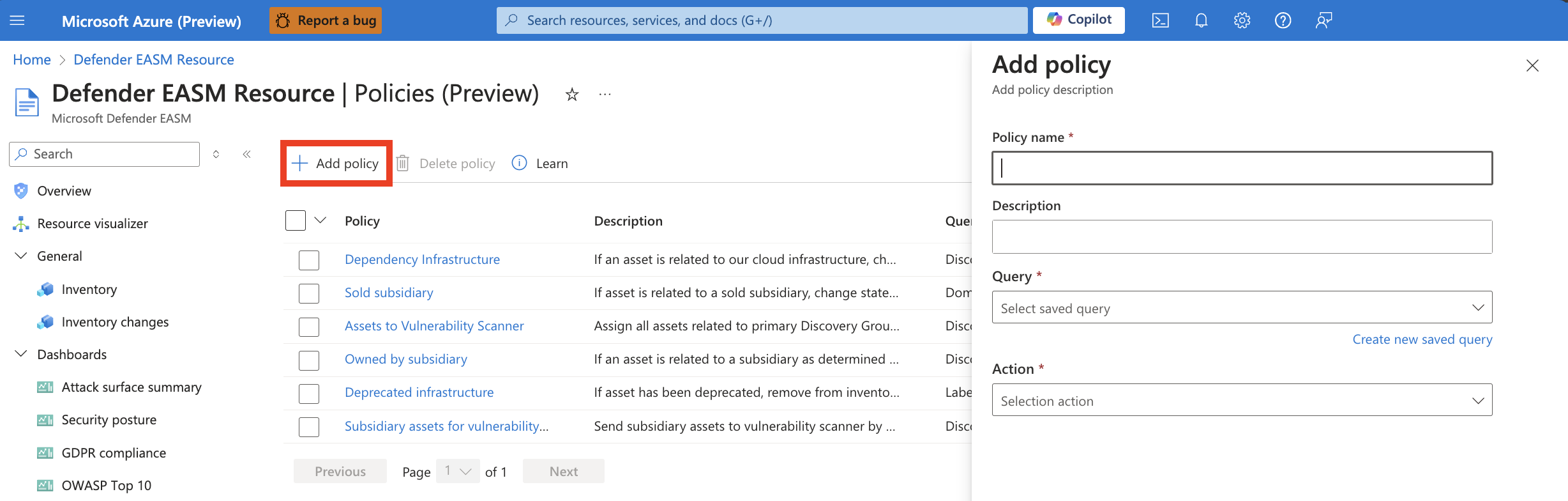
- 填寫列出的欄位以建立您的保單。 首先,提供一個名稱和說明,說明保單的商業背景。 政策建立後,你就無法編輯其名稱。 雖然其他所有欄位之後仍可調整,但如果你想更改名稱,就必須建立新的原則。
- 然後選擇觸發該政策的查詢;任何符合查詢參數的資產都會自動以指定動作更新。 例如,你可以將所有即將過期的實體 (網域、SSL 憑證) 標註為「需要續約」標籤。 您可以建立已儲存的查詢,搜尋將於 30 天內到期或已到期的中繼資料。 你可以指定系統對所有適用資產套用「需要續約」標籤。 你可以選擇用先前儲存的篩選器來驅動政策,或是建立新的查詢。 所有已儲存的查詢都在下拉選單中可見,或選擇「建立新儲存查詢」以設定新的篩選參數。 如果你想在設定政策前先查看符合查詢的資產,建議你先從庫存頁面建立已儲存的查詢。
- 所有欄位都設定完成後,選取「新增」以建立您的原則。
新建立的政策可能需要長達一週時間才能對你的庫存進行變更。 一旦變更實施,你會在變更歷史標籤中看到它們的反映。你也可以在使用庫存的 保單名稱 篩選器查看受影響資產,而 保單 頁面會準確列出受影響資產的數量。 現有原則會在上次執行後的 5 到 7 天內,更新任何新適用的資產。
編輯或刪除政策
你可以單獨編輯政策,或同時刪除一個或多個政策。
編輯政策
要編輯政策,請從清單檢視中點擊政策名稱。 這會開啟一個右側的窗格,讓你可以編輯政策設定。 使用者無法編輯政策名稱,但其他欄位皆可調整。 完成所需的變更後,選取「更新」以儲存原則。
刪除原則
你可以單獨刪除政策,也可以批量刪除。 在主政策頁面,選擇你想刪除的政治 () ,並點選政策名稱旁的勾選框。 選擇 「移除政策 」並確認移除。 刪除政策不會還原先前已實施的動作,但會阻止未來自動執行的動作。 如果你需要對受政策影響的資產做一次性變更,你可以利用庫存頁面中政策底層儲存的相同查詢來還原變更。