在本文中,你將部署使用 Foundry Agent Service 建立代理所需的基礎設施。 完成設定後,您可以使用您選擇的 SDK 或 Foundry 入口網站來建立和設定代理程式。
建立您的第一位經紀人是一個兩步驟的過程:
- 建立你的代理環境(本文)。
- 建立並設定你的代理程式。
所需權限
| 行動 | 所需角色 |
|---|---|
| 建立帳號與專案 | 鑄造廠帳戶擁有者 |
| 標準配置 僅:為所需資源(Cosmos DB、Search、Storage 等)指派 RBAC | 基於角色的存取控制系統管理者 |
| 建立與編輯代理 | Foundry 使用者 |
| 與代理端點互動(無需建立或編輯代理) | Foundry Agent 取用者 |
重要
Foundry RBAC 角色最近已重新命名。 Foundry 用戶、Foundry 擁有者、Foundry Account Owner 以及 Foundry Project Manager 先前分別被稱為 Azure AI 使用者、Azure AI 擁有者、Azure AI 帳戶擁有者及 Azure AI Project 管理者。 在更名期間,你可能還會在某些地方看到之前的名字。角色 ID 與核心權限不會因命名而改變。
註
對於託管代理,則需要額外的權限與 RBAC 設定。 詳見 Hosted Agent 權限參考文獻 以獲得詳細需求。
建立你的代理環境
要開始,你需要一個 Microsoft Foundry 資源和一個 Foundry 專案。
代理會在特定專案中建立,每個專案作為獨立的作業環境。 這意味著:
- 同一專案中的所有代理共享相同的檔案儲存、執行緒儲存(對話紀錄)及搜尋索引的存取權。
- 資料在專案間是隔離的。 一個專案中的代理無法存取另一個專案的資源。 專案目前是 Foundry 中進行共用與隔離的單位。 欲了解更多 Foundry 專案資訊,請參閱「什麼是 Microsoft Foundry?」文章。
先決條件
- Azure 訂閱 - 免費建立。
- 確保創建帳號和專案的個人在訂閱範圍內擁有 Foundry 帳戶擁有者 的角色
- 若設定 標準設定,同一個人也必須擁有指派角色給所需資源的權限(Cosmos DB、Azure AI 搜尋服務、Azure Blob 儲存體)。 欲了解更多關於 RBAC 角色,特別是針對代理服務的資訊,請參閱代理服務 RBAC 角色。
- 所需的內建角色是 基於角色的存取管理員(Role Based Access Administrator)。
- 或者,在訂閱層級擁有 Owner 角色也能滿足此要求。
- 所需的關鍵授權如下:
Microsoft.Authorization/roleAssignments/write
選擇你的配置
代理服務提供三種環境配置模式以滿足不同需求:
基本設定:
此配置與 OpenAI 助理相容,並利用平台內建儲存管理代理狀態。 它包含與助理 API 相同的工具與功能,並額外支援非 OpenAI 模型及工具,如 Azure AI 搜尋和 Bing。
標準配置:
包含基本設定的所有內容,並允許你使用自己的 Azure 資源,以便細緻控制資料。 所有客戶資料——包括檔案、執行緒和向量存儲——都儲存在您自己的 Azure 資源中,讓您擁有完整的所有權與控制權。
使用自備 (BYO) 虛擬網路進行標準設定:
包含標準設定中的所有功能,並額外具備完全在你自己的虛擬網路中運作的能力。 此配置支援自帶虛擬網路(BYO虛擬網路),允許嚴格控制資料移動,並透過限制流量限制在網路環境內,防止資料外洩。
重要
標準設定要求你自帶資源(BYO),確保所有代理資料都留在你的 Azure 租戶中。
BYO 資源包括:Azure 儲存體、Azure AI 搜尋服務 及 Azure Cosmos DB。
Foundry Agent Service 處理的所有資料都會自動儲存在這些資源中,協助您符合合規要求與企業安全標準。
比較設定選項
註
下表中的私有網路隔離指的是安全代理的外發通訊。 基本設定不適用,你也可以只用標準設定來為代理使用私有網路隔離。
下文所有設定都可以套用入站安全通訊,方法是新增一個私有端點,並關閉 Foundry 帳號的入站公開存取。
| 使用案例 | 基本設定 | 使用公用網路進行標準設定 | 標準設定與私有網路 |
|---|---|---|---|
| 快速開始,不用管理資源 | ✅ | ||
| 所有對話紀錄、檔案和向量儲存都會儲存在你自己的資源中 | ✅ | ✅ | |
| 客戶管理金鑰(CMK)支援 | ✅ | ✅ | |
| 私人網路隔離(自備虛擬網路) | ✅ |
部署選項
要自訂這些範本,請參考「 使用您自己的資源」。
如果你想要支援私有網路隔離,請參閱網路 安全設定 ,了解如何帶入自己的虛擬網路。
| 描述與自動部署 | 圖表(點擊放大) |
|---|---|
| 部署一個基本的代理程式設定,使用 受管理身份(Managed Identity )進行驗證。 建立一個帳號和專案。 部署了 GPT-4.1 模型。 預設使用由 Microsoft 管理的 金鑰保存庫。 |
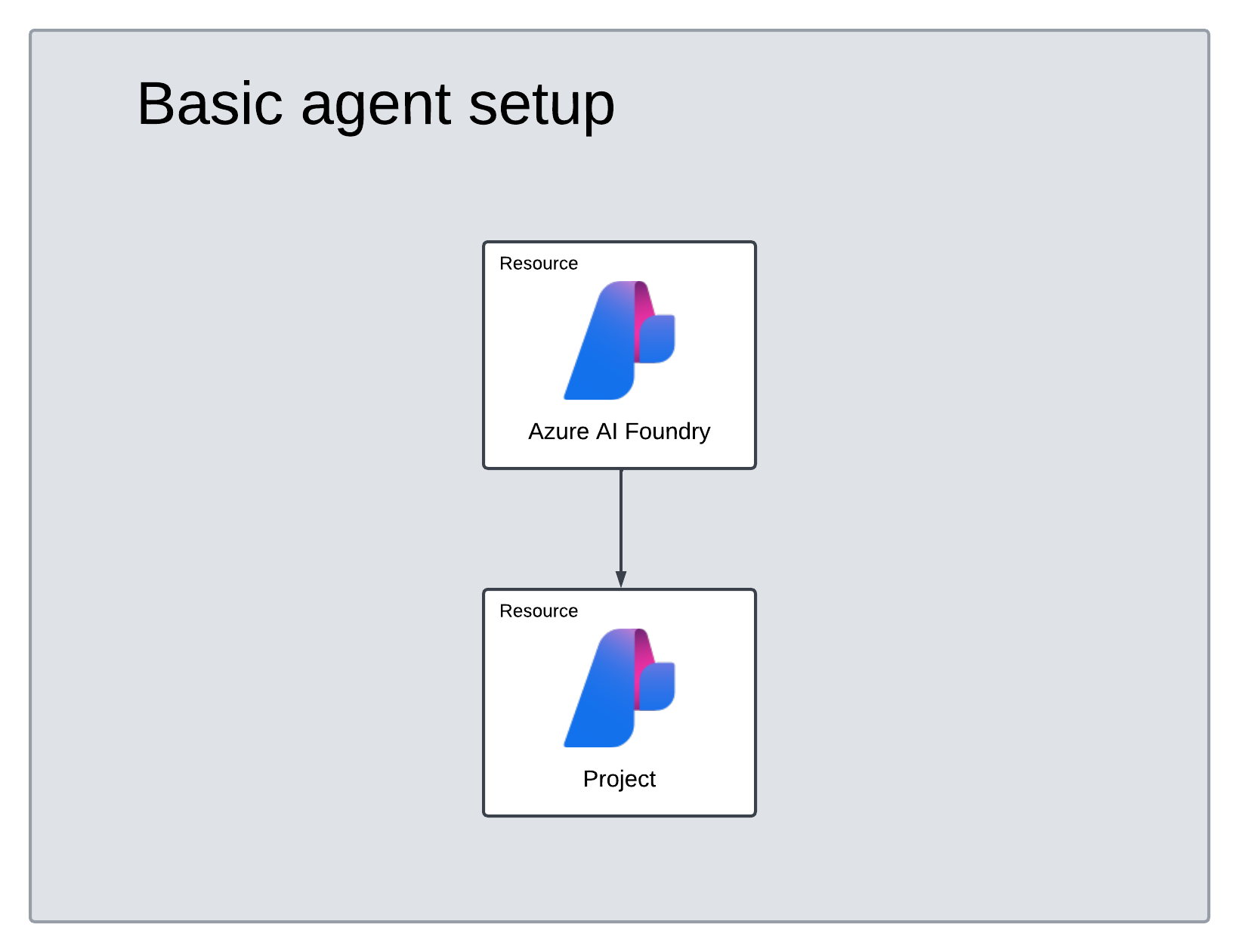
|
| 部署一個標準代理架構,使用 受管理身份(Managed Identity )進行認證。 建立一個帳號和專案。 部署了 GPT-4.1 模型。 若未提供現有資源,Azure Storage、 Azure Cosmos DB 和 Azure AI 搜尋服務,將自動建立用於儲存客戶資料的 Azure 資源。 這些資源會連接到你的專案,用來儲存檔案、執行緒和向量資料。 預設使用由 Microsoft 管理的 金鑰保存庫。 |
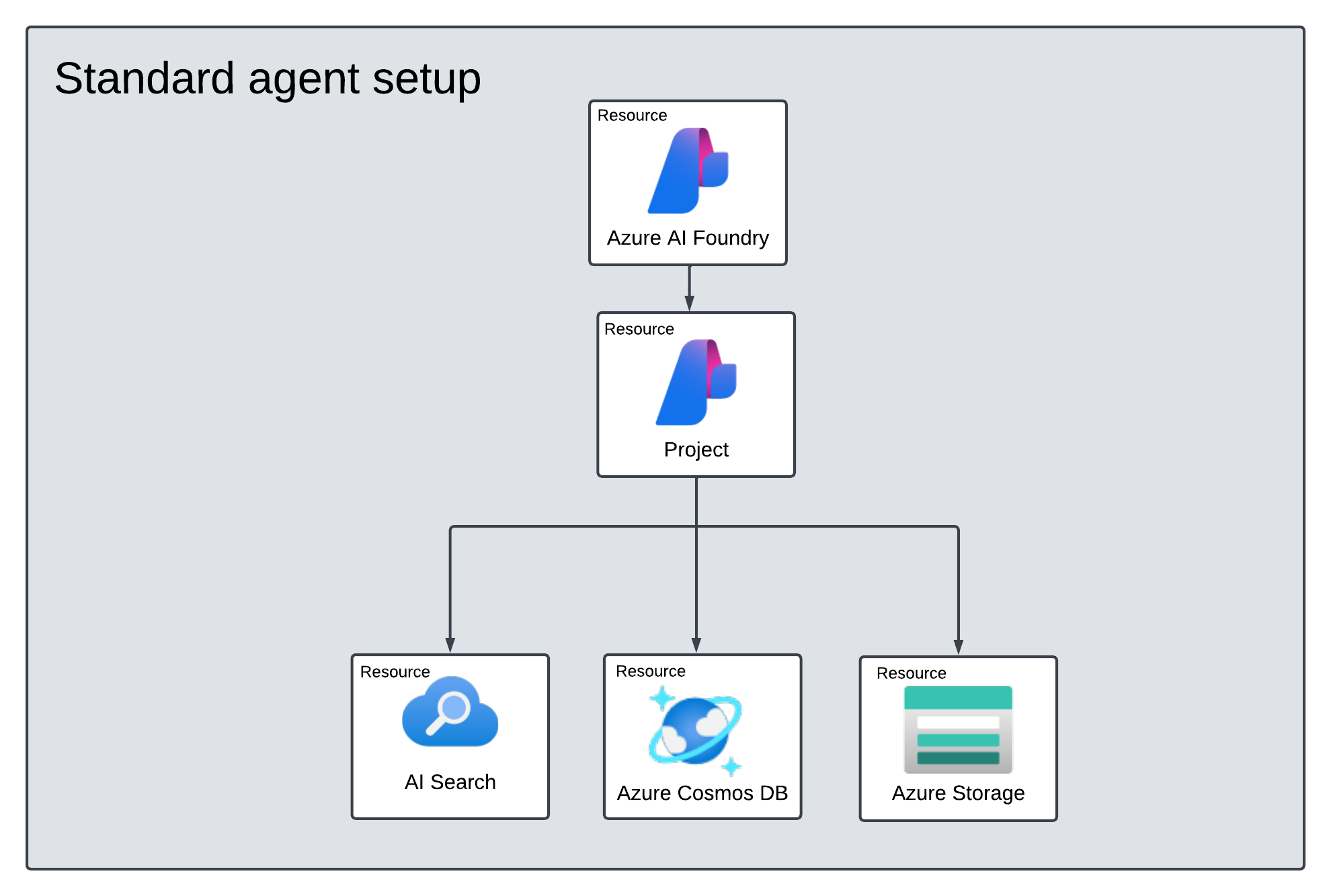
|
[可選]自動部署範本中的模型選擇
你可以透過編輯自動部署範本中的模型參數來自訂代理所使用的模型。 要部署不同的模型,至少需要更新modelName和modelVersion參數。
預設情況下,部署範本會以以下數值配置:
| 模型參數 | 預設值 |
|---|---|
| 型號名稱 | GPT-4.1 |
| modelFormat | OpenAI(用於 Azure OpenAI) |
| modelVersion | 2025-04-14 |
| modelSkuName | 全球標準 |
| 模型位置 | 伊斯特斯 |
確認你的部署
部署完成後(通常需 5-10 分鐘),確認你的資源是否已成功建立:
- 前往 Azure 入口網站。
- 搜尋你的資源群組名稱。
- 請確認以下資源的存在:
- 基本設定:Foundry 帳號、專案及模型部署。
- 標準設定:所有基本資源加上 Azure 儲存體 帳號、Azure Cosmos 資料庫帳號和 Azure AI 搜尋服務。
提示
如果部署失敗,請查看資源群組中的 部署部分 以查看錯誤細節。 常見問題包括模型配額不足或權限缺失。
故障排除
| 問題 | 成因 | 解法 |
|---|---|---|
| 部署因配額錯誤而失敗 | 在所選區域內,GPT-4.1 配額不足 | 請申請增加配額或選擇其他地區 |
| 部署期間被拒絕許可 | 缺少 基於角色的存取管理員 角色 | 請你的訂閱管理員分配你所需的角色 |
| 資源已建立但代理建立失敗 | 專案未正確連結資源 | 請在 Foundry 入口網站中的 管理>專案詳細資料>已連線的資源 下驗證連線 |
| 型號未提供 | 未在您所在地區部署的模型 | 檢查 模型區域支援 並選擇可用區域 |
接下來會是什麼?
深入了解:
- Microsoft Foundry 中的高權限角色工作 — 代理設定的角色需求。
- 善用你現有的資源
- 網路安全代理設定