請使用本文在 Microsoft Foundry 建立專案,並確認您的環境已準備好。 專案可讓你在建置具狀態的應用程式並嘗試新構想時,將代理、評估和檔案整理起來。
如果您的組織需要自訂的Azure設定,例如替代名稱、安全控制或成本標籤,您可能需要使用 Azure 入口網站 或 template 選項以符合組織的Azure 原則要求。
當您設定專案時,Microsoft Foundry 技能能協助您準備環境並完成相關的代理、評估及檔案工作流程。
先決條件
請使用以下分頁選擇您想使用的方法來建立 Foundry 專案:
建立你的開發環境。
在執行程式碼前,先在你的環境中執行az login或az login --use-device-code。
安裝套件: pip install azure-identity "azure-mgmt-cognitiveservices>=13.7.0"。 如果您在筆記本儲存格中,請改用 %pip install。
用 pip show azure-mgmt-cognitiveservices 來確認你的版本是 13.7 或以上。
快速驗證:在建立專案前,先透過測試客戶端來驗證你的 SDK 與認證:
from azure.identity import DefaultAzureCredential
from azure.mgmt.cognitiveservices import CognitiveServicesManagementClient

# Test authentication by instantiating the client
credential = DefaultAzureCredential()
subscription_id = "<your-subscription-id>"  # Replace with your subscription ID
client = CognitiveServicesManagementClient(credential, subscription_id)
print("✓ Authentication successful! Ready to create a project.")
請用以下程式碼開始你的腳本,建立 client 本文中使用的連結與變數。 此範例會在美國東部建立專案:
from azure.identity import DefaultAzureCredential
from azure.mgmt.cognitiveservices import CognitiveServicesManagementClient

subscription_id = 'your-subscription-id'
resource_group_name = 'your-resource-group-name'
foundry_resource_name = 'your-foundry-resource-name'
foundry_project_name = 'your-foundry-project-name'
location = 'eastus'

client = CognitiveServicesManagementClient(
    credential=DefaultAzureCredential(),
    subscription_id=subscription_id,
    api_version="2025-04-01-preview"
)
(可選)如果你有多個帳號,請將你想用的Microsoft Entra ID的租戶 ID 加入 DefaultAzureCredential:
DefaultAzureCredential(interactive_browser_tenant_id="<TENANT_ID>")
# Set your default subscription
az account set --subscription "{subscription-name}"
建立鑄造廠專案
請使用以下其中一種方法。
這些步驟提供了一種方法來使用基本預設設定建立新的 Azure 資源。
要建立 Foundry 專案,請依照以下步驟操作:
-
登入 Microsoft Foundry。 確定 新鑄造廠 的開關是開啟的。 以下步驟適用於 Foundry(新)。

你正在進行的專案會出現在左上角。
要建立新專案,請選擇專案名稱,然後選擇 建立新專案。
給你的專案一個名稱,然後選擇 建立專案。 或參考下一節了解進階選項。
進階選項
你在資源 Foundry 上建立一個 Foundry 專案。 當你建立專案時,入口網站會自動建立這個資源。 選擇一個現有 的資源群組 來使用,或保留預設以建立新的資源群組。
提示
尤其是剛開始時,為你的專案建立一個新的資源群組。 資源群組讓管理專案及其所有資源變得簡單。
選擇 地點 或使用預設位置。 地點是指專案資源存放的區域。
選擇 「建立」。 你可以看到資源創造的進展。 當流程完成時,專案即被建立。
要建立 Foundry 專案:
請使用前置條件部分的變數與 client 連線,新增以下程式碼來建立 Foundry 專案。
# Create resource
resource = client.accounts.begin_create(
    resource_group_name=resource_group_name,
    account_name=foundry_resource_name,
    account={
        "location": location,
        "kind": "AIServices",
        "sku": {"name": "S0",},
        "identity": {"type": "SystemAssigned"},
        "properties": {
            "allowProjectManagement": True,
            "customSubDomainName": foundry_resource_name
        }
    }
)

# Wait for the resource creation to complete
resource_result = resource.result()

# Create default project
project = client.projects.begin_create(
    resource_group_name=resource_group_name,
    account_name=foundry_resource_name,
    project_name=foundry_project_name,
    project={
        "location": location,
        "identity": {
            "type": "SystemAssigned"
        },
        "properties": {}
    }
)
參考資料: CognitiveServicesManagementClient。
Note
這些步驟需要 Azure CLI 2.80.0 或更新版本,以及資源群組中的貢獻者或擁有者角色。 執行 az version 以檢查你的版本;如果你需要較新的版本,請執行 az upgrade。 開始之前,請先執行 az login 以登入。 關於支援區域,請參見 區域支援。
建立一個資源小組或使用現有的。 例如,在 my-foundry-rg中建立eastus:
az group create --name my-foundry-rg --location eastus
確認資源群組是否存在:
az group show --name my-foundry-rg --query properties.provisioningState --output tsv
輸出結果顯示 Succeeded。
啟用專案管理後建立 Foundry 資源。 例如,在my-foundry-resource資源群組中建立my-foundry-rg:
az cognitiveservices account create \
    --name my-foundry-resource \
    --resource-group my-foundry-rg \
    --kind AIServices \
    --sku S0 \
    --location eastus \
    --custom-domain my-foundry-resource \
    --assign-identity \
    --allow-project-management true
使用這些值:
| 參數 |
Purpose |
--assign-identity |
建立專案管理所需的受控識別。 若無此資源,專案建立會失敗,錯誤指出必須啟用受管理身份。 |
--allow-project-management |
啟用專案管理。 建立資源後,你無法更改這個設定。 |
--custom-domain |
必須是全域唯一的。 如果 my-foundry-resource 已被占用,該指令會因 CustomDomainInUse 而失敗。 選擇另一個名稱,然後重新執行該指令。 |
建立專案。 例如,在 my-foundry-project中建立my-foundry-resource:
az cognitiveservices account project create \
    --name my-foundry-resource \
    --resource-group my-foundry-rg \
    --project-name my-foundry-project \
    --location eastus
確認資源是否已配置:
az cognitiveservices account show \
    --name my-foundry-resource \
    --resource-group my-foundry-rg \
    --query properties.provisioningState --output tsv
輸出應該會顯示Succeeded。 如果輸出顯示不同州,請檢查你的權限、區域可用性和資源配額。 欲獲得更多協助,請參閱 建立多服務資源。
確認專案是被創建的:
az cognitiveservices account project show \
    --name my-foundry-resource \
    --resource-group my-foundry-rg \
    --project-name my-foundry-project \
    --query properties.provisioningState --output tsv
輸出應該會顯示Succeeded。 如果指令失敗,並顯示必須啟用受控識別的訊息,請確認您是使用 --assign-identity 建立該資源。
參考:az cognitiveservices account project
在同一資源上建立多個專案
在現有 Foundry 資源上建立多個 Foundry 專案,以促進團隊協作與資源共享存取,包括安全性、部署及連網工具。 這種配置非常適合受限的 Azure 訂閱,當開發者需要在預設環境中自行探索時。
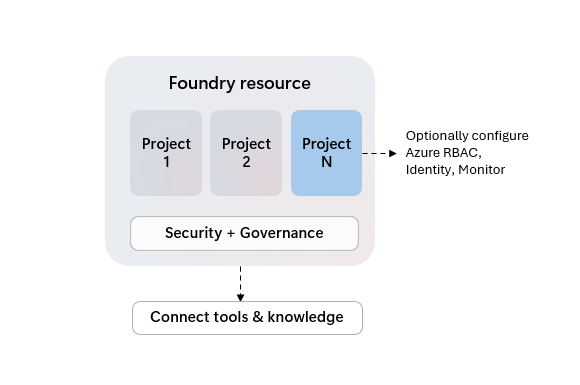
Foundry 專案作為 Azure 子資源,可能會被分配自己的存取控制,但會共享來自其父資源的網路安全、部署及 Azure 工具整合等共同設定。
雖然並非所有 Foundry 功能都支援專案組織工作,但你資源的第一個「預設」專案功能更強大。 你可以在 UX 體驗中標註「default」,使用程式碼選項時標示資源屬性「is_default」。
| 特色 |
預設專案 |
其他計畫 |
| 模型推論 |
✅ |
✅ |
| 遊樂場 |
✅ |
✅ |
| 代理人 |
✅ |
✅ |
| 評估 |
✅ |
✅ |
| 追蹤 |
✅ |
✅ |
| 資料集 |
✅ |
✅ |
| 索引 |
✅ |
✅ |
| Foundry SDK 與 API |
✅ |
✅ |
| 內容理解 |
✅ |
✅ |
| OpenAI SDK 與 API |
✅ |
回應、檔案、對話 |
| OpenAI 批處理、微調、儲存生成內容 |
✅ |
- |
| 語言微調 |
✅ |
✅ |
| 語音微調 |
✅ |
- |
| 連接 |
✅ |
✅ |
查看專案設定
在 主頁 專案頁面,你會看到專案端點和專案的 API 金鑰。 如果你使用 Microsoft Entra ID 認證,就不需要 API 金鑰。
# Get project
project = client.projects.get(
    resource_group_name=resource_group_name,
    account_name=foundry_resource_name,
    project_name=foundry_project_name
)
print(project)
參考資料: CognitiveServicesManagementClient。
要查看專案設定,請使用指令 az cognitiveservices account project show 。 例如:
az cognitiveservices account project show \
--name my-foundry-resource \
--resource-group my-foundry-rg \
--project-name my-foundry-project
授予團隊成員訪問權限
如果你是為團隊創建專案,請將 Foundry 使用者 角色指派給團隊成員,讓他們能使用專案及其資源。 此職務提供建置與測試 AI 應用程式所需的最低權限。 關於其他可能需要指派的角色,請參見 Microsoft Foundry 的角色為基礎的存取控制方式。
重要
Foundry RBAC 角色最近已重新命名。
Foundry 用戶、Foundry 擁有者、Foundry Account Owner 以及 Foundry Project Manager 先前分別被稱為 Azure AI 使用者、Azure AI 擁有者、Azure AI 帳戶擁有者及 Azure AI Project 管理者。 在更名期間,你可能還會在某些地方看到之前的名字。角色 ID 與核心權限不會因命名而改變。
重要
要完成角色分配,你需要像是專案 負責人 這樣的角色。 欲了解更多資訊,請參閱 Microsoft Foundry 的 基於角色的存取控制。
- 在 Foundry 入口網站中,請在右上角的導覽中選擇 「管理 」。
- 在左側窗格選擇 Project 詳細資訊。
- 選擇使用者索引標籤。
- 在右上角選擇 新增使用者 。
- 輸入該團隊成員的電子郵件地址。
- 選擇 新增。
對每位團隊成員或安全團隊重複這些步驟。
提示
要同時新增多個使用者,請使用 Microsoft Entra 安全群組,而非個別電子郵件地址。
使用 Azure CLI 或 Foundry 入口網站來管理角色分配。 Python SDK 不支援角色指派操作。
取得專案資源ID:
PROJECT_ID=$(az cognitiveservices account project show \
    --name my-foundry-resource \
    --resource-group my-foundry-rg \
    --project-name my-foundry-project \
    --query id -o tsv)
將 Foundry 使用者 角色指派給團隊成員:
重要
Foundry RBAC 角色最近已重新命名。
Foundry 用戶、Foundry 擁有者、Foundry Account Owner 以及 Foundry Project Manager 先前分別被稱為 Azure AI 使用者、Azure AI 擁有者、Azure AI 帳戶擁有者及 Azure AI Project 管理者。 在更名期間,你可能還會在某些地方看到之前的名字。角色 ID 與核心權限不會因命名而改變。
az role assignment create \
    --role "53ca6127-db72-4b80-b1b0-d745d6d5456d" \
    --assignee "user@contoso.com" \
    --assignee-principal-type User \
    --scope $PROJECT_ID
Note
由於 Foundry RBAC 角色最近被重新命名,請在程式碼中使用角色定義 ID(GUID)取代角色名稱,以避免在重新命名時出現問題:
-
Foundry User:
53ca6127-db72-4b80-b1b0-d745d6d5456d
-
Foundry Owner:
c883944f-8b7b-4483-af10-35834be79c4a
-
Foundry 帳戶持有人:
e47c6f54-e4a2-4754-9501-8e0985b135e1
-
Foundry Project Manager:
eadc314b-1a2d-4efa-be10-5d325db5065e
要新增安全群組而非個別使用者:
az role assignment create \
    --role "53ca6127-db72-4b80-b1b0-d745d6d5456d" \
    --assignee-object-id "<security-group-object-id>" \
    --assignee-principal-type Group \
    --scope $PROJECT_ID
確認角色分配:
az role assignment list \
    --scope $PROJECT_ID \
    --role "53ca6127-db72-4b80-b1b0-d745d6d5456d" \
    --output table
參考:az 角色指派
驗證團隊成員存取權限
請團隊成員登入 Microsoft Foundry,並從專案列表中選擇專案來驗證存取權限。
如果團隊成員無法存取專案,請確認角色指派是否成功完成。 請確認你使用了正確的電子郵件地址或安全群組 ID。 請確保團隊成員的 Azure 帳號在同一個 Microsoft Entra 租戶中。
刪除專案
- 登入 Microsoft Foundry。 確定 新鑄造廠 的開關是開啟的。 這些步驟參考 Foundry (新)。
- 在右上角導覽中,選擇 管理。
- 在左側窗格,選擇 Project 詳細資料。
- 在右上角,選擇垃圾桶圖示以刪除專案。
這段程式碼使用了前置條件中的變數和 client 連結。 要刪除單一專案:
client.projects.begin_delete(
    resource_group_name, foundry_resource_name, foundry_project_name
)
參考資料: CognitiveServicesManagementClient。
刪除 Foundry 資源及其所有專案:
# Delete projects
projects = client.projects.list(resource_group_name, foundry_resource_name)

for project in projects:
    print("Deleting project:", project.name)
    client.projects.begin_delete(resource_group_name, foundry_resource_name,
        project_name=project.name.split('/')[-1]
    ).wait()

# Delete resource
print("Deleting resource:", foundry_resource_name)
client.accounts.begin_delete(resource_group_name, foundry_resource_name).wait()
參考資料: CognitiveServicesManagementClient。
執行以下指令:
az cognitiveservices account project delete \
--name my-foundry-resource \
--resource-group my-foundry-rg \
--project-name my-foundry-project
若要確認是否已刪除,請使用相同的資源和專案名稱執行 az cognitiveservices account project show。 指令會回傳找不到資源錯誤。
參考:az cognitiveservices 帳戶專案刪除。
相關內容