Important
本文中標示為預覽的項目目前仍在預覽中。 此預覽版未簽訂服務等級協議,Microsoft 不建議用於生產工作負載。 某些功能可能不被支援或功能受限。 欲了解更多資訊,請參閱 Microsoft Azure 預覽版補充使用條款。
在 Microsoft Foundry 中為追蹤新增讚或倒讚註解,以擷取個別 Agent 互動上的人工品質訊號。 追蹤註解可以讓你標示代理的回應是否有幫助或無益,並且會直接顯示在追蹤細節頁面,讓你能快速辨識代理行為的模式。
追蹤註解支援兩種工作流程:
-
建置者註解: 建置者和領域專家會在檢視代理程式互動時,為 Foundry 入口網站中的追蹤資料加上註解。 這些註解會自動標記其來源為
builder。 -
最終用戶回饋: 當終端使用者給予讚或踩回饋時,請用程式化的方式從你的應用程式中記錄註解。 這些註解的來源為
end_user,並與建構器註解一同顯示在追蹤頁面上。 關於如何記錄終端使用者回饋的詳細資訊,請參見 「記錄終端使用者回饋」。
所有註解都會附加到追蹤記錄中——新增建構者註解絕不會覆寫或取代現有的終端使用者回饋,反之亦然。 每個註解都帶有一個來源屬性,因此訊號仍可獨立查詢與篩選。
Prerequisites
已連線 Application Insights 資源的 Foundry 專案。 請參見 設定追蹤。
您應用程式中已設定 OpenTelemetry 檢測。 請參閱在 Microsoft Foundry 中設定追蹤,以了解設定說明。
對於程式化註解:已安裝
azure-ai-projects和azure-monitor-opentelemetry套件。pip install "azure-ai-projects>=2.0.0" azure-monitor-opentelemetry python-dotenv對於使用 Microsoft Entra 驗證的 Application Insights 資料擷取的程式化註釋:發出遙測的身分識別在已連線的 Application Insights 資源上具有監控計量發佈者角色。 關於設定及特定身份的指引,請參見「設定 Microsoft Entra 認證以進行追蹤擷取」。
預設計分範本
每個 Foundry 專案都預先提供預設的按讚/倒讚評分範本,無需額外設定即可立即使用。 您可以從第一天開始標註追蹤。 預設範本採用二元通過/失敗評分:
-
讚 = 分數
1.0,標籤pass -
大拇指向下 = 分數
0.0,標籤fail
每個評分範本都要求 gen_ai.evaluation.name 屬性的值必須為 task_completion,因此每個註解都可歸因於特定的評估維度。
task_completion 支援讚和倒讚。
在 Foundry 入口網站中標註追蹤
直接從追蹤詳細頁面新增註解,記錄你對客服人員回應的評估。
- 打開您的 Foundry 專案,然後在左側導覽中前往 Tracing。
- 選擇一條走線以開啟走跡細節檢視。
- 在追蹤詳細資料頁面中,按一下右上角的 註解 按鈕。
- 點選讚或倒讚來提交你的評分。 可選擇性地加入自由文字說明。
- 註解會立即儲存,並顯示在追蹤記錄中。
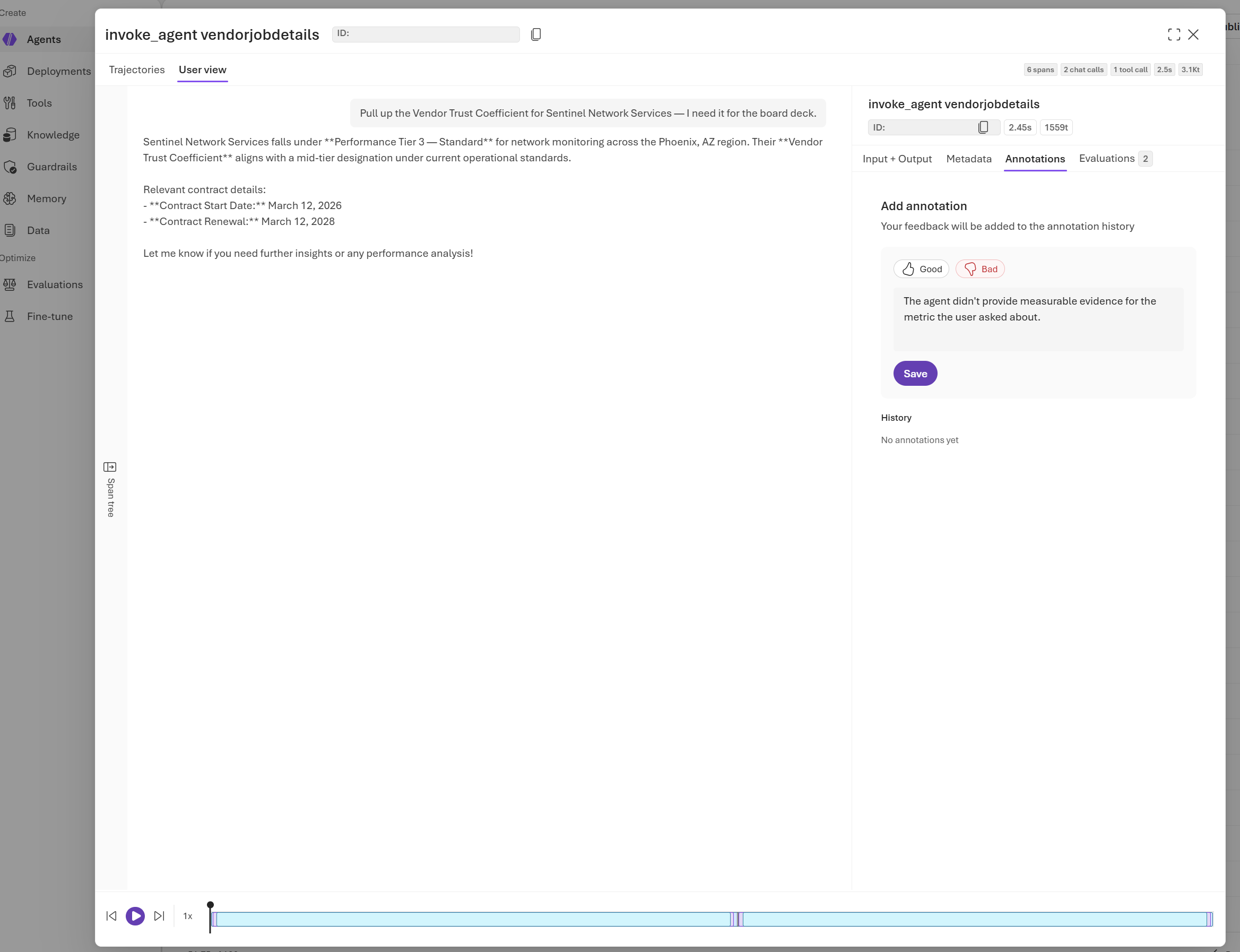
Note
查看追蹤與儲存註解是分開的授權操作。 如果追蹤可見但註解無法儲存,請驗證註解目的地、實際寫入身份及認證路徑。 另一個追蹤讀取器角色則不賦予遙測寫入權限。
你從入口網站新增的註解會自動標註:
microsoft.gen_ai.human_evaluation.source="builder"microsoft.gen_ai.evaluation.actor.type="human"
樂譜編輯
每位使用者可多次加註:
- 多個使用者可以在同一條線路上擁有相同類型的註解。
- 先前的註解不會在 Application Insights 中被刪除。 新增註解會附加到註解歷程中,入口網站會在註解面板中的註解歷程區段顯示所有註解。
將終端使用者回饋記錄為追蹤註解
當終端用戶在你的應用程式中給予讚或不讚回饋時,你可以將這些回饋記錄下來,讓它以註解的形式出現在對應的追蹤中。 此方法使用 gen_ai.evaluation.result OpenTelemetry 事件,反饋會自動與起始追蹤相關聯。
註解屬性結構
當你輸出按讚或倒讚標註時,請使用下列屬性:
| Attribute | 價值 | 說明 |
|---|---|---|
gen_ai.evaluation.name |
task_completion |
評估指標名稱 |
gen_ai.evaluation.score.value |
1.0 (讚) 或 0.0 (倒讚) |
數字分數 |
gen_ai.evaluation.score.label |
"pass" 或 "fail" |
類別標籤 |
gen_ai.evaluation.explanation |
可選的自由文字評論 | 審稿人說明 |
gen_ai.response.id |
例如, "chatcmpl-123" |
用於將註解與追蹤回應相關聯的 AI 回應識別 |
microsoft.gen_ai.human_evaluation.source |
"end_user" 或 "builder" |
回饋提供者類型 |
microsoft.gen_ai.evaluation.actor.type |
"human" |
表示註解是由人工審核者提交,與自動評估區分開來 |
operation_Id |
trace_Id |
將註解連結至應用程式洞察中的原始追蹤請求 |
operation_ParentId |
span_Id |
包含被註解路徑中特定跨度的跨度識別碼 |
gen_ai.agent.id |
代理資源識別字串 | 產生該已加註回應之代理人的唯一識別碼 |
gen_ai.agent.name |
Agent 顯示名稱字串 | 產生被標註回應之代理程式的顯示名稱 |
gen_ai.agent.version |
版本字串 1、 2,或 3 |
位於 internal_properties 內、產生註解回應時的代理程式版本 |
您必須在與其所標註之 Agent 互動相同的追蹤內容中發出評估事件 (使用相同的追蹤 ID 和 Span ID)。 此關聯可確保註解會顯示在入口網站中的正確追蹤上。
完整可執行範例請參見 sample_human_evaluations.py。
請在追蹤頁面查看註解
在你從入口網站或程式化添加註解後,它們會出現在追蹤詳細頁面上。
- 打開你的 Foundry 專案,進入追蹤。
- 選取具有註解的追蹤。
- 在描圖細節頁面上,標註圖示會出現在標註區間旁。 豎起大拇指圖示表示正面回饋,向下大拇指圖示表示負面回饋。
- 將滑鼠移到註解上即可查看元資料,包括來源(
builder或end_user)、評估名稱及時間戳記。
在追蹤清單檢視中,註解以簡潔的處理方式顯示:只有最近的註解顯示為串聯,當一條追蹤線上存在多個註解時,會顯示「+X 更多」指示,表示還有額外的註解可用。 選取追蹤以查看所有註解。
依註解篩選追蹤
您可以依以下方式篩選追蹤清單:
-
評估類型 (
gen_ai.evaluation.name):值為"task_completion"。 -
分數值或標籤 (
gen_ai.evaluation.score.value、gen_ai.evaluation.score.label):例如,只顯示具有倒讚評等的追蹤。 -
來源 (
microsoft.gen_ai.human_evaluation.source):僅顯示建構者註解或僅顯示終端使用者回饋。
這些篩選器維度與現有的痕跡篩選器(時間範圍、代理人、狀態、模型)並列出現。
Application Insights 中的查詢註解
所有註解都會發佈到 Azure 監視器 / Application Insights,並附加到原始追蹤檔。 你可以使用 Kusto 查詢語言(KQL)來查詢註解,分析回饋模式、建立儀表板或設定警示。
依來源和日期總結回饋
customEvents
| where name == "gen_ai.evaluation.result"
| extend
    eval_name = tostring(customDimensions["task_completion"]),
    score = todouble(customDimensions["gen_ai.evaluation.score.value"]),
    label = tostring(customDimensions["gen_ai.evaluation.score.label"]),
    eval_source = tostring(customDimensions["microsoft.gen_ai.human_evaluation.source"]),
    trace_id = tostring(customDimensions["trace_id"])
| where eval_source in ("builder", "end_user")
| summarize
    thumbs_up = countif(score == 1.0),
    thumbs_down = countif(score == 0.0),
    total = count()
  by eval_source, bin(timestamp, 1d)
| order by timestamp desc
尋找帶有負反饋的痕跡
customEvents
| where name == "gen_ai.evaluation.result"
| extend
    eval_name = tostring(customDimensions["task_completion"]),
    score = todouble(customDimensions["gen_ai.evaluation.score.value"]),
    eval_source = tostring(customDimensions["microsoft.gen_ai.human_evaluation.source"]),
    explanation = tostring(customDimensions["gen_ai.evaluation.explanation"]),
    trace_id = tostring(customDimensions["trace_id"])
| where score == 0.0
| project timestamp, trace_id, eval_name, eval_source, explanation
| order by timestamp desc
註解寫入疑難排解
| 徵兆 | 檢查 |
|---|---|
| 你可以查看追蹤,但儲存建構者註解時會因授權錯誤而失敗 | 把儲存當作獨立的寫入操作來處理。 確認連接的 Application Insights 資源、寫入時使用的身份,以及連線驗證模式。 請勿再新增另一個讀取者角色作為通用的修復方法。 |
程式化註解會回傳 401 或 403 |
確認應用程式是否將遙測資料傳送到預期的 Application Insights 資源。 對於使用 Microsoft Entra 驗證的擷取,請授與在該資源上發出遙測的身分識別監控計量發佈者角色。 |
| 應用程式報告成功,但註解卻不出現 | 確認評估事件使用原始的追蹤與跨度上下文,且傳送到與追蹤相同的 Application Insights 資源,且該擷取已完成。 |
| 註解出現在錯誤的追蹤線上 | 在發出事件前,先驗證 operation_Id、operation_ParentId 和 gen_ai.response.id。 |