適用於: IoT Edge 1.6
重要事項
IoT Edge 1.6 LTS 是支援的版本。 IoT Edge 1.5 LTS 支援將於 2026 年 11 月 10 日結束;IoT Edge 1.4 LTS 於 2024 年 11 月 12 日終止生命週期。 如果你使用的是較早版本,請參考 Update IoT Edge。
使用 Azure Functions 部署直接在 Azure IoT Edge 裝置上執行商業邏輯的程式碼。 本教學將示範如何建立並部署一個 Azure 函式,在模擬的 IoT Edge 裝置上過濾感測器資料。 使用你在快速入門中建立的模擬 IoT Edge 裝置。 在本教學課程中,您會了解如何:
- 使用 Visual Studio Code 建立 Azure 函式
- 使用 Visual Studio Code 和 Docker 建立 Docker 映像檔並發佈到容器登錄檔
- 將模組從容器登錄檔部署到你的 IoT Edge 裝置
- 檢視篩選的數據
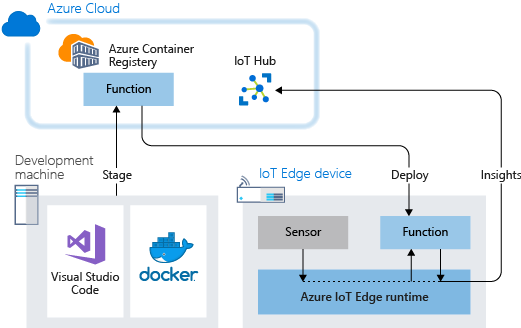
你在這套教學中建立的 Azure 函式會過濾裝置產生的溫度資料。 這個函式只有在溫度超過指定閾值時,才會將訊息送上游到 Azure IoT 中樞。
如果你沒有Azure帳號,請在開始前先建立一個free帳號。
先決條件
在開始這個教學之前,請先依照教學設定 Linux 容器開發的開發環境:用 Visual Studio Code 開發 Azure IoT Edge 模組。 當您完成時,您已具備下列必要條件:
- Azure 中免費或標準層級的IoT 中樞。
- 一台運行 Azure IoT Edge 並搭配 Linux 容器的 AMD64 裝置。 使用快速啟動工具設定 Linux 裝置或 Windows 裝置。
- 容器登錄,像是Azure Container Registry。
- Visual Studio Code 設定與 Azure IoT Edge 和 Azure IoT 中樞 擴充功能一同使用。 Azure IoT Edge 工具用於 Visual Studio Code 擴充功能,目前處於 維護模式。
- 在您的開發電腦上下載並安裝 Docker 相容的容器管理系統 。 將它設定為執行 Linux 容器。
要用 Azure Functions 開發 IoT Edge 模組,請在您的開發機器上安裝以下額外的前置條件:
建立函式專案
Azure IoT Edge for Visual Studio Code 提供管理功能與程式碼範本。 在這個章節中,你會使用 Visual Studio Code 建立帶有 Azure 函式的 IoT Edge 解決方案。
建立新專案
請遵循下列步驟來建立可自定義的 C# 函式解決方案範本。
在你的開發機器上開啟 Visual Studio Code。
請選擇 View > 指令介面 開啟 Visual Studio Code 指令介面。
在指令面板中,新增並執行指令 Azure IoT Edge: New IoT Edge solution。 依照命令選擇區中的這些提示建立解決方案:
- 選擇資料夾:在你的開發機器上選擇 Visual Studio Code 的位置來建立解答檔案。
- 提供解決方案名稱:為你的解決方案加上描述性名稱,例如 FunctionSolution,或接受預設名稱。
- 選擇模組範本:選擇 Azure Functions - C#。
- 提供模組名稱:將你的模組命名為 CSharpFunction。
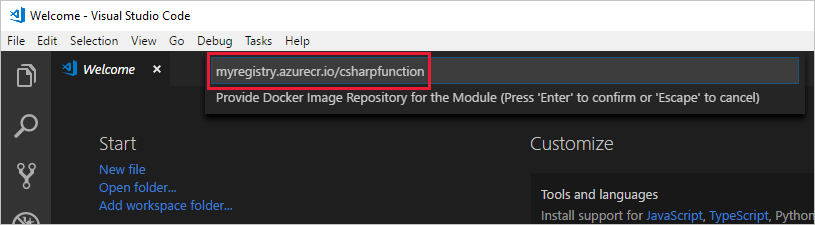
- 為模組提供 Docker 映像儲存庫:映像儲存庫包含你的容器登錄檔名稱和容器映像名稱。 入口網站會從最後一步預先填入您的容器映像。 將
localhost:5000 替換成你Azure容器登錄檔中的Login server 值。 你可以從 Azure 入口網站的容器登錄中心 Overview 頁面取得 Login 伺服器。 最後一條弦看起來像 <registry name>.azurecr.io/csharpfunction。
新增登錄認證
你解決方案中的環境檔案會儲存容器登錄檔的憑證,並與 IoT Edge 執行環境共享。 執行時需要這些憑證才能將你的私人映像拉到你的 IoT Edge 裝置上。
Visual Studio Code 中的 IoT Edge 擴充功能會嘗試從 Azure 抓取你的容器登錄憑證,並將其填入環境檔案中。 檢查您的認證是否已經在檔案中。 如果沒有,請立即新增:
- 在Visual Studio Code檔案總管中,打開 .env 檔案。
- 更新欄位,包含你從Azure容器登錄檔複製的 username 和 password 值。 要再次找到它們,請進入Azure的容器登錄檔,查看 Settings > Access keys 頁面。
- 儲存這個檔案。
附註
本教學使用Azure Container Registry的管理員登入憑證,方便開發與測試場景。 針對生產環境,請使用最低權限驗證選項,例如服務主體。 如需詳細資訊,請參閱管理您容器登錄的存取權。
將目標架構設定為 AMD64
IoT Edge 上的 Azure Functions 模組僅支援於基於 Linux AMD64 的容器。 Visual Studio Code 的預設目標架構是 Linux AMD64,但你可以在這裡明確設定為 Linux AMD64。
- 打開指令面板並搜尋 Azure IoT Edge: Set Default Target Platform for Edge Solution。
- 在命令選擇區中,從選項清單中選取 AMD64 目標架構。
使用自訂程式碼來更新模組
新增程式碼,讓你的 CSharpFunction 模組在轉發給 IoT 中樞 前,先在邊緣處理訊息。
在Visual Studio Code檔案管理器中,開啟 modules > CSharpFunction > CSharpFunction.cs。
使用下列程式代碼取代 CSharpFunction.cs 檔案的內容。 此程式碼接收環境溫度與機器溫度的遙測資料,僅當機器溫度超過定義閾值時,才會轉發至 IoT 中樞。
using System;
using System.Collections.Generic;
using System.IO;
using System.Text;
using System.Threading.Tasks;
using Microsoft.Azure.Devices.Client;
using Microsoft.Azure.WebJobs;
using Microsoft.Azure.WebJobs.Extensions.EdgeHub;
using Microsoft.Azure.WebJobs.Host;
using Microsoft.Extensions.Logging;
using Newtonsoft.Json;

namespace Functions.Samples
{
    public static class CSharpFunction
    {
        [FunctionName("CSharpFunction")]
        public static async Task FilterMessageAndSendMessage(
            [EdgeHubTrigger("input1")] Message messageReceived,
            [EdgeHub(OutputName = "output1")] IAsyncCollector<Message> output,
            ILogger logger)
        {
            const int temperatureThreshold = 20;
            byte[] messageBytes = messageReceived.GetBytes();
            var messageString = System.Text.Encoding.UTF8.GetString(messageBytes);

            if (!string.IsNullOrEmpty(messageString))
            {
                logger.LogInformation("Info: Received one non-empty message");
                // Get the body of the message and deserialize it.
                var messageBody = JsonConvert.DeserializeObject<MessageBody>(messageString);

                if (messageBody != null && messageBody.machine.temperature > temperatureThreshold)
                {
                    // Send the message to the output as the temperature value is greater than the threshold.
                    using (var filteredMessage = new Message(messageBytes))
                    {
                         // Copy the properties of the original message into the new Message object.
                         foreach (KeyValuePair<string, string> prop in messageReceived.Properties)
                         {filteredMessage.Properties.Add(prop.Key, prop.Value);}
                         // Add a new property to the message to indicate it is an alert.
                         filteredMessage.Properties.Add("MessageType", "Alert");
                         // Send the message.
                         await output.AddAsync(filteredMessage);
                         logger.LogInformation("Info: Received and transferred a message with temperature above the threshold");
                    }
                }
            }
        }
    }
    //Define the expected schema for the body of incoming messages.
    class MessageBody
    {
        public Machine machine {get; set;}
        public Ambient ambient {get; set;}
        public string timeCreated {get; set;}
    }
    class Machine
    {
        public double temperature {get; set;}
        public double pressure {get; set;}
    }
    class Ambient
    {
        public double temperature {get; set;}
        public int humidity {get; set;}
    }
}
儲存檔案。
打造並推廣你的 IoT Edge 解決方案
在前一節,你建立了一個IoT Edge解決方案,並更改了 CSharpFunction,以過濾出報告溫度低於可接受閾值的訊息。 現在,將解決方案建置為容器映射,並將其推送至您的容器登錄。
打開 Visual Studio Code 整合終端機。 選取檢視>終端機。
在終端機中登入 Docker。 使用你 Azure 容器登錄檔的使用者名稱、密碼和認證伺服器。 這些數值請從Azure入口網站中登錄檔的Access keys區塊取得。
docker login -u <ACR username> -p <ACR password> <ACR login server>您可能會收到安全性警告,建議您使用
--password-stdin。 雖然建議生產案例使用該最佳做法,但是不在本教學課程的討論範圍內。 如需詳細資訊,請參閱 docker 登入 參考。在Visual Studio Code檔案總管中,右鍵點擊 deployment.template.json 檔案,然後選擇 Build and Push IoT Edge Solution。
建置和推送命令會啟動三項作業。 首先,它會在名為 config 的解決方案中建立新的資料夾,其中包含完整的部署指令清單,此指令清單是從部署範本和其他解決方案檔案建置的。 其次,它會執行
docker build,根據目標架構的適當 Dockerfile 來建置容器映像。 然後,它會執行docker push以將映像存放庫推送至您的容器登錄。此程式第一次可能需要幾分鐘的時間,但下次執行命令時會更快。
檢視容器映像
當你將容器映像推送到容器登錄檔時,Visual Studio Code 會顯示成功訊息。 若要確認操作,請在登錄檔中檢視影像。
- 在 Azure 入口網站,前往你的 Azure 容器登錄檔。
- 選擇 服務 > 儲存庫。
- 您會在清單中看到 csharpfunction 存放庫。 選取此存放庫以檢視更多詳細數據。
- 在 [ 標記] 區段中,您會看到 0.0.1-amd64 卷標。 此標籤會顯示您所建置映像的版本和平臺。 CSharpFunction 資料夾中的 module.json 檔案會設定這些值。
部署並執行解決方案
使用 Azure 入口網站,像快速啟動一樣將你的功能模組部署到 IoT Edge 裝置上。 你也可以部署並監控 Visual Studio Code 的模組。 下列幾節會使用必要條件中所列的適用於 Visual Studio Code 的 Azure IoT Edge 和 IoT 中樞延伸模組。 如果您尚未安裝擴充功能,請立即安裝延伸模組。
在 Visual Studio Code 檔案總管中,展開 Azure IoT 中樞 下的 裝置,即可查看物聯網設備清單。
右鍵點擊你IoT Edge裝置名稱,然後選擇建立單一裝置部署。
移至具有 CSharpFunction 的解決方案資料夾。 開啟組態資料夾,選取 deployment.amd64.json 檔案,然後選擇 [ 選取Edge部署指令清單]。
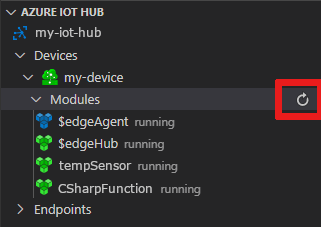
在您的裝置下,展開 [模組 ] 以查看已部署和執行的模組清單。 選取 [重新整理] 按鈕。 您可以看到新的 CSharpFunction 與 SimulatedTemperatureSensor 模組、 $edgeAgent和 $edgeHub一起執行。
新模組可能需要一些時間才會顯示。 IoT Edge 裝置會從 IoT 中樞 取得新的部署資訊,啟動新的容器,然後將狀態回報給 IoT 中樞。
檢視所產生的資料
透過在指令面板中執行 Azure IoT 中樞: Start Monitoring Built-in Event Endpoint,查看所有從裝置抵達物聯網中樞的訊息。 要停止監控訊息,請在指令面板中執行 Azure IoT 中樞: 停止監控內建事件端點。
要篩選並查看特定裝置的訊息,請在Visual Studio Code 檔案總管的 Azure IoT 中樞 > Devices 區塊中右鍵點擊該裝置,並選擇 Start Monitoring Built-in Event Endpoint。
清除資源
如果您打算繼續閱讀下一篇文章,請保留您所建立的資源和組態,並重複使用它們。 你也可以繼續使用同一款 IoT Edge 裝置作為測試裝置。
否則,請刪除本篇文章中建立的本地設定和 Azure 資源,以避免費用。
刪除 Azure 資源
你無法撤銷刪除 Azure 資源和資源群組。 請確定您不會誤刪錯誤的資源群組或資源。 如果你在現有資源群組內建立了 IoT 中樞,該群組包含你想保留的資源,請只刪除 IoT 中樞 本身的資源,不要刪除資源群組。
若要刪除資源:
- 登入 Azure 入口網站,然後選擇 Resource Groups。
- 選擇包含你 IoT Edge 測試資源的資源群組名稱。
- 檢閱資源群組所包含的資源清單。 若要將其全部刪除,您可以選取 [刪除資源群組]。 如果你只想刪除部分資源,請選擇每個資源單獨刪除。
後續步驟
在這個教學中,你建立了一個 Azure 函式模組,裡面有程式碼用來過濾由你的 IoT Edge 裝置產生的原始資料。
繼續閱讀以下教學,學習 Azure IoT Edge 如何幫助你將數據轉化為邊緣的商業洞察。