在本指南中,了解如何在 Azure 受控 Grafana 中建立儀表板,據以將來自 Azure 服務的資料視覺化。
Grafana 儀表板中包含有面板和資料列。 您可以匯入 Grafana 儀表板並視自身情況加以調節、建立新的 Grafana 儀表板或複製現有儀表板。
注意
Grafana UI 可能會定期變更。 本文將說明給定時間點的 Grafana 介面和使用者流程。 閱讀本文件時,您的體驗可能會與下列範例稍有不同。 如果是這種情況,請參閱 Grafana Labs 文件。
必要條件
- 具有有效訂用帳戶的 Azure 帳戶。 免費建立帳戶。
- 一個 Azure 受控 Grafana 工作區。 如果您還沒有 Azure 受控 Grafana 工作區,請建立。
- 另一個具有監視數據的現有 Azure 資源。
匯入 Grafana 儀表板
若要快速建立儀錶板,請匯入現有的儀錶板,並將其新增至您的 Azure 受控 Grafana 工作區。 您可以從 Grafana Labs 匯入儀表板範本、上傳 JSON 檔案或貼上 JSON 程式碼,來執行此動作。
從 Grafana Labs 匯入儀表板
從 Grafana Labs 網站匯入儀表板範本。
從 Grafana Labs 網站瀏覽 Grafana 儀表板範本,然後選取要匯入的儀表板。
選取 [將識別碼複製到剪貼簿]。
如需後續步驟,請使用 Azure 入口網站或 Azure CLI。
匯入 JSON 儀表板
遵循下列步驟將 JSON 儀表板匯入 Grafana:
- 在 Azure 入口網站中,開啟 Azure 受控 Grafana 工作區,然後選取端點 URL。
- 移至 [儀表板 > 匯入],使用慣用的匯入選項:
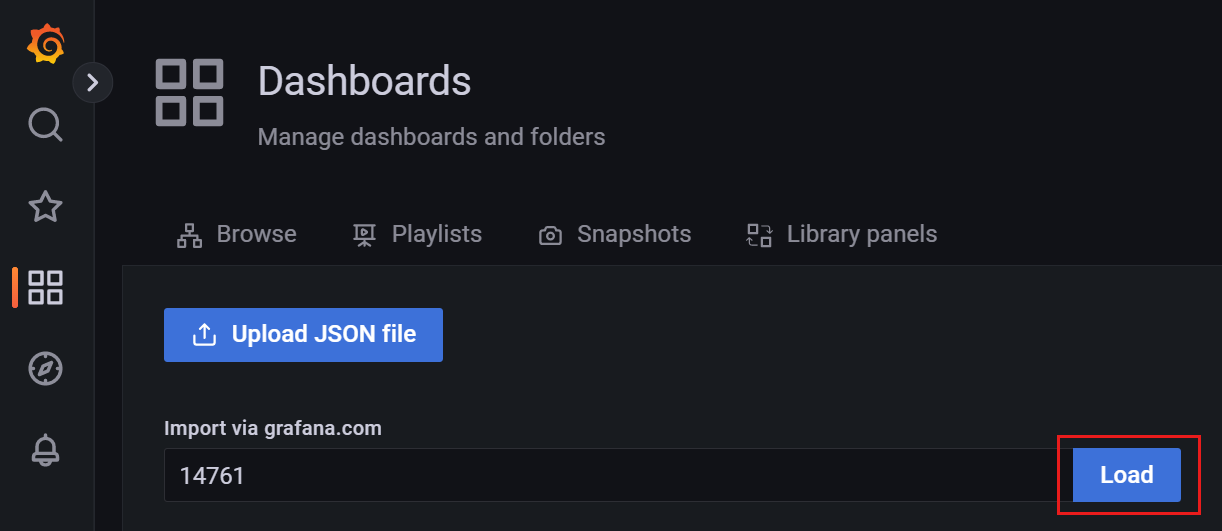
- 選取 [上傳 JSON 檔案],然後選取 [載入],以從 JSON 檔案匯入。
- 在 [透過面板 json 匯入] 方塊中貼上 JSON 文字,然後選取 [載入],以使用剪貼簿中的文字。
- 選擇性地更新儀表板名稱、資料夾、唯一識別碼 (UID) 和其他參數。
- 選取匯入。
建立新的 Grafana 儀表板
若要建立您自己的新儀表板,請遵循下列步驟。
在 Azure 入口網站中,開啟 Azure 受控 Grafana 工作區,然後選取端點 URL。
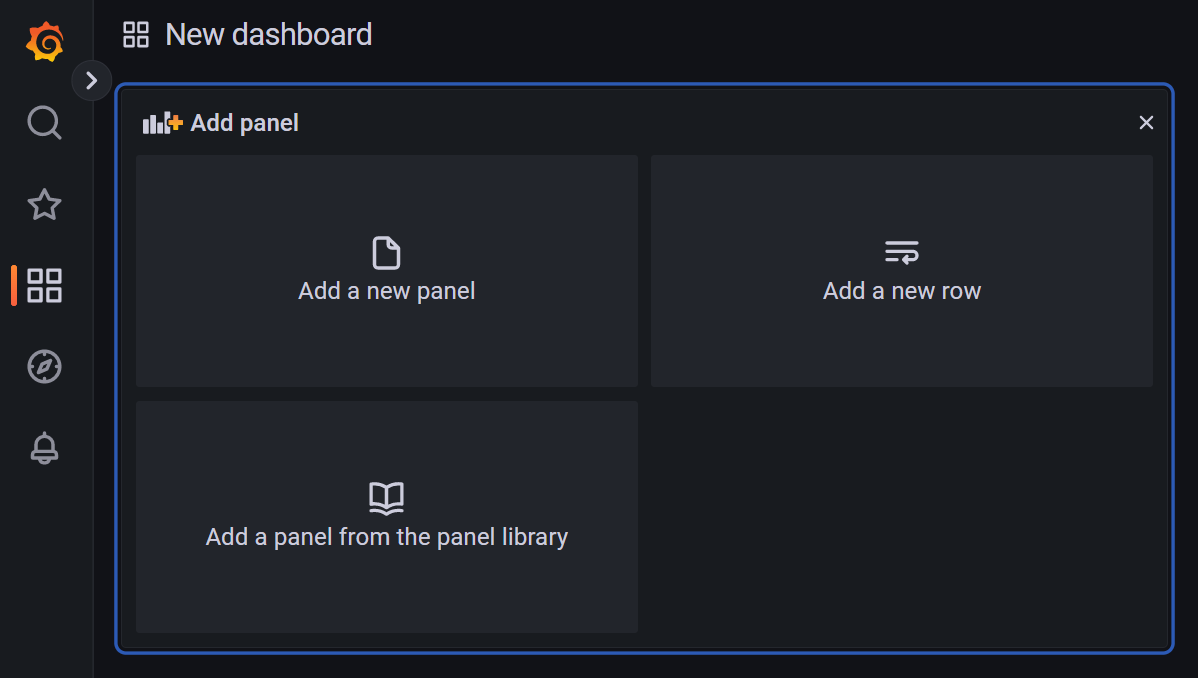
在 Grafana 入口網站中,前往 [儀表板 > 新增儀表板]。
選取下列其中一個選項:
- 新增面板:使用第一個預設面板從頭立即建立儀表板。
- 新增資料列:立即建立具有新空白資料列的儀表板。
- 從面板連結庫新增面板:從您有權存取的另一個工作區,立即建立具有現有可重複使用面板的儀錶板。
複製 Grafana 儀表板
以您慣用的方法複製 Grafana 儀表板。
若要複製 Grafana 儀表板:
在 Grafana 工作區中開啟現有的儀錶板。
選取 [儀表板設定]。
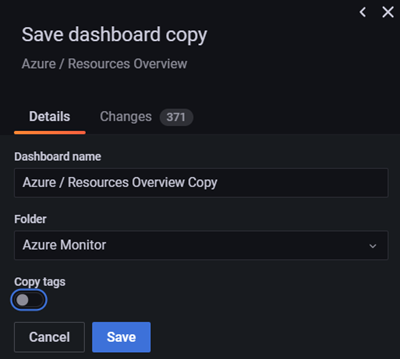
選取另存新檔。
輸入新的名稱和/或新資料夾,然後選取 [儲存]。
編輯儀表板面板
以您慣用的方法編輯 Grafana 儀表板面板。
若要更新 Grafana 面板,請遵循下列步驟。
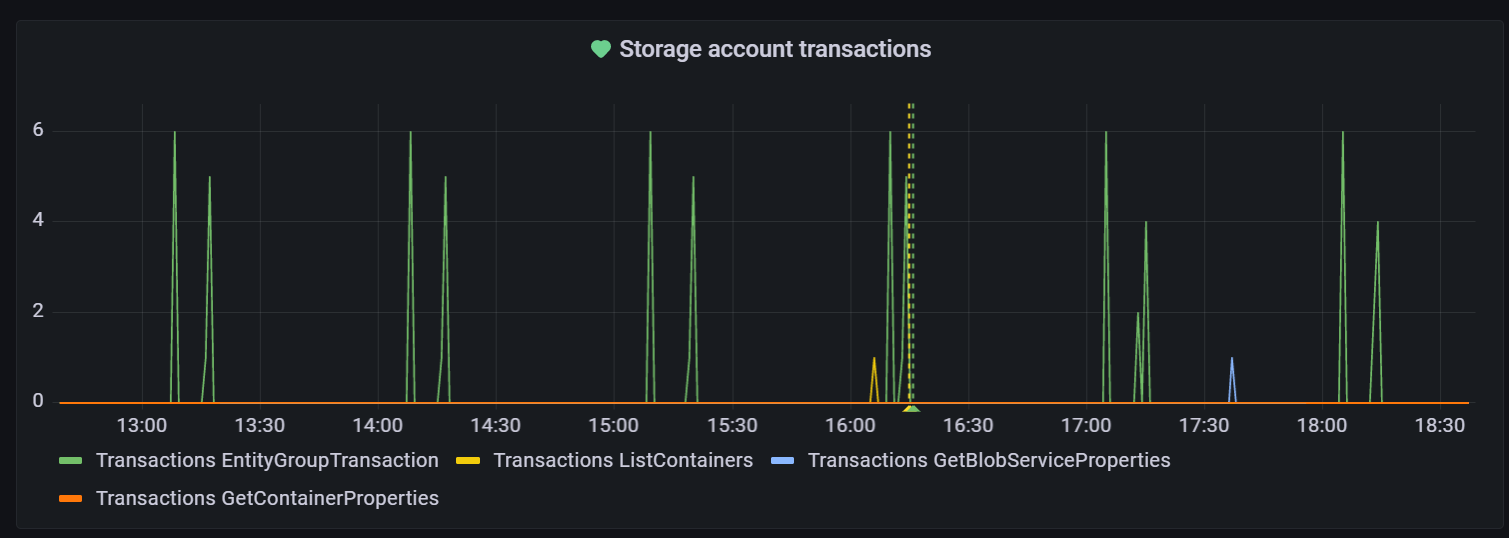
檢閱面板,確認您對其是否滿意或想要進行一些編輯。
在頁面的下半部:
- [查詢] 索引標籤:
- 檢閱選取的資料來源。 如有必要,請選取下拉式清單以使用另一個資料來源。
- 更新查詢。 每個資料來源都有專屬的查詢編輯器,可為該類型的資料來源提供不同的特性和功能。
- 選取 [+ 查詢] 或 [+ 運算式] 以新增查詢或運算式。
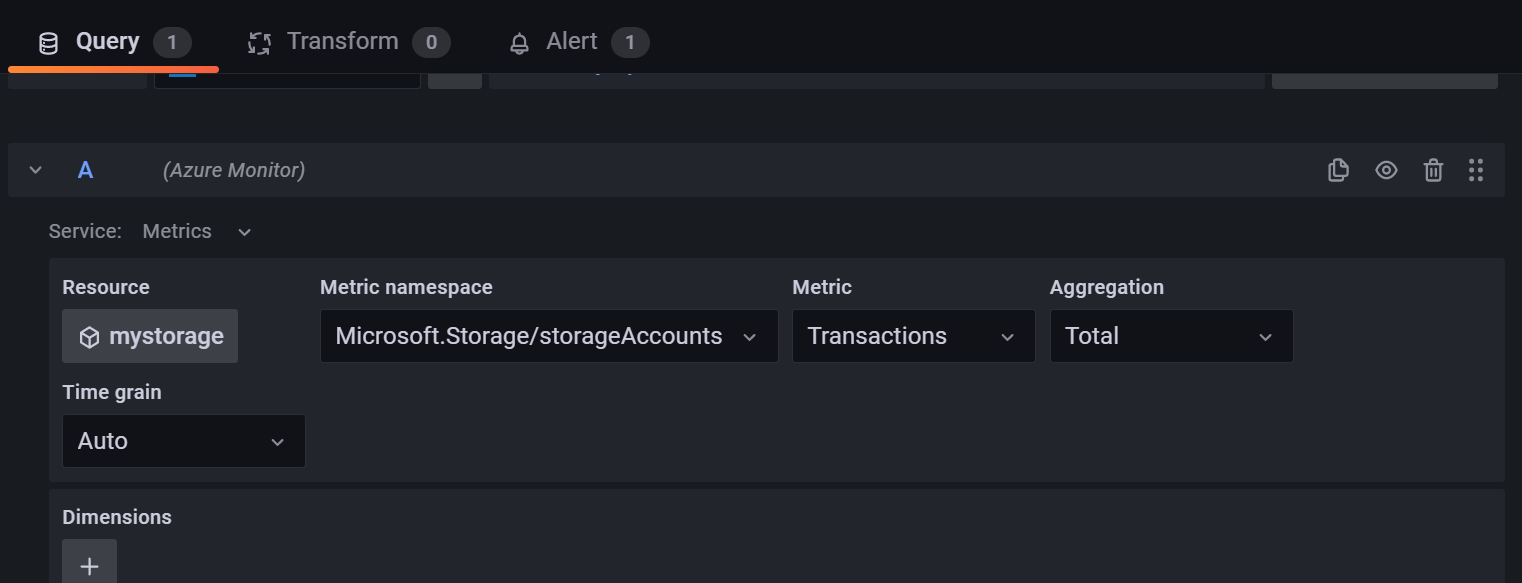
- [轉換] 索引標籤:篩選資料或查詢,並在進行資料視覺化之前整理或合併資料。
- [警示] 索引標籤:設定警示規則和通知。
- [查詢] 索引標籤:
在頁面頂端:
- 切換 [資料表檢視],以將資料顯示為資料表。
- 在 [填滿] 和 [實際] 之間切換,以編輯面板大小。
- 選取時間圖示以更新時間範圍。
- 選取視覺效果下拉功能表,以選擇最能支援使用案例的視覺效果類型。 如需詳細資訊,請前往視覺效果。

在右側,選取 [面板選項] 圖示以檢閱和更新各種面板選項。
後續步驟
您已在本操作指南中了解到如何建立 Grafana 儀表板。 若要了解如何與內部和外部專案關係人共用此儀表板,請前往: