在這個快速入門中,你將為你的 Microsoft Discovery 專案設定資源,例如代理程式和調查,以執行你的首個 AI 驅動科學研究。 您將完成以下任務:
- 登入 Microsoft Discovery Studio
- 存取 Microsoft Discovery 專案
- 建立所需的代理人
- 展開調查
- 然後在調查過程中開始對話
先決條件
- 一個現有且可運作的 Microsoft Discovery Workspace 與 Microsoft Project。
- 在開始本教學前,請先複習開始使用 Microsoft Discovery Infrastructure。
1. 登入 Microsoft Discovery Studio
Microsoft Discovery Studio 是一個安全的 AI 驅動研究環境,讓科學家與工程師能透過自主代理、模擬工作流程及整合資料工具加速創新——全部在統一介面中實現。
基礎設施設置完成後,您可以直接透過網址登入
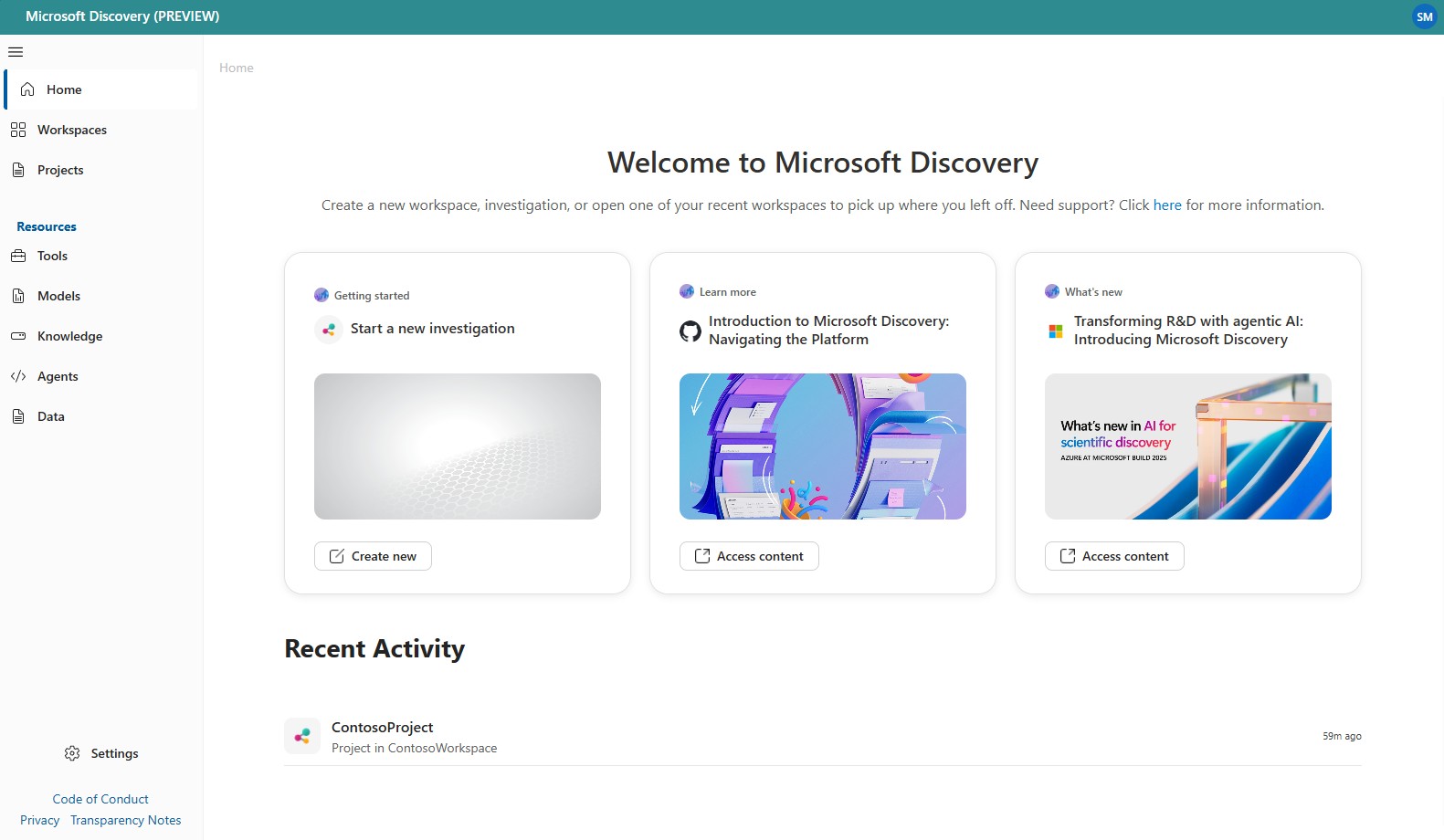
您必須使用Entra ID(工作或學校帳號)登入。 Studio 支援單 Sign-On(SSO)和 Entra ID,所以如果你已經在同一瀏覽器登入其他服務並使用Entra ID,就不需要特別提供憑證。
備註
如果你有多個 Entra 租戶,登入時請在頁面右上角點選你的個人檔案圖示,確認你選擇了正確的租戶。
2.建立代理程式
代理是自主且由人工智慧驅動的系統,代表使用者執行特定的科學任務。 由大型語言模型(LLM)驅動,代理者可以使用工具、模型及其他代理來達成目標。 在 Microsoft Discovery 架構中,代理程式是執行的主要功能單元。
在此範例中,建立一個基本的化學試劑,回答分子化學性質的問題,並提供計算任何性質的計畫。
- 登入 Microsoft Discovery Studio。
- 在左側導覽窗格選擇 專案 標籤。
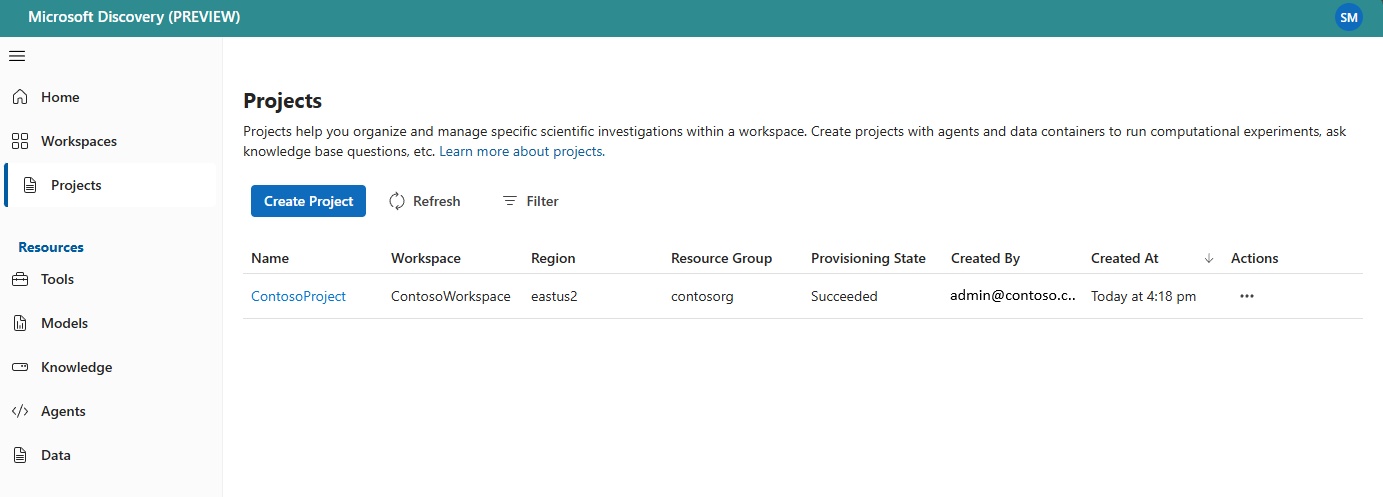
- 選擇名稱後,打開我們在 前一個教學 中建立的專案。 它會在一個新分頁開啟專案。
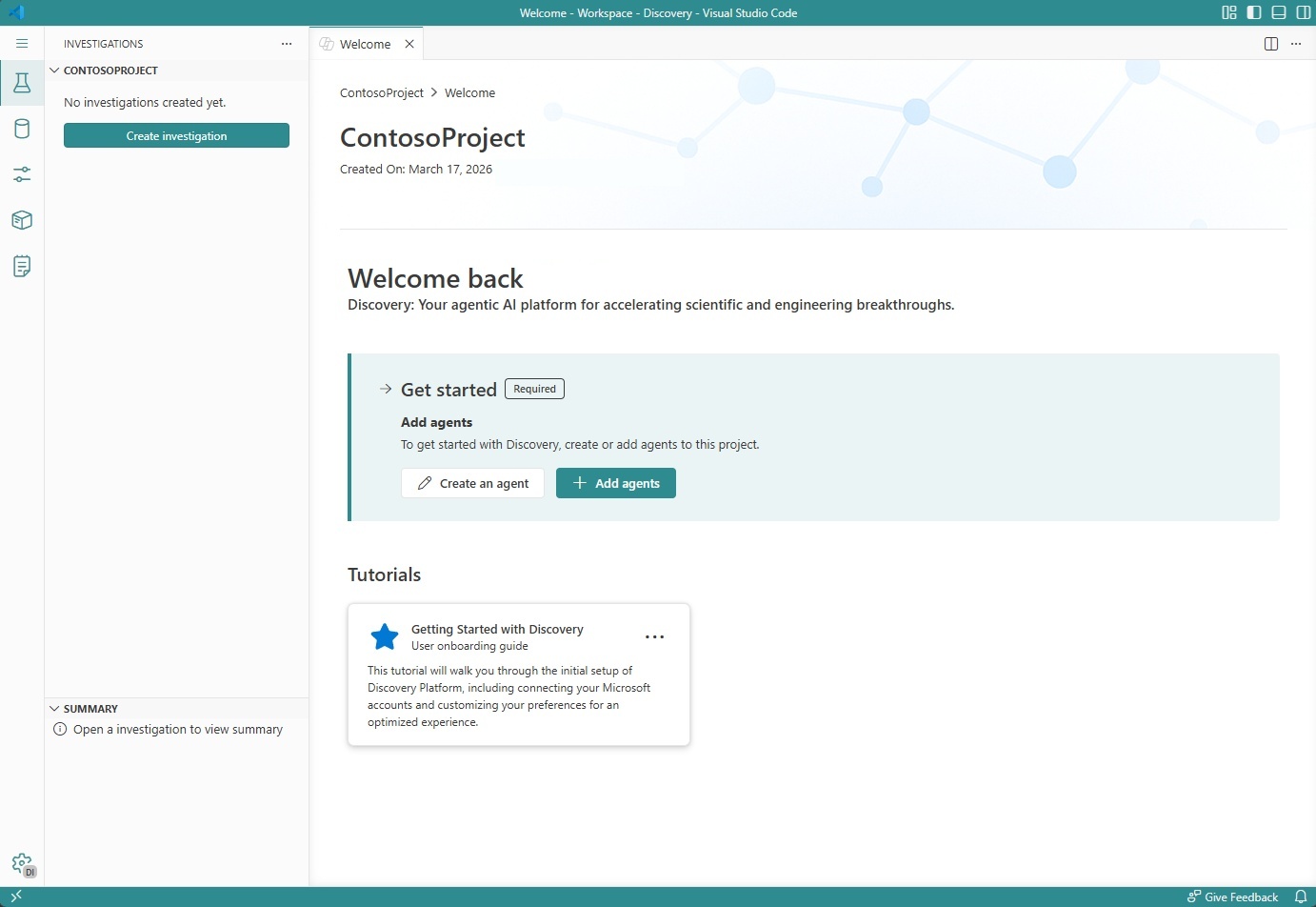
- 在「歡迎」標籤中,「 開始使用 」區塊,選擇 「建立代理人 」按鈕。
- 在 新代理 標籤中,選擇代理作為類型。
- 輸入代理人 的姓名 和 描述 。 例如:
-
名稱:
ChemistryAgent -
描述:
A chemistry expert agent that answers questions about chemical properties of molecules and provides high-level plans for computational needs.
-
名稱:
- 在 聊天模型中,選擇 前一教學中建立的模型部署。
- 輸入代理的指示。 例如:
You are a chemistry expert agent who can answer questions about chemical properties of molecules and provide high-level plans for the user's computational needs. - 選擇建立代理。 截圖顯示 Discovery Studio 中的「建立代理人」頁面。截圖顯示在 Discovery Studio 中最近建立的代理人及資源面板。
備註
當你的代理建立完成後,你可以從 資源 面板中建立更多代理到專案。 只要點選 + 「代理人」旁邊的按鈕,然後選擇 「建立新代理人 」,然後重複這個過程。
3. 展開調查
調查是專案中的研究,你可以與代理人聊天、進行計算分析,並獲得以數據為基礎的科學問題洞見。 當您的 Agent 建立完成後,建立調查以開始聊天。
這很重要
你的調查名稱不得超過20字元。
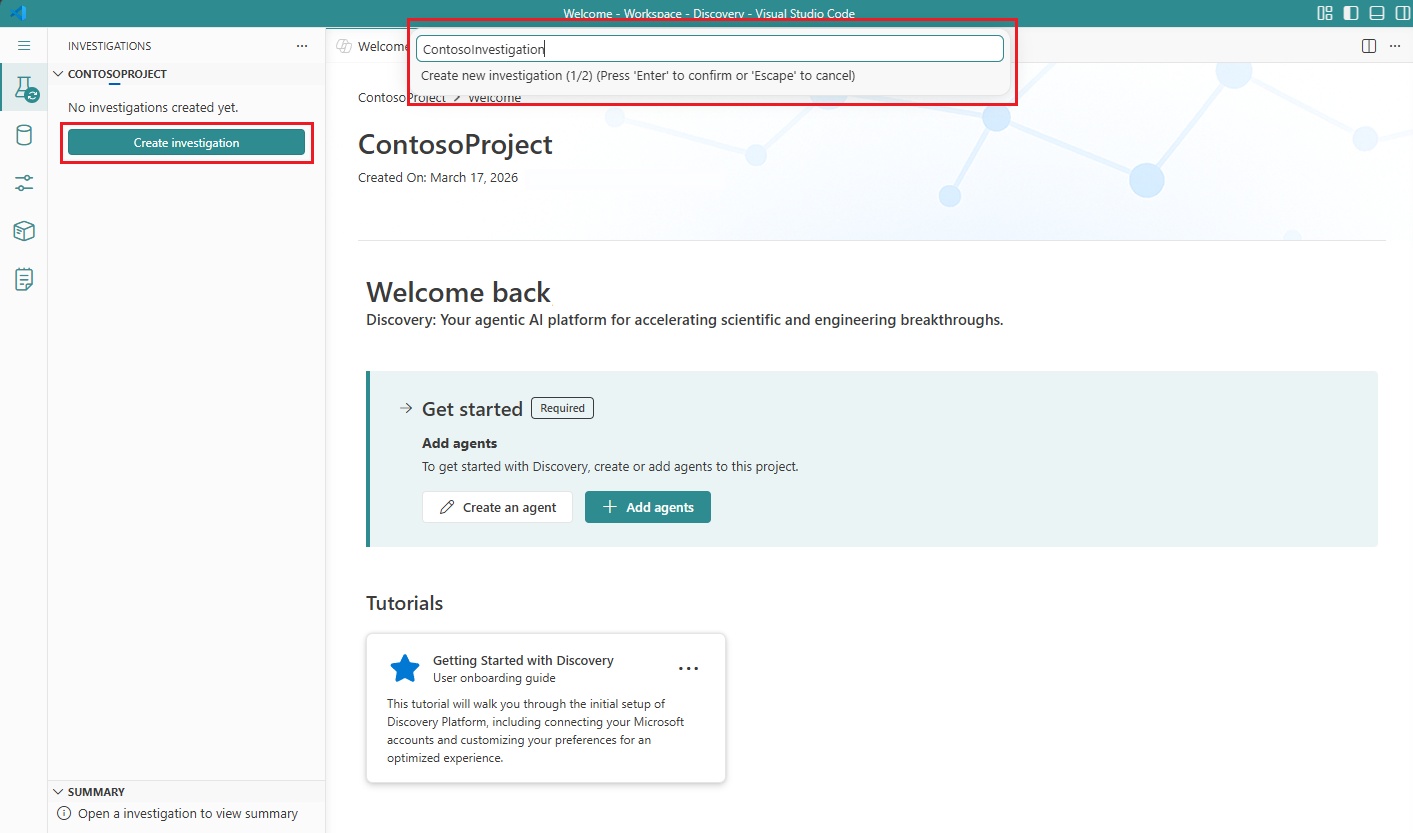
- 在左側導覽窗格,選擇「 調查」 標籤。
- 選擇 「建立調查 」按鈕或 + 按鈕。
- 提供名稱和可選的描述,然後選擇 建立。
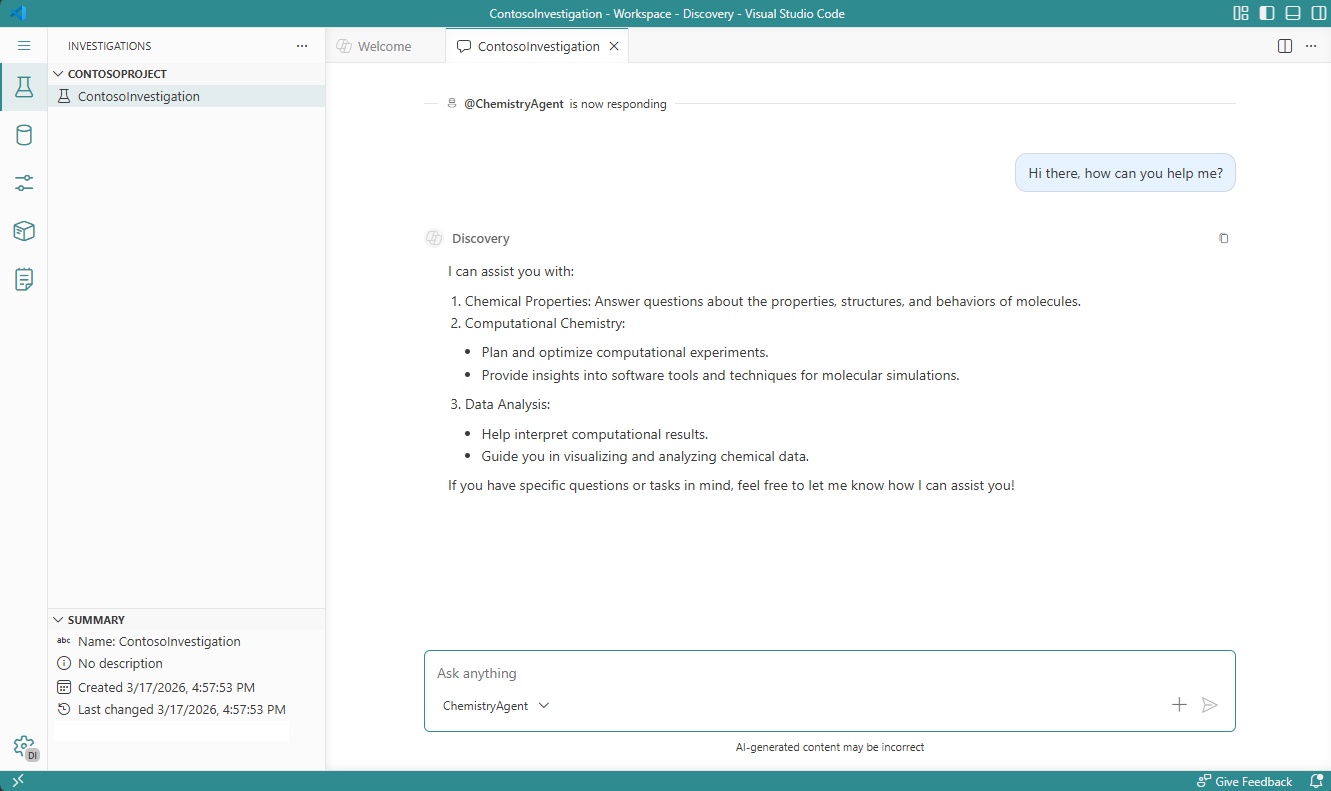
4. 開始聊天
調查完成後,請遵循以下步驟:
下一步
- 探索Microsoft Discovery 探索代理程式,以深入理解其代理能力。