本文將說明如何利用 遷移與現代化 工具,將本地 VMware 或 Azure VMware 解決方案(AVS)虛擬機遷移到 Azure,並採用無代理遷移。 您也可使用代理程式型移轉來遷移 VMware VM。 比較方法。
備註
教學課程將會針對案例示範最簡單的部署路徑,讓您可以快速設定概念證明。 教學課程在情況允許時都會使用預設選項,且不會顯示所有可能的設定與路徑。
在本教學課程中,您將瞭解如何:
- 確保無代理遷移執行的前提條件已達成,包括設備設定、發現及所需權限。
- 開始遷移執行。
- 追蹤並監控遷移情況。
- 執行測試移轉,確定一切都沒問題。
- 執行完整的 VM 移轉。
如尚未擁有 Azure 訂用帳戶,請在開始之前先建立免費帳戶。
先決條件
開始進行本教學課程之前,您必須:
- 完成第一個教學課程以準備 Azure 和 VMware 進行移轉。
- 建議您先完成第二個教學課程來 評估 VMware VM ,再將其遷移至 Azure,但不需要。
- 移至已建立的專案或 建立新專案
- 驗證 Azure 帳戶的權限 - 您的 Azure 帳戶必須有建立 VM 以及寫入至 Azure 受控磁碟的權限。
- 關於建立專案、執行發現、評估與遷移所需的 Azure Migrate 內建角色與權限細節,請參閱 「準備 Azure 帳戶以支援 Azure Migrate」。
備註
如果您打算升級 Windows 作業系統,則 Azure Migrate 可能會下載 Windows SetupDiag,以取得升級失敗時的錯誤詳細資料。 請確定移轉後在 Azure 中建立的 VM 可以存取 SetupDiag。 如果無法存取 SetupDiag,你可能無法取得詳細的作業系統升級失敗錯誤代碼,但升級仍可繼續進行。
設定 Azure Migrate 設備
移轉和現代化工具會執行輕量型 VMware VM 設備,而此設備用於 VMware VM 的探索、評量和無代理程式移轉。 如果你已經按照 評估教學設定,那麼代表你已經完成了設備的配置。 如果您還未設定,則請使用下列其中一種方法立即設定:
- OVA 範本:使用下載的 OVA 範本在 VMware VM 上 設定 。
- 腳本:使用 PowerShell 安裝程式腳本,在 VMware VM 或實體電腦上 設定 。 如果您無法使用 OVA 範本設定 VM,或如果您是在 Azure Government 中,則應該使用此方法。
建立設備之後,您會檢查其是否可以連線至「Azure Migrate:伺服器評量」、進行第一次設定,以及向 Azure Migrate 專案進行註冊。
執行移轉
設定好設備並完成探索之後,您就可以開始將 VMware VM 複寫到 Azure。
- 您最多可以同時執行 500 個複寫。
- 在入口網站中,您一次最多可以選取 10 個 VM 進行移轉。 若要遷移更多機器,請將其分批 (一批 10 個) 新增至群組。
備註
Azure Migrate 不支援使用包含非 ASCII 字元的 VMDK 來對 VMware VM 進行無代理程式移轉。
啟用複寫,如下所示︰
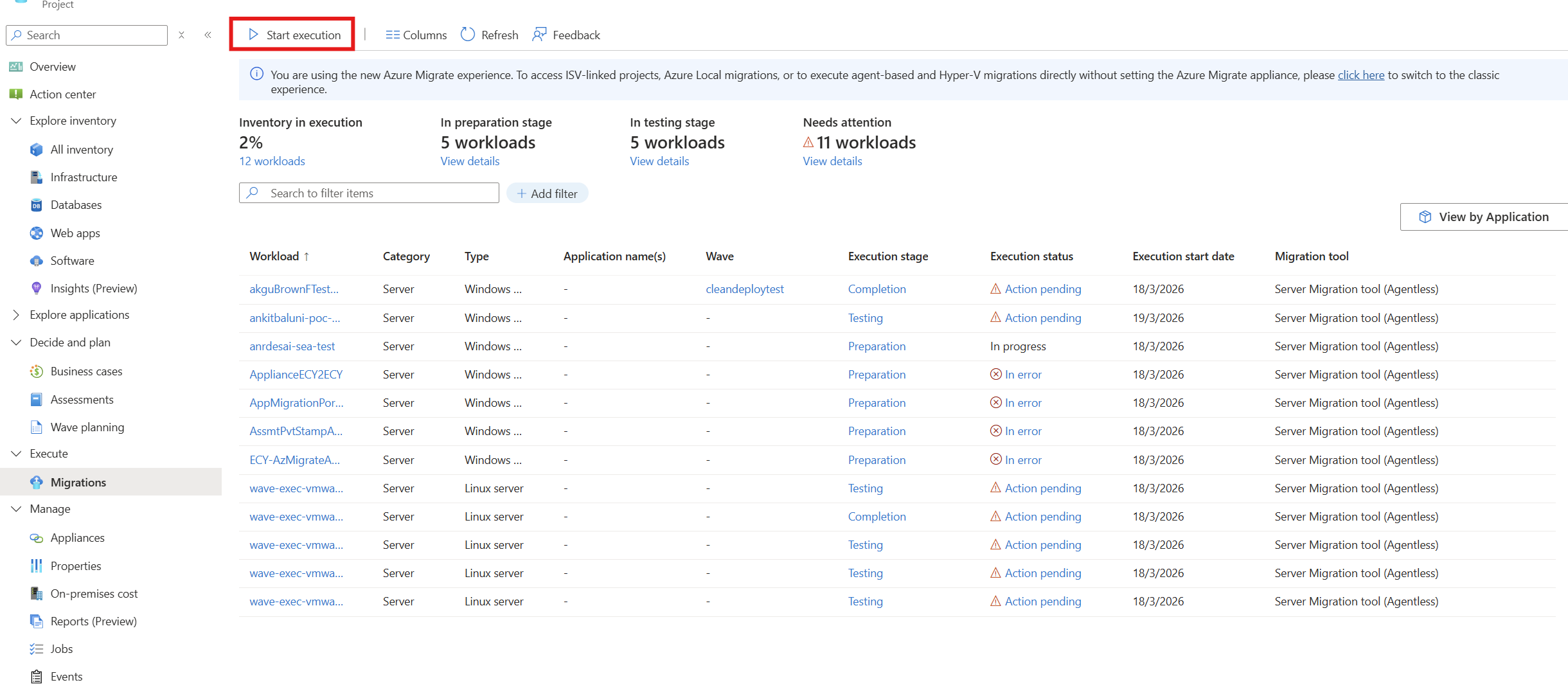
在Azure Migrate專案 >Execute>Migration中,選擇 Start execution。
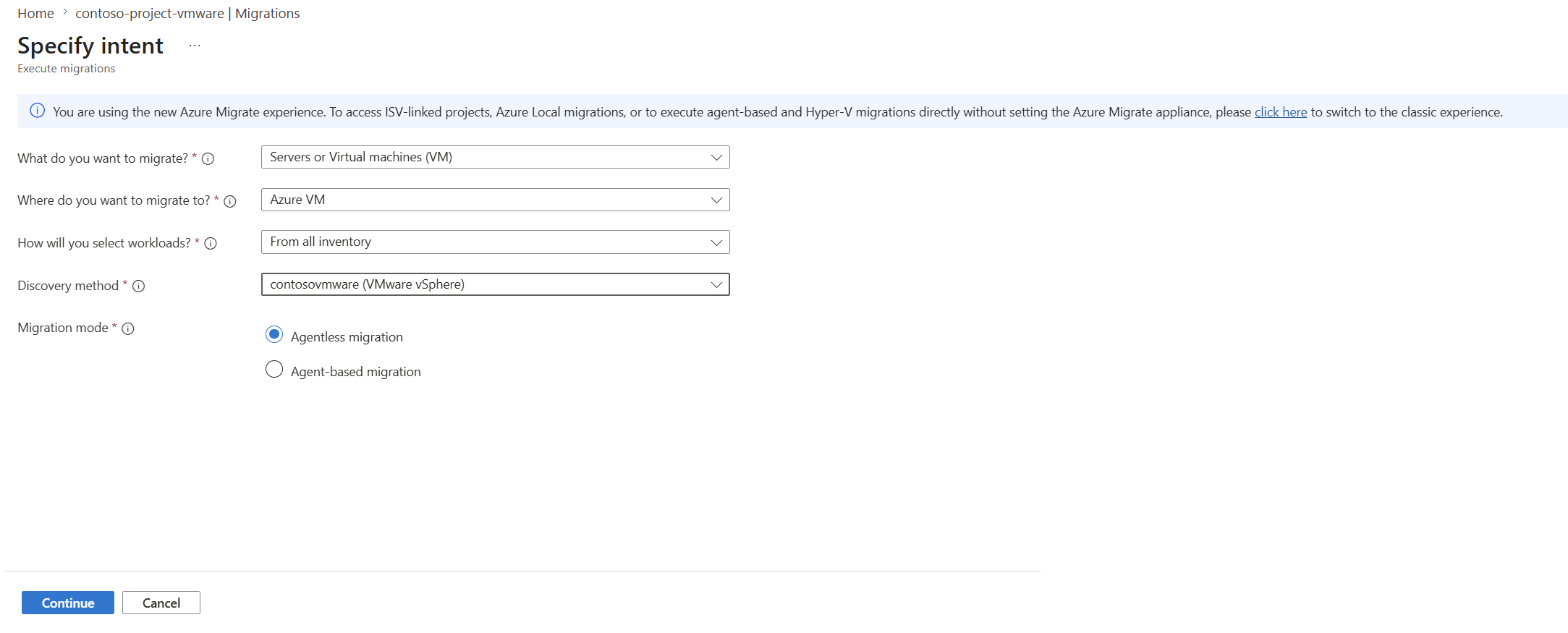
在 指定意圖, >你想遷移什麼,選擇 Servers 或 虛擬機器(VM)。 在 你想遷移到哪裡,選擇 Azure VM。
在「你將如何選擇工作負載」中,請在 Azure 遷移設備來源中選擇以下選項之一,
- 從所有庫存 手動選擇伺服器
- 從一個評估 到使用現有評估
在 發現方法中,選擇與你來源環境相符的設備(此例為 VMware vvs)。 在 遷移模式中,選擇 無代理遷移。
在 工作負載中,
- 選擇 目標虛擬機安全類型。
- Azure Migrate 支援移轉至受信任的啟動虛擬機 (TVM)。 根據預設,它會將合格的 VM 移轉為 TVM。 這些 VM 提供增強的安全性功能,例如安全開機和虛擬 TPM,不需額外費用。
- 您也可以將符合資格的機器遷移至機密虛擬機( 預覽版)了解更多。 如果你選擇 機密虛擬機,只有符合資格的伺服器可供選擇,其餘的會顯示為灰色。
- 然後,選擇你想要複製並遷移的機器,然後點 選「下一步」。
- 選擇 目標虛擬機安全類型。
在 [目標設定] 中,選取訂用帳戶、目標區域和儲存體帳戶。
- 儲存體帳戶:保留預設選項,以使用入口網站自動為專案建立的快取儲存體帳戶。 若要使用不同的儲存帳號進行複寫,請從下拉選單中選擇該帳號。
備註
Azure Hybrid Benefit:申請Azure Hybrid Benefit,使用符合資格的Windows Server或企業級 Linux 授權,可節省最多 76%,相較於隨用付費。 選擇適用於您的授權(Windows Server 授權或 Enterprise Linux 授權)的勾選方塊。
虛擬網路:選擇遷移後 Azure 虛擬機加入的 Azure 虛擬網路與子網路。
可用性選項:請選擇以下選項之一:
- 可用性區域 – 將遷移的機器固定到該區域的特定可用性區域。 使用此選項將屬於多節點應用層級的機器分散至 可用性區域。 如果你選擇此選項,請在計算標籤中指定每台所選機器的可用區域。此選項僅在所選目標區域支援 可用性區域 時使用。
- 可用性集合 – 將遷移的機器放入可用性集合中。 所選目標資源群必須包含一個或多個可用性集合。
- 無需基礎設施冗餘——如果您不需要遷移機器的 可用性區域 或 Availability Sets,請選擇此選項。
在 安全細節中,
若所選目標安全類型為 標準或受信任啟動虛擬機:
- 預設是啟用安全開機(建議)。 你可以選擇移除這個選項。 接著,選取 磁碟加密類型。
若選擇的目標安全類型為 機密虛擬機:
- 你可以選擇對作業系統磁碟進行機密加密。 此加密提供了額外的加密層,將磁碟加密金鑰綁定至虛擬機器的 TPM,並使磁碟內容僅能對虛擬機存取。
- 要啟用此加密,請選擇 機密計算加密 選項,然後進入 作業系統磁碟加密類型 選擇。 否則,請進入磁碟 加密類型 選擇。
- 在 作業系統磁碟加密類型中,請選擇以下選項之一:
- 靜態加密與平台管理金鑰(預設,若未選擇 機密計算加密)
- 使用平台管理金鑰進行機密加密(若選擇機密 計算加密,則可用)
- 使用客戶管理金鑰進行機密加密(若選擇機密 計算加密,則可用)
備註
RHEL 和 Rocky Linux 虛擬機不支援機密作業系統磁碟加密。 如果需要作業系統磁碟加密,請將這些虛擬機從選擇中移除。
磁碟加密類型,選擇:
- 使用平台代控金鑰加密待用資料
- 使用客戶自控金鑰加密待用資料
- 使用平台管理和客戶管理的金鑰進行雙重加密
備註
- 若要使用客戶自控金鑰 (CMK) 複寫 VM,請在目標資源群組下建立磁碟加密集。 磁碟加密集物件會將受控磁碟對應至包含要供 SSE 使用之 CMK 的 金鑰保存庫。
- 種子磁碟是在 Azure 中複寫/暫存時建立的,然後再進行完全移轉。 將其加密,可在資料儲存在 Azure 期間,自第一次寫入起即受到保護。 磁碟加密類型設定會同時適用於種子磁碟和最終遷移後的受管理磁碟。
在 [計算] 中,檢閱 VM 名稱、大小、OS 磁碟類型和可用性設定(如果在上一個步驟中選取)。 確保虛擬機符合 Azure 的要求。
- VM 大小:如果您使用評量建議,VM 大小下拉式清單會顯示建議的大小。 此外,Azure Migrate 會根據 Azure 訂閱選擇最符合的大小。 或者,您可以在 [Azure VM 大小] 中手動選擇大小。
- OS 磁碟:指定 VM 的 OS(開機)磁碟。 OS 磁碟是具有作業系統開機載入器和安裝程式的磁碟。
- 可用性區域:指定要使用的可用性區域。
- 可用性設定組:指定要使用的可用性設定組。
- 容量預留:如果您已在目標訂閱及地點的虛擬機 SKU 預留容量,請在此處指定此部署的容量。 容量預留確保在開始遷移時所需的虛擬機 SKU 已經可用。 你可以現在就關聯預約,或跳過這個步驟,在遷移過程中再設定。 SKU 的容量保留可在目標訂閱帳戶和位置內的任何資源群組中進行。了解更多。
備註
如果要為一組虛擬機器選取不同的可用性選項,請移至步驟 1,然後在為一組虛擬機器啟動複寫之後,選取不同的可用性選項並重複這些步驟。
在磁碟區,指定是否要將虛擬機磁碟複製到 Azure,並選擇複製磁碟的磁碟類型(Premium SSD v2、Ultra Disk、Standard SSD、Standard HDD 或 Premium SSD)。 然後選取下一步。
備註
為了優化成本並提升效能,你現在可以遷移到 Premium SSD v2 作為資料磁碟。
在 [標記] 中,選擇將標記新增至虛擬機器、磁碟和 NIC。
在 「檢視並開始執行」中,檢視設定,然後選擇 「檢視並開始執行 」來啟動伺服器的初始複寫。
備註
若Azure連線中斷或應用服務無法使用超過90分鐘,複製週期會從0%重置。
追蹤遷移
在 Azure Migrate 專案中,前往執行 > 遷移。 使用 「依應用程式檢視 」或 「按工作負載檢視 」來切換項目的分組方式。
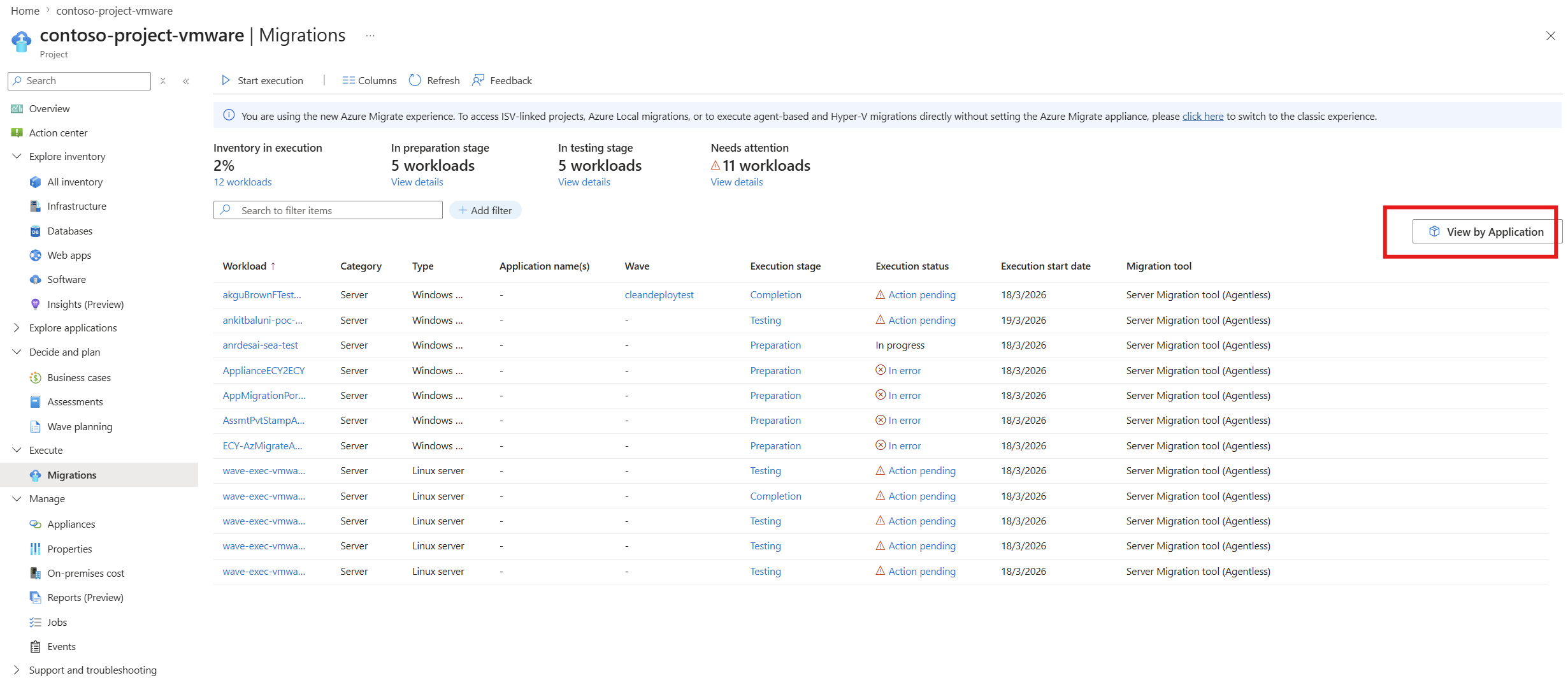
複寫會如下所示進行︰
- 當「啟動複寫」作業順利完成後,機器就會開始進行對 Azure 的初始複寫。
- 在初始複寫期間,系統會建立 VM 快照集。 快照中的磁碟資料會被複製到 Azure 中的複本管理磁碟(種子磁碟)。
- 初始複寫完成後,就會開始進行增量複寫。 來源磁碟的增量變更會定期複製到 Azure 的副本磁碟,虛擬機則準備好進行 delta 複寫的遷移。
執行進度會顯示在 執行階段 及 執行狀態:
- 執行階段:準備、測試或完成。
- 執行狀態:進行中、錯誤中、待處理或已完成。
執行進度會在 執行階段中分為三個階段追蹤:
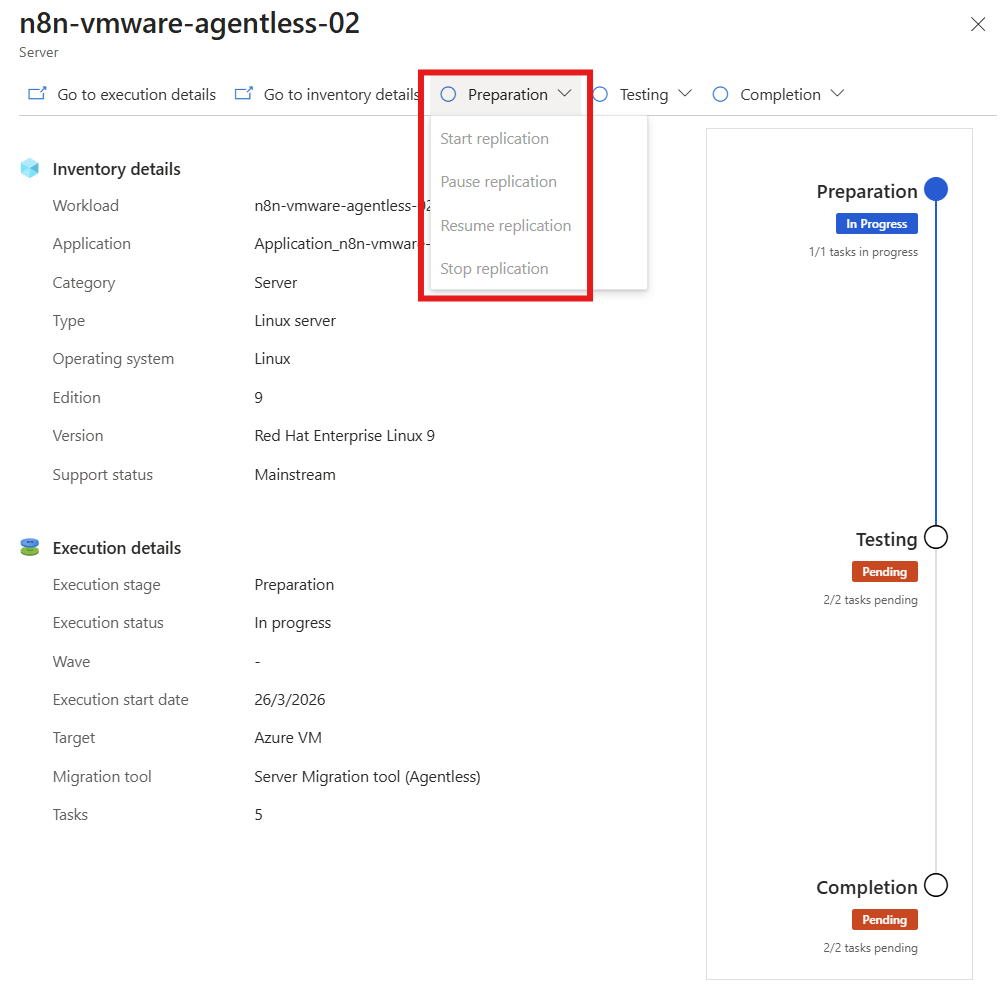
準備:
- 啟用複寫的伺服器在初始複寫(資料複寫)進行期間會停留在準備階段。
- 如果需要,你可以在此階段使用伺服器鑽孔刀片中的下拉選單執行 停止複製 和 開始複製 操作。
- 初始複製完成後,伺服器進入 測試 階段。
測試:
- 初始複製完成且 delta 複寫進行中的伺服器會進入測試階段。
- 你可以選擇在實際遷移前先在測試虛擬網路上進行測試遷移(建議)。
- 你可以跳過測試階段,直接使用 完成 下拉選單中的操作開始遷移。
完成度:
- 完成或跳過測試遷移的伺服器會移動到此階段。 您可以對這些伺服器執行最終遷移 (切換)。
- 遷移完成後,利用伺服器鑽孔刀片中的下拉選單執行 「完成遷移 」以清理遷移資源。
監控並加速遷移
使用 PowerShell 檢視 Azure Migrate 中所有伺服器移轉階段的剩餘時間。 這可協助您正確監視複寫進度和規劃完全移轉。 你可以在 Azure 入口網站上使用 PowerShell、Windows PowerShell 或 Cloud Shell。
打開 Azure 入口網站,然後在頂端選擇 Cloud Shell。 出現提示時,請選取 [PowerShell]。
在 Azure Cloud Shell 中執行此命令,以監視您需要之伺服器的移轉狀態。
Get-AzMigrateServerMigrationStatus -ProjectName "<your-project-name>" -ResourceGroupName "<your-resource-group>" -MachineName "<your-server-name>"將
your-project-name、your-resource-group和your-server-name取代為實際的 Azure Migrate 專案、資源群組和伺服器名稱。您可以執行此命令並取得下列輸出:
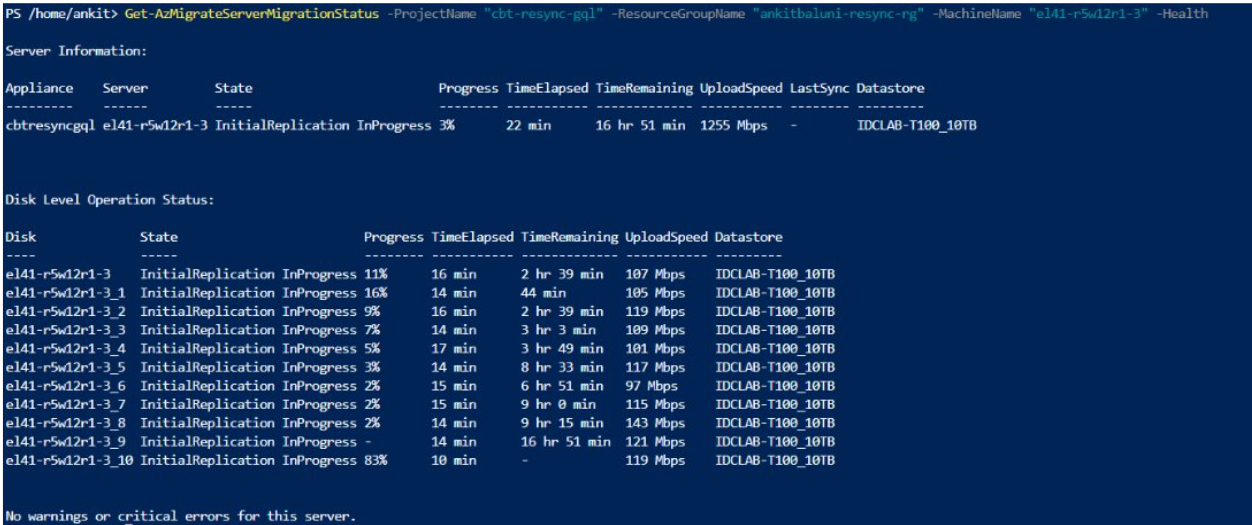
輸出會顯示伺服器複寫狀態、磁碟進度、剩餘時間、上傳速度和資料存放區詳細資料。
執行帶有
Expedite旗幟的指令。 此系統會取得設備操作參數及優先排序的建議行動清單,以協助縮短指定伺服器剩餘的遷移時間。Get-AzMigrateServerMigrationStatus -ProjectName "<your-project-name>" -ResourceGroupName "<your-resource-group>" -MachineName "<your-server-name>" -Expedite您會獲得下列輸出︰
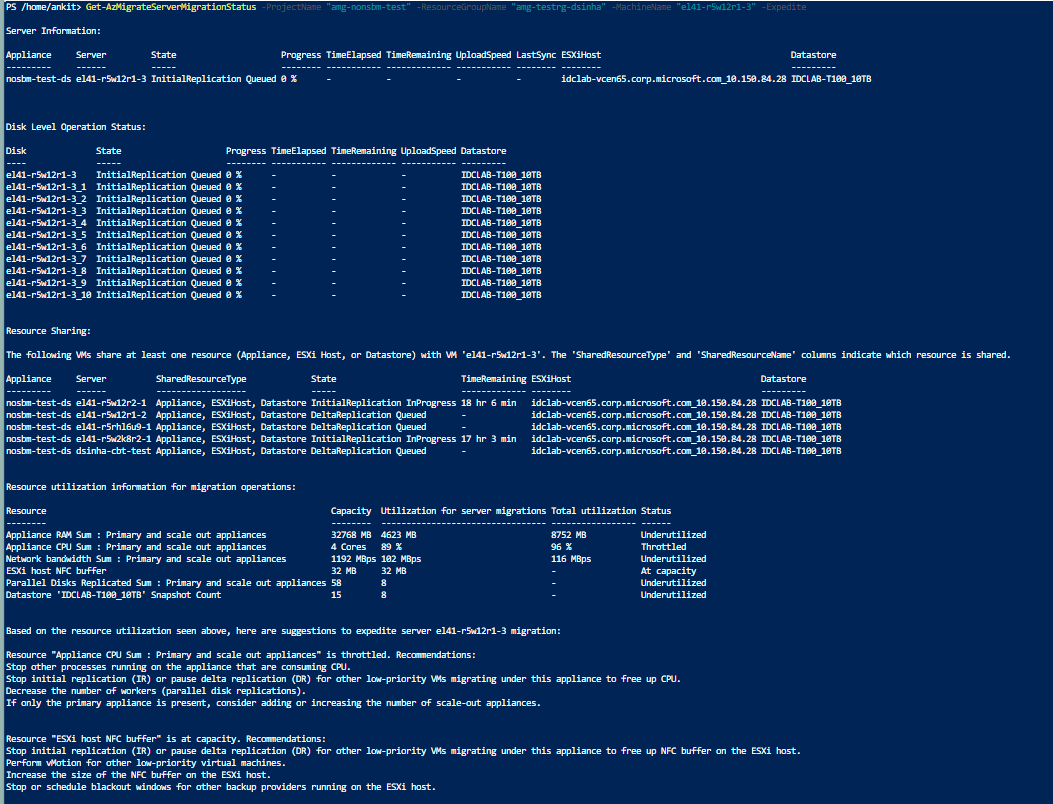
您可以在不指定
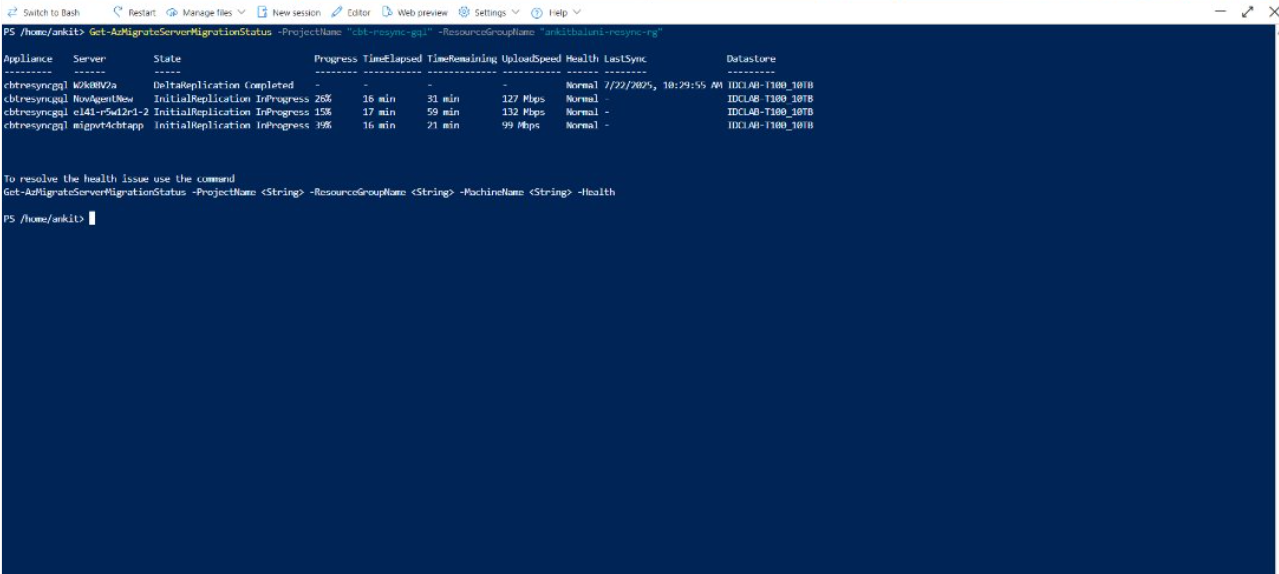
-MachineName的情況下執行該命令,以檢視專案中所有伺服器的移轉狀態和剩餘時間。 例如:Get-AzMigrateServerMigrationStatus -ProjectName "<your-project-name>" -ResourceGroupName "<your-resource-group>"將
your-project-name和your-resource-group取代為實際的 Azure Migrate 專案和資源群組名稱。您可以執行此命令並取得下列輸出:
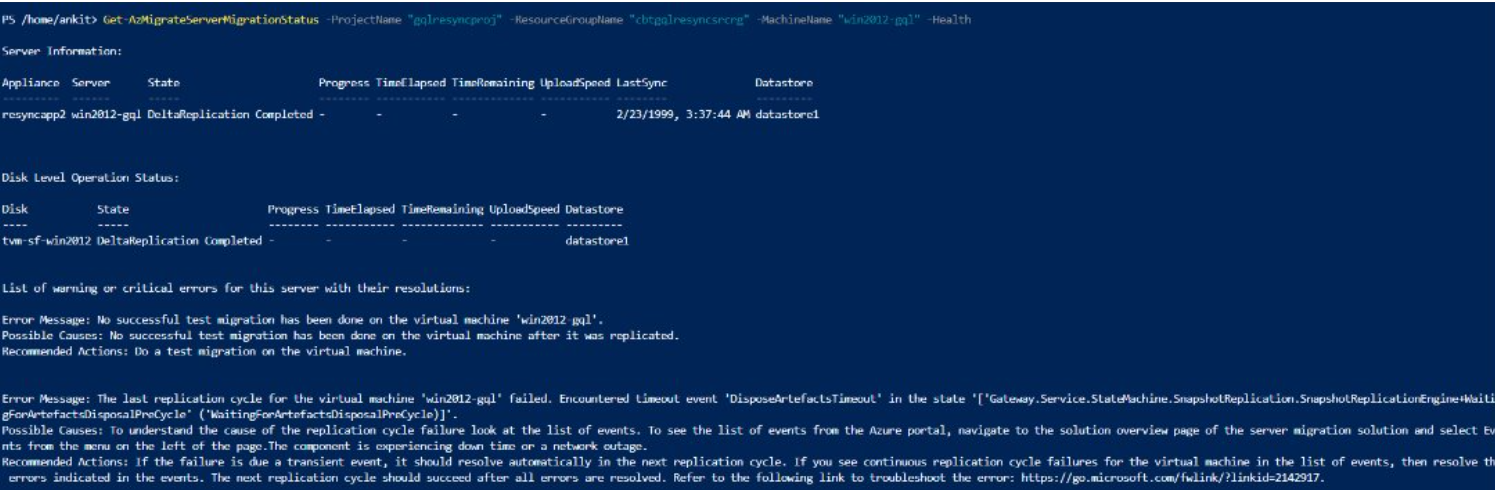
如果複製或切換出現問題,該
-Health旗標會顯示 錯誤、可能原因及建議的遷移 故障排除措施。
Get-AzMigrateServerMigrationStatus -ProjectName "<your-project-name>" -ResourceGroupName "<your-resource-group>" - MachineName "<your-server-name>" -Health
- 您可以執行此命令並取得下列輸出:
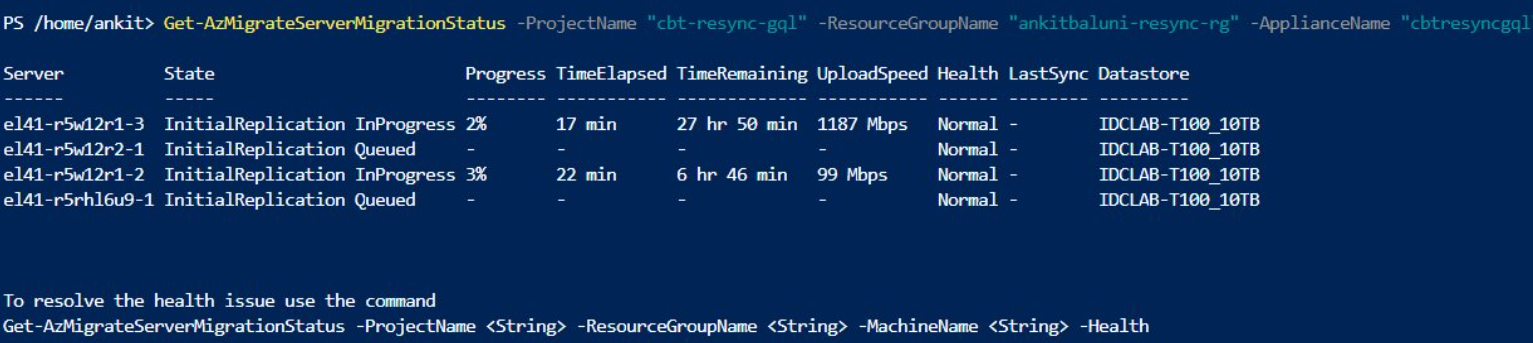
- 要查看 所有連接該設備伺服器的遷移狀態、剩餘時間及健康狀況,請執行僅
-ApplianceName有 的指令。
Get-AzMigrateServerMigrationStatus -ProjectName "<your-project-name>" -ResourceGroupName "<your-resource-group>" - ApplianceName "<your-appliance-
將
your-project-name、your-resource-group和your-appliance-name取代為來自您 Azure Migrate 安裝程式的實際值。執行此指令可獲得以下輸出:
備註
你可以在 Azure Cloud Shell 執行上述指令。 你也可以在任何 Windows 機器上使用 PowerShell 或 Windows PowerShell。 機器指的是任何 Windows PC,而非設備或伺服器,只要它能存取 Azure Migrate 專案即可。
執行測試移轉
在差異複寫開始後,您可以在執行對 Azure 的完整移轉之前,為 VM 執行測試移轉。 強烈建議您對每個機器都至少執行一次此測試,然後再遷移機器。
- 執行測試遷移會檢查遷移是否如預期運作,不會影響來源(本地或 AVS)機器,這些機器仍能運作並持續複製。
- 測試移轉會使用複寫的資料建立 Azure VM,來模擬移轉 (通常會移轉至 Azure 訂用帳戶中的非生產 VNet)。
- 您可以使用複寫的測試 Azure VM 來驗證移轉、執行應用程式測試以及解決任何問題,然後再進行完整移轉。
依照下列方式執行測試移轉:
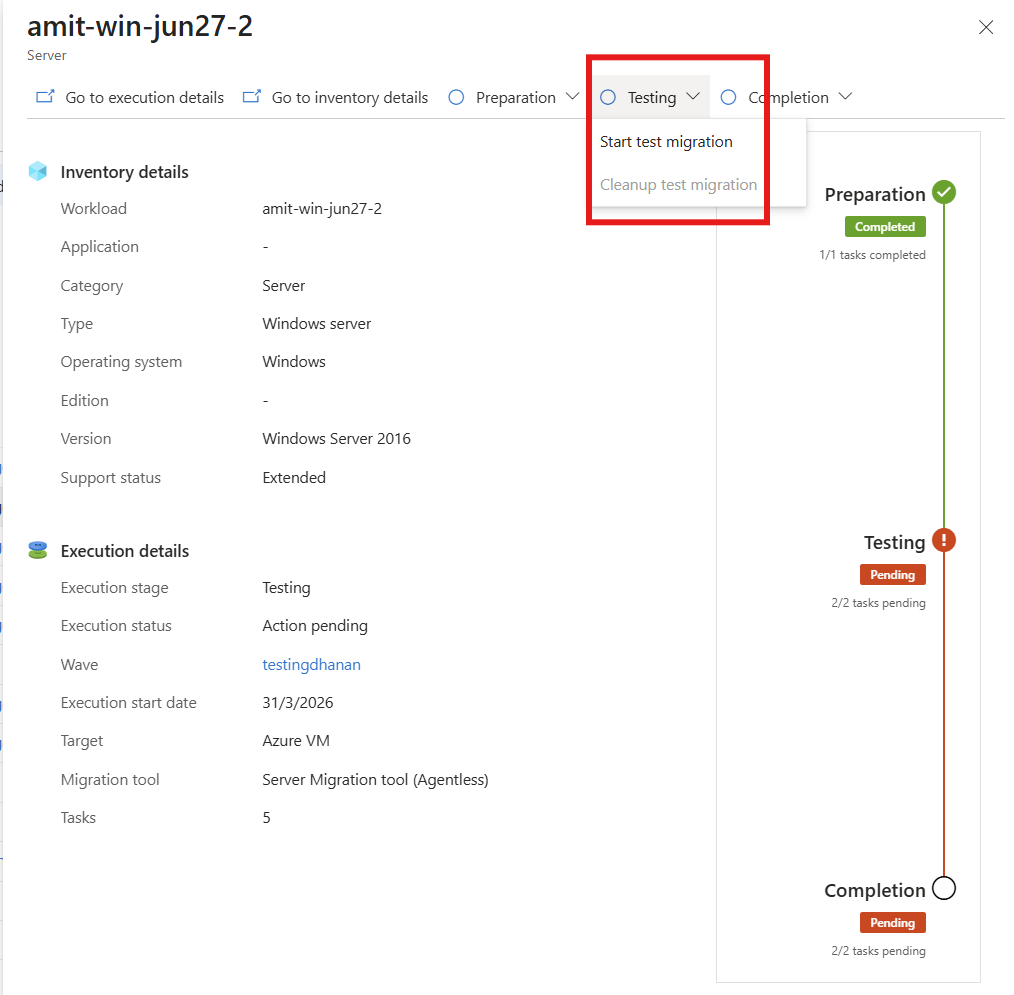
在Azure Migrate專案中,Execute>Migrations> 選擇你想進行測試遷移的伺服器,點擊Workloads欄位下的伺服器名稱。
在向下鑽研的窗格中,於測試下拉式選單下方選取開始測試遷移。
在 [測試移轉] 中,選取 Azure VM 在測試期間將位於其中的 Azure VNet。 建議您使用非生產 VNet。
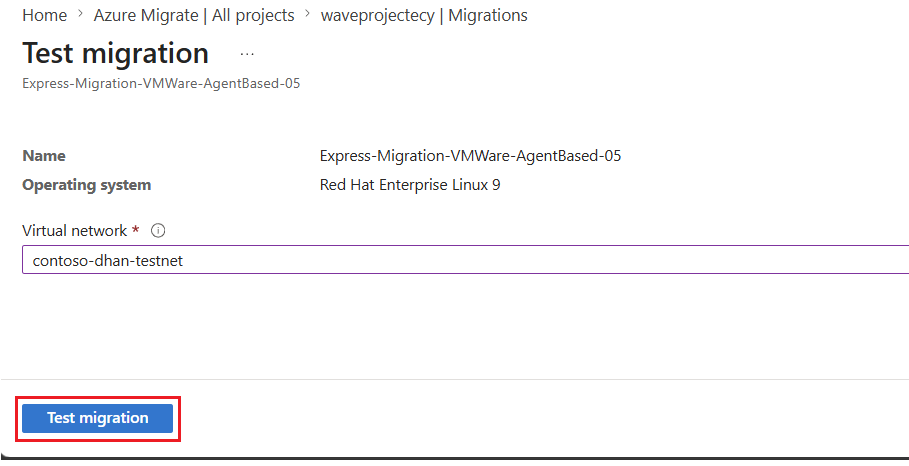
選擇要與遷移虛擬機中每個網路介面卡(NIC)關聯的子網路。
您可以選擇在測試移轉期間升級 Windows Server OS。 若要升級,請選取 [可用的升級] 選項。 在出現的窗格中,選取您想要升級至的目標 OS 版本,然後選取 [套用]。 深入瞭解。
選擇 測試遷移 以啟動工作。 在入口網站的 執行狀態下監控工作狀態。 測試遷移完成後,請前往伺服器,從測試下拉選單中選擇「清理測試遷移」來清理測試資源。
備註
您現在可以向 SQL VM RP 註冊執行 SQL Server 的伺服器,以使用 SQL IaaS 代理程式延伸模組來利用自動修補、自動備份和簡化的授權管理。
- 在執行遷移頁面中,選擇工作>欄位中的伺服器。 在計算與網路設定中,選擇與註冊 SQL IaaS 擴充功能相關的勾選框。
- 如果您的 SQL Server 執行個體具備有效的軟體保證或 SQL Server 訂用帳戶,而且您想要將權益套用至要移轉的機器,則請選取 [適用於 SQL Server 的 Azure Hybrid Benefit]。
移轉 VM
確認測試遷移正常後,就可以遷移來源(本地或 AVS)機器。
- 在Azure Migrate專案中,Execute>Migrations> 選擇你想進行最終遷移的伺服器,方法是點擊 Workloads 欄位下的伺服器名稱。
- 在下拉選單「完成」下方,選擇「遷移」。
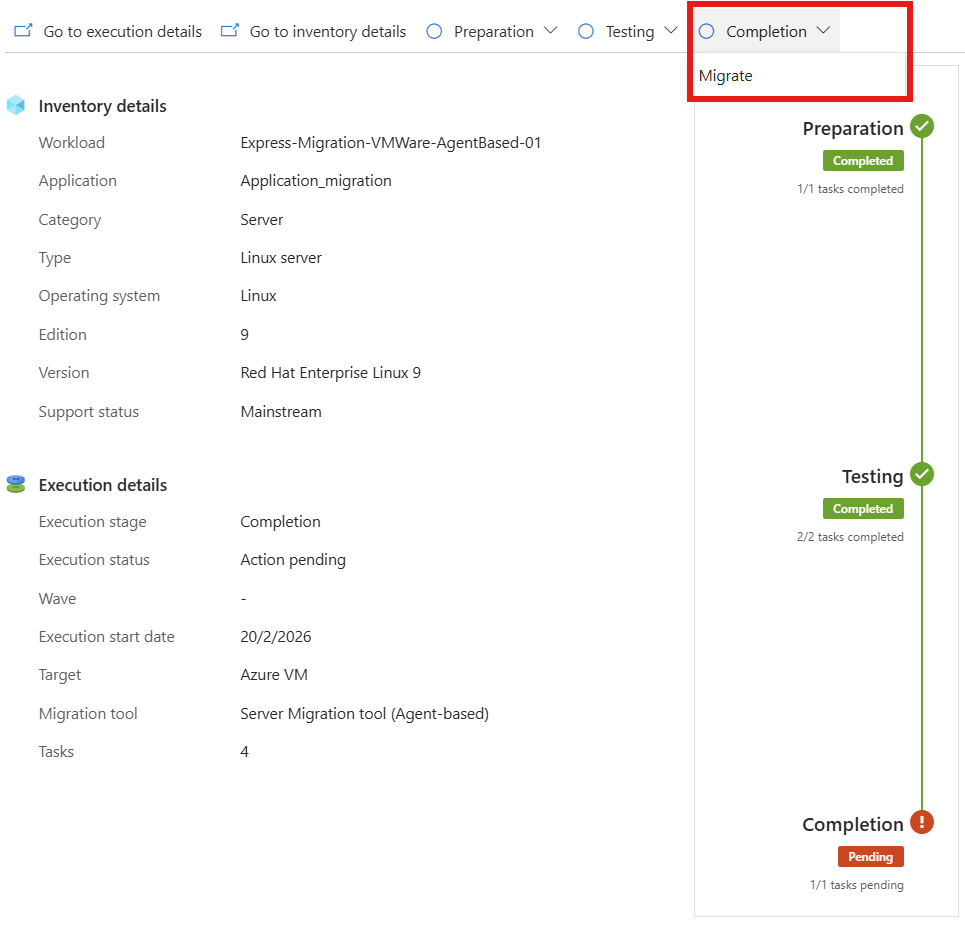
- 在 [遷移]>[將虛擬機器關機,在沒有資料遺失的情況下執行計劃性移轉] 中,選取 [是]>[確定]。
- 預設情況下,Azure Migrate 會關閉來源(本地或 AVS)虛擬機,並執行按需複寫,以同步自上次複寫以來發生的任何虛擬機變更。 這會保證沒有資料遺失。
- 如果您不想關閉 VM,請選取 [否]
- 您可以選擇在移轉期間升級 Windows Server OS。 若要升級,請選取 [可用的升級] 選項。 在出現的窗格中,選取您想要升級至的目標 OS 版本,然後選取 [套用]。 深入瞭解。
- 如果您已經在目標訂用帳戶和位置保留 VM SKU 的容量,請在此次部署時指定。 容量預留確保在開始遷移時所需的虛擬機 SKU 已經可用。 SKU 的容量保留可位於目標訂用帳戶與位置內的任何資源群組。 深入瞭解。
- 伺服器的遷移工作開始。 請在 Azure 通知中追蹤該作業。
- 工作完成後,您可以從移轉頁面檢視和管理伺服器,該頁面將在完成階段下進行追蹤。
完成移轉
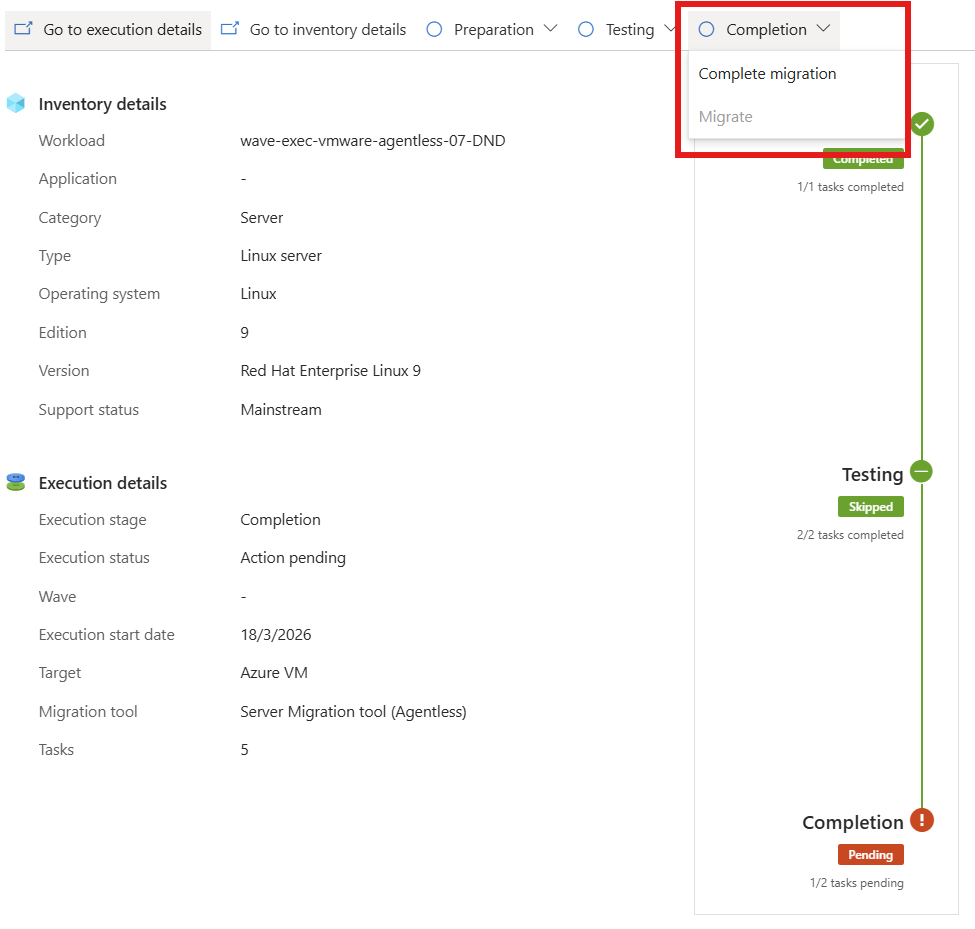
遷移完成後,在伺服器的向下鑽研頁面中,於Completion下拉式選單下方選取 完成遷移。 這會停止來源(本地或 AVS)機器的複製,並清理虛擬機的複製狀態資訊。
我們會在移轉期間自動安裝適用於 Windows VM 和 Linux 的 VM 代理程式。
檢查並排除在 Azure VM 上遇到的任何 Windows 啟用問題。
執行任何移轉後應用程式調整,例如更新主機名稱、資料庫連接字串和網頁伺服器設定。
在現在於 Azure 中執行的已移轉應用程式上,執行最終的應用程式和移轉接受度測試。
將流量完全移轉至已遷移的 Azure VM 執行個體。
從本地虛擬機庫存中移除來源(本地或 AVS)虛擬機。
從本地備份中移除來源(本地或 AVS)虛擬機。
更新任何內部文件,以顯示 Azure VM 的新位置和 IP 位址。
移轉後的最佳做法
- 針對提升復原能力:
- 若要提升效能:
- 根據預設,會在主機快取設定為 [無] 的情況下建立資料磁碟。 檢閱並調整資料磁碟快取,以符合您的工作負載需求。 深入瞭解。
- 針對提升安全性:
- 使用 適用於雲端的 Microsoft Defender 鎖定並限制對入站流量的存取:即時管理。
- 使用 Azure 更新管理員 管理及控管 Windows 和 Linux 機器上的更新。
- 使用 網路安全組將網路流量限制為管理端點。
- 部署 Azure 磁碟加密 以協助保護磁碟,並保護數據免於遭竊和未經授權的存取。
- 深入了解 保護 IaaS 資源,並瀏覽 適用於雲端的 Microsoft Defender。
- 針對監視及管理:
- 請考慮部署 Microsoft成本管理 ,以監視資源使用量和支出。
後續步驟
調查 Azure 雲端採用架構中的 雲端移轉旅程 。