在本文中,您將了解如何使用 Azure 網路監看員的連線疑難排解功能來診斷和排解連線問題。 如需瞭解連線疑難解答的詳細資訊,請參閱連線疑難排解概觀。
先決條件
具有有效訂閱的 Azure 帳戶。 免費建立帳戶。
已在您想要疑難排解之虛擬機器 (VM) 的區域中啟用網路監看員。 根據預設,當您在區域中建立虛擬網路時,Azure 會在區域中啟用網路監看員。 如需詳細資訊,請參閱啟用或停用 Azure 網路監看員。
一個具備以下 TCP 外站連線的虛擬機:
- 至連接埠 80 上的 169.254.169.254
- 至連接埠 8037 上的 168.63.129.16
透過所測試連接埠從 168.63.129.16 進行輸入 TCP 連線的第二部虛擬機器 (用於連接埠掃描器診斷測試)。
測試虛擬機器的連線能力
在本節中,您會測試從一部虛擬機器到相同虛擬網路中另一部虛擬機器的遠端桌面連接埠 (RDP) 連線能力。
登入 Azure 入口網站。
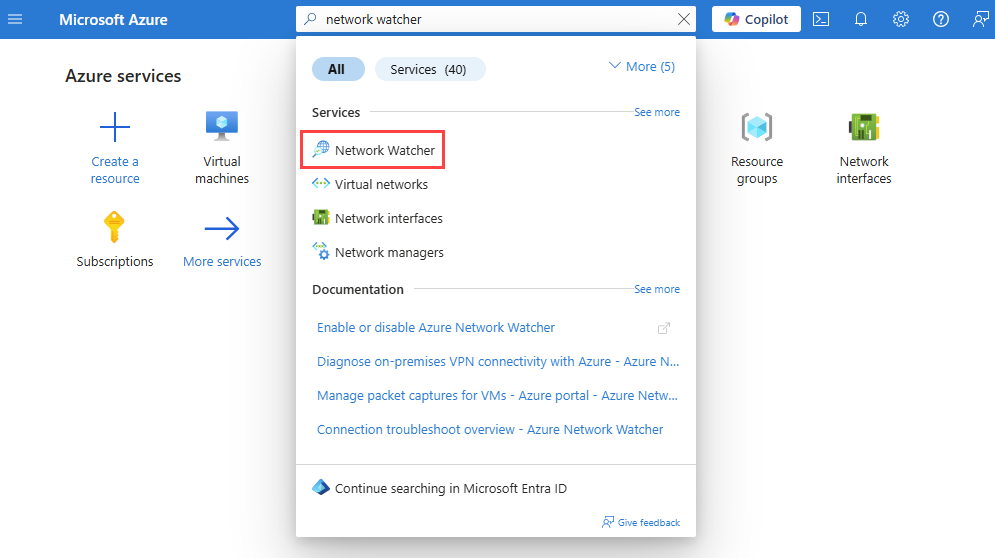
在入口網站頂端的搜尋方塊中,輸入網路監看員。 從搜尋結果中,選取 [網路監看員]。
在 [網路診斷工具] 底下,選取 [連線疑難排解]。 輸入或選取下列值:
設定 價值觀 來源 來源類型 選取 [虛擬機器]。 虛擬機 選取您要針對連線進行疑難排解的虛擬機器。 目的地 目的地類型 選取 [選取虛擬機器]。 虛擬機 選取目的地虛擬機器。 探查設定 慣用的 IP 版本 選取 [IPv4]。 其他可用的選項包括:兩者和 IPv6。 協定 選擇 [TCP]。 另一個可用的選項是:ICMP。 目的地連接埠 輸入 3389。 連接埠 3389 是 RDP 的預設連接埠。 來源連接埠 保留空白,或輸入您想要測試的來源連接埠號碼。 連線診斷 診斷測試 選取 [連線能力]、[NSG 診斷]、[下一個躍點] 和 [連接埠掃描器]。 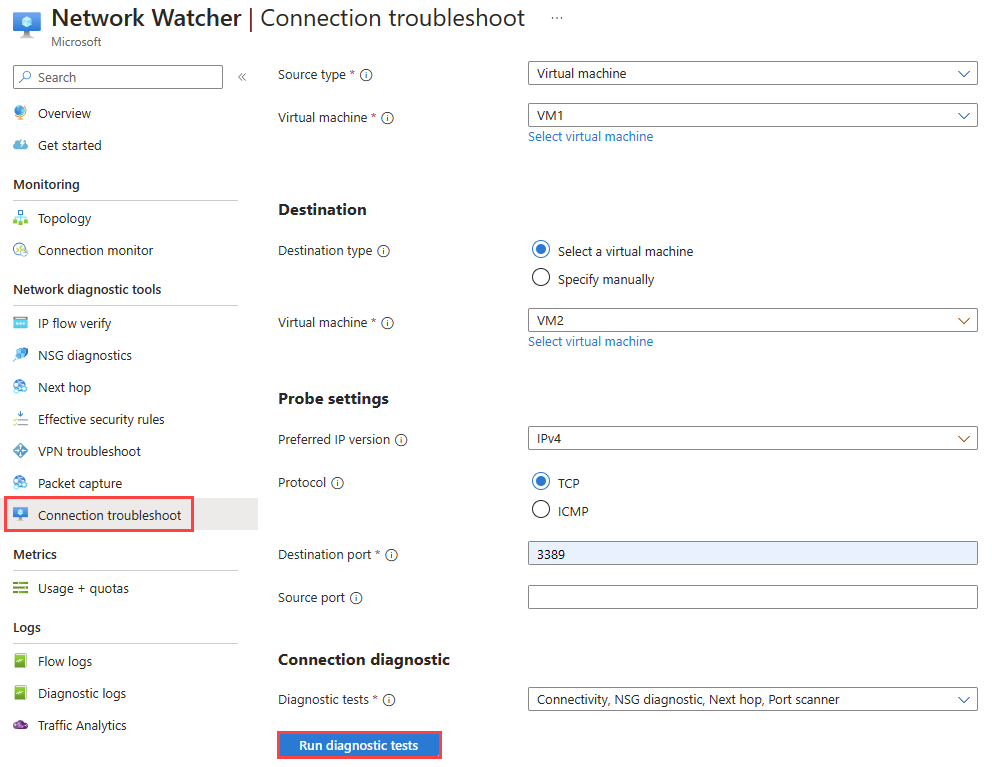
選取 [執行診斷測試]。
如果兩部虛擬機器的通訊沒有問題,您會看到下列結果:
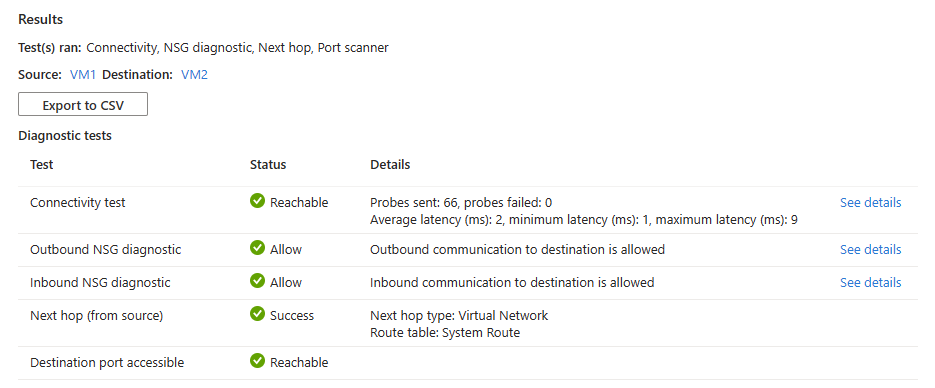
- 已成功將 66 個探查傳送至目的地虛擬機器。 選取 [查看詳細資料] 以查看下一個躍點詳細資料。
- 允許從來源虛擬機器進行輸出連線。 選取 [查看詳細資料] 以查看允許從來源虛擬機器進行輸出通訊的安全性規則。
- 可對目的地虛擬機器進行輸入連線。 選取 [查看詳細資料] 以查看允許對目的地虛擬機器進行輸入通訊的安全性規則。
- Azure 預設系統路由可用來路由傳送兩部虛擬機器之間的流量 (路由表識別碼:系統路由)。
- 在目的地虛擬機器上可連到連接埠 3389。
如果目的地虛擬機器具有的網路安全性群組拒絕連入 RDP 連線,您會看到下列結果:
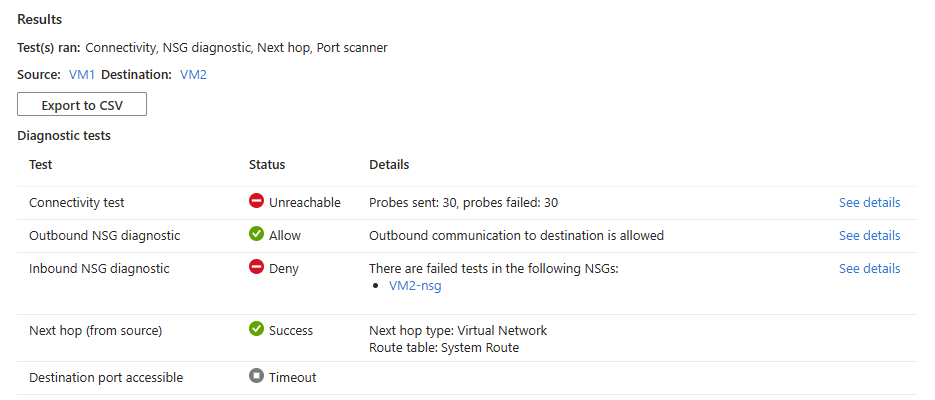
- 已傳送 30 個探查,但這些探查無法到達目的地虛擬機器。 選取 [查看詳細資料] 以查看下一個躍點詳細資料。
- 允許從來源虛擬機器進行輸出連線。 選取 [查看詳細資料] 以查看允許從來源虛擬機器進行輸出通訊的安全性規則。
- 拒絕對目的地虛擬機器進行輸入連線。 選取 [查看詳細資料] 以查看拒絕對目的地虛擬機器進行輸入通訊的安全性規則。
- Azure 預設系統路由可用來路由傳送兩部虛擬機器之間的流量 (路由表識別碼:系統路由)。
- 因為拒絕對目的地連接埠進行輸入通訊的安全性規則,而無法在目的地虛擬機器上連到連接埠 3389。
解決方案:更新目的地虛擬機器上的網路安全性群組,以允許輸入 RDP 流量。
如果來源虛擬機器具有的網路安全性群組拒絕對目的地進行 RDP 連線,您會看到下列結果:
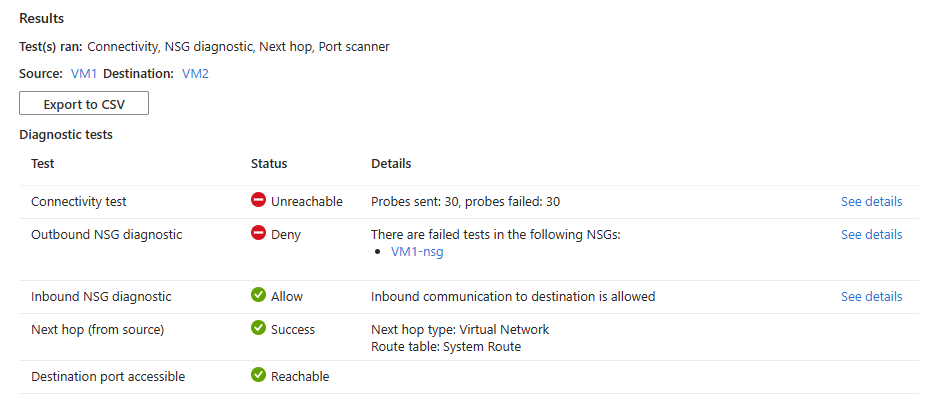
- 已傳送 30 個探查,但這些探查無法到達目的地虛擬機器。 選取 [查看詳細資料] 以查看下一個躍點詳細資料。
- 拒絕從來源虛擬機器進行輸出連線。 選取 [查看詳細資料] 以查看拒絕從來源虛擬機器進行輸出通訊的安全性規則。
- 可對目的地虛擬機器進行輸入連線。 選取 [查看詳細資料] 以查看允許對目的地虛擬機器進行輸入通訊的安全性規則。
- Azure 預設系統路由可用來路由傳送兩部虛擬機器之間的流量 (路由表識別碼:系統路由)。
- 在目的地虛擬機器上可連到連接埠 3389。
解決方案:更新來源虛擬機器上的網路安全性群組,以允許輸出 RDP 流量。
如果目的地虛擬機器上的作系統不接受連接埠 3389 上的連入連線,您會看到下列結果:
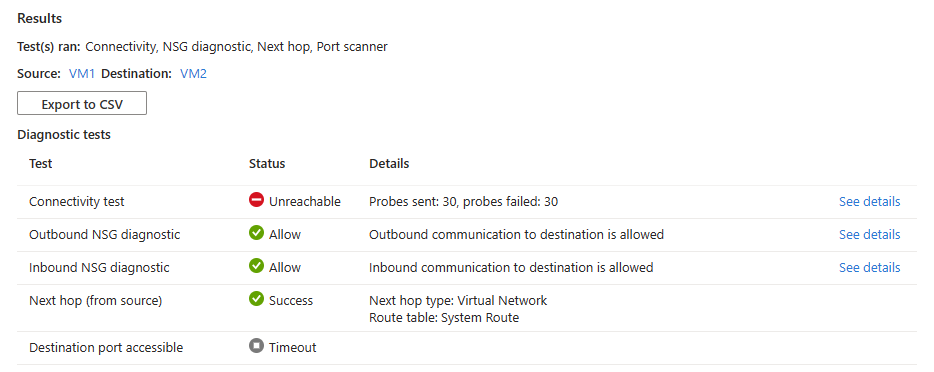
- 已傳送 30 個探查,但這些探查無法到達目的地虛擬機器。 選取 [查看詳細資料] 以查看下一個躍點詳細資料。
- 允許從來源虛擬機器進行輸出連線。 選取 [查看詳細資料] 以查看允許從來源虛擬機器進行輸出通訊的安全性規則。
- 可對目的地虛擬機器進行輸入連線。 選取 [查看詳細資料] 以查看允許對目的地虛擬機器進行輸入通訊的安全性規則。
- Azure 預設系統路由可用來路由傳送兩部虛擬機器之間的流量 (路由表識別碼:系統路由)。
- 無法在目的地虛擬機器上連到連接埠 3389 (作業系統上的連接埠 3389 不接受連入 RDP 連線)。
解決方案:設定目的地虛擬機器上的作業系統,以接受輸入 RDP 流量。
選取 [匯出至 CSV] 以 csv 格式下載測試結果。
測試連線到網址的能力
在本節中,您會測試虛擬機器與網址之間的連線能力。
在 [連線疑難排解] 頁面上。 輸入或選取下列資訊:
設定 價值觀 來源 來源類型 選取 [虛擬機器]。 虛擬機 選取您要針對連線進行疑難排解的虛擬機器。 目的地 目的地類型 選取 [手動指定]。 URI、FQDN 或 IP 位址 輸入您要測試連線能力的網址。 此範例中使用 www.bing.com。探查設定 慣用的 IP 版本 選取兩者。 其他可用的選項包括:IPv4 和 IPv6。 協定 選擇 [TCP]。 另一個可用的選項是:ICMP。 目的地連接埠 輸入 443。 HTTPS 的連接埠 443。 來源連接埠 保留空白,或輸入您想要測試的來源連接埠號碼。 連線診斷 診斷測試 選取 [連線能力]。 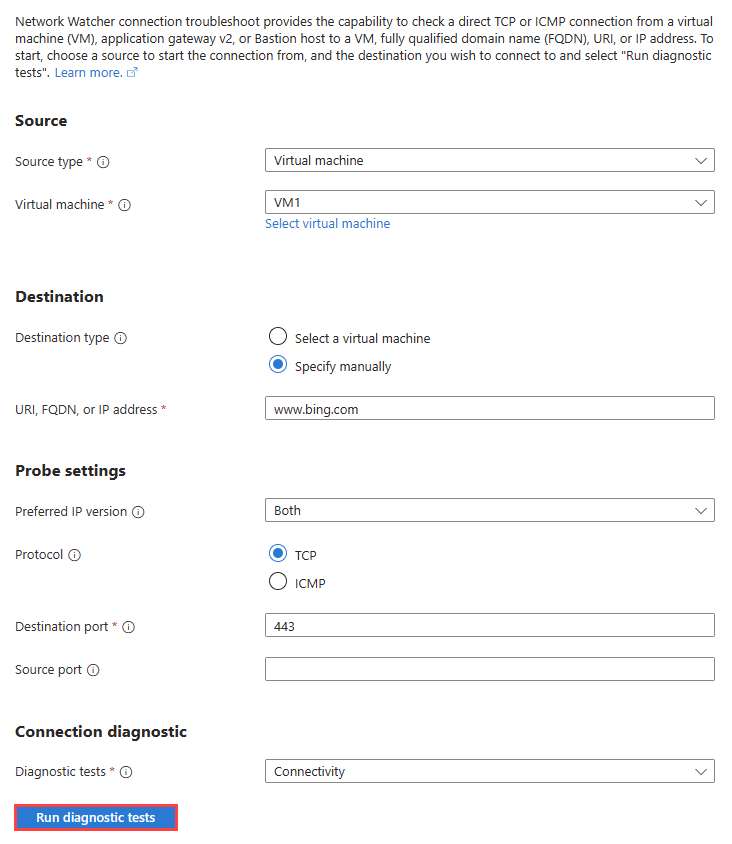
選取 [執行診斷測試]。
如果可從來源虛擬機器連線
www.bing.com,您會看到下列結果: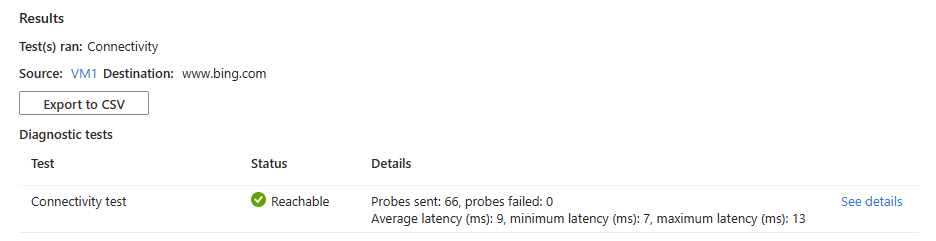
已成功將 66 個探查傳送至
www.bing.com。 選取 [查看詳細資料] 以查看下一個躍點詳細資料。如果
www.bing.com因為安全性規則而無法從來源虛擬機器連線,您會看到下列結果: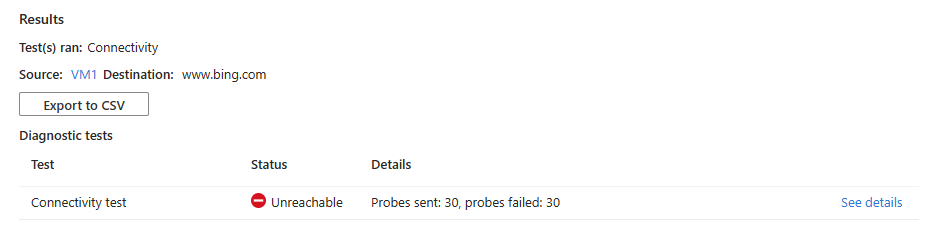
已傳送 30 個探查,但這些探查無法到達
www.bing.com。 選取 [查看詳細資料] 以查看下一個躍點詳細資料和錯誤原因。解決方案:更新來源虛擬機器上的網路安全性群組,以允許對
www.bing.com的輸出流量。
選取 [匯出至 CSV] 以 csv 格式下載測試結果。
測試連線到 IP 位址的能力
在本節中,您會測試虛擬機器與另一部虛擬機器的 IP 位址之間的連線能力。
在 [連線疑難排解] 頁面上。 輸入或選取下列資訊:
設定 價值觀 來源 來源類型 選取 [虛擬機器]。 虛擬機 選取您要針對連線進行疑難排解的虛擬機器。 目的地 目的地類型 選取 [手動指定]。 URI、FQDN 或 IP 位址 輸入您要測試連線能力的 IP 位址。 此範例中使用 10.10.10.10。探查設定 慣用的 IP 版本 選取 [IPv4]。 其他可用的選項包括:兩者和 IPv6。 協定 選擇 [TCP]。 另一個可用的選項是:ICMP。 目的地連接埠 輸入 3389。 來源連接埠 保留空白,或輸入您想要測試的來源連接埠號碼。 連線診斷 診斷測試 選取 [連線能力]、[NSG 診斷] 和 [下一個躍點]。 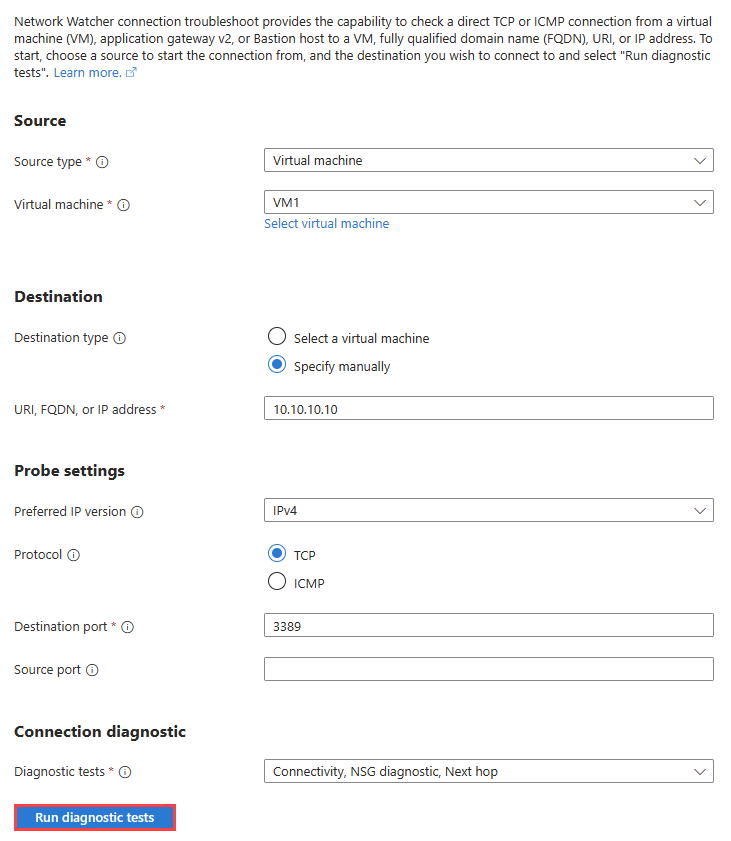
選取 [執行診斷測試]。
如果 IP 位址可連線,您會看到下列結果:
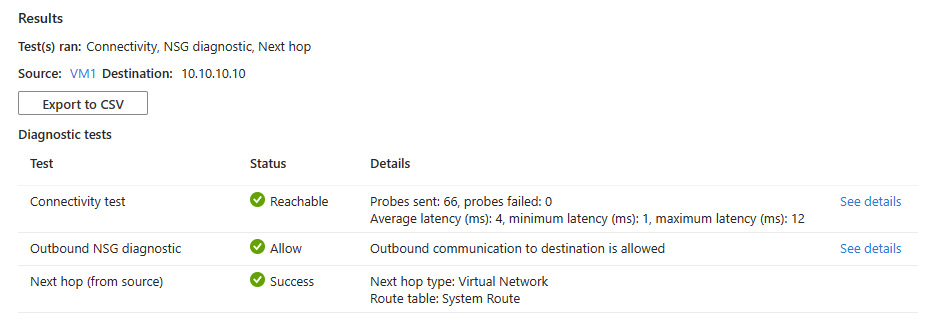
- 成功傳送 66 個探查,平均延遲為 4 ms。 選取 [查看詳細資料] 以查看下一個躍點詳細資料。
- 允許從來源虛擬機器進行輸出連線。 選取 [查看詳細資料] 以查看允許從來源虛擬機器進行輸出通訊的安全性規則。
- 使用了 Azure 預設系統路由將流量路由傳送至 IP 位址,該位址位於相同的虛擬網路或對等互連的虛擬網路中。 (路由表識別碼:系統路由和下一個躍點類型:虛擬網路)。
如果 IP 位址因為目的地虛擬機器不在執行中而無法連線,您會看到下列結果:
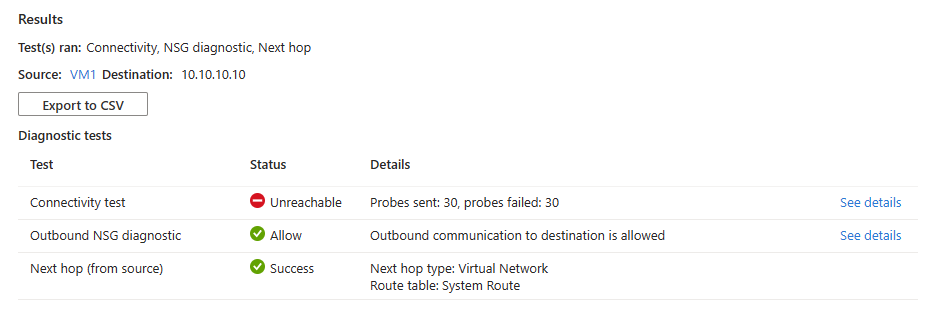
- 已傳送 30 個探查,但這些探查無法到達目的地虛擬機器。 選取 [查看詳細資料] 以查看下一個躍點詳細資料。
- 允許從來源虛擬機器進行輸出連線。 選取 [查看詳細資料] 以查看允許從來源虛擬機器進行輸出通訊的安全性規則。
- 使用了 Azure 預設系統路由將流量路由傳送至 IP 位址,該位址位於相同的虛擬網路或對等互連的虛擬網路中。 (路由表識別碼:系統路由和下一個躍點類型:虛擬網路)。
解決方案:啟動目的地虛擬機器。
如果來源虛擬機器的路由表中沒有 IP 位址的路由 (例如,IP 位址不在 VM 虛擬網路或其對等互連虛擬網路的位址空間中),您會看到下列結果:
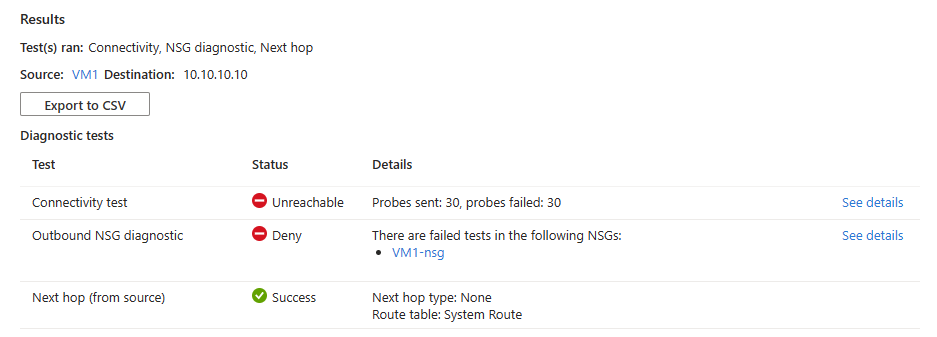
- 已傳送 30 個探查,但這些探查無法到達目的地虛擬機器。 選取 [查看詳細資料] 以查看下一個躍點詳細資料。
- 拒絕從來源虛擬機器進行輸出連線。 選取 [查看詳細資料] 以查看拒絕從來源虛擬機器進行輸出通訊的安全性規則。
- 下一個躍點類型為 [無],因為沒有通往 IP 位址的路由。
解決方案:將路由表與來源虛擬機器子網路的正確路由產生關聯。
選取 [匯出至 CSV] 以 csv 格式下載測試結果。
