本文會引導讀者完成部署 GeoCatalog 資源的程式。 GeoCatalog 資源是儲存在 Microsoft Planetary Computer Pro 的地理空間數據的頂層容器。 部署 GeoCatalog 資源之後,使用者就可以開始將地理空間數據內嵌到行星電腦專業版。 使用 SpatioTemporal Access Catalog (STAC)開放標準來索引、查詢及擷取儲存在地理目錄中的地理空間數據。 如需 STAC 的詳細資訊,請參閱 STAC 概觀。
備註
由於近期 Azure Front Door 問題的復原,使用者可預期部署時間將長達 2 小時。
先決條件
方法
本文說明兩種部署 Planetary Computer Pro GeoCatalog 的方法:
- 使用 Azure 入口網站。
- 使用 Azure REST API。
使用 Azure 入口網站部署 GeoCatalog
瀏覽至 Azure 入口網站
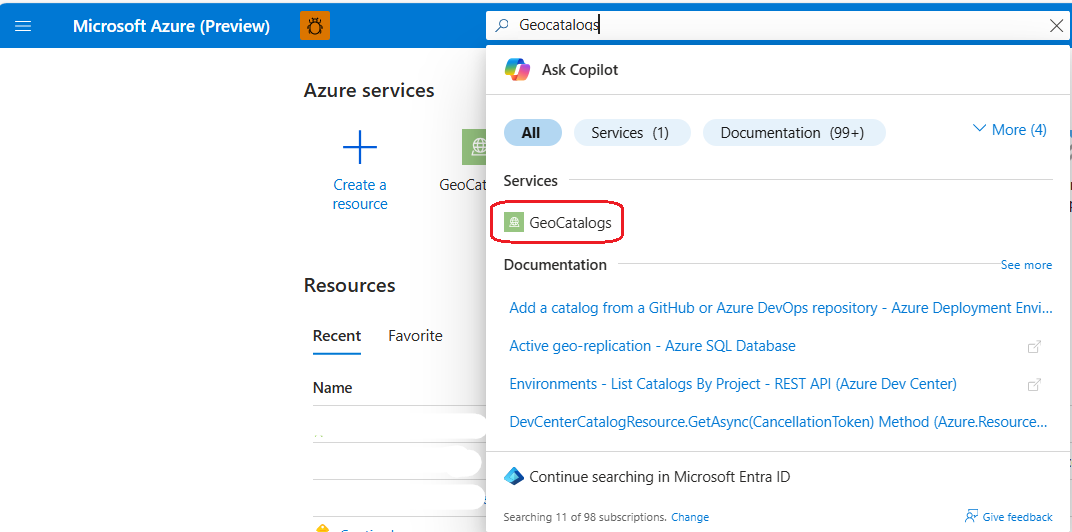
尋找 GeoCatalogs 資源類型,使用頁面頂端的 Azure 入口網站搜尋列;從 [服務] 列表底下選取 [GeoCatalogs]。
選取畫面左上方的 [ 建立 ] 按鈕,或選取畫面左下方的 [ 建立地理目錄 ] 按鈕,以啟動 GeoCatalog 建立程式。 如果您有一或多個現有的地理目錄,則不會出現 建立地理目錄 按鈕。
![Azure 入口網站中 [建立 GeoCatalog] 按鈕的螢幕快照。](media/create-geocatalogs-button.png)
從 [建立 GeoCatalog 資源] 工作流程的 [基本] 索引標籤中,選取您要在其中部署 GeoCatalog 的訂用帳戶和資源群組。 為您的 GeoCatalog 資源提供唯一的名稱,然後選取您想要部署到的 Azure 區域。 選取 [下一個] 以繼續到下一個索引標籤。
![[建立 GeoCatalog 資源] 工作流程中的 [基本] 標籤的螢幕快照。](media/complete-basics-tab-geocatalog.png)
從 [網络] 索引標籤中,選取您的網路選項。 選取 [下一個] 以繼續到下一個索引標籤。
備註
預覽僅支援 [從所有網络啟用公用存取 ] 選項。
![[建立 GeoCatalog 資源的工作流程] 中 [網路標籤] 的螢幕快照。](media/enable-public-access-from-networks.png)
從 [標記] 索引標籤中,將任何所需的標籤新增至新的 GeoCatalog 資源。 標籤是選擇性的;如需如何使用 Azure 標籤的指引,請參閱 命名和標記最佳做法 。 選取 [下一個] 以繼續到下一個索引標籤。
![[建立 GeoCatalog 資源] 工作流程中 [標籤] 標籤頁的螢幕快照。](media/create-geocatalog-tags.png)
從 [檢查和建立] 索引標籤,檢閲在上一個步驟中所做的選取項目。 選取頁面底部的 [ 上一步 ] 按鈕,以更正先前各節中的必要修正。 你也可以直接選擇工作流程中的分頁名稱,導覽該分頁。 一旦您對設定和選擇感到滿意,請選擇 [建立] 按鈕。
![[建立 GeoCatalog 資源] 工作流程中 [檢閱和建立] 標籤的螢幕擷取畫面。](media/review-create-geocatalog-resource.png)
當您等候 GeoCatalog 部署完成時,您會看到 [部署正在進行中] 頁面。 此過程可能需要 10分鐘或更久的時間。 即使資源部署尚未完成,「狀態」仍顯示為「已建立」。
![Azure 入口網站中 [部署正在進行] 頁面的螢幕快照。](media/geocatalog-deployment-in-progress.png)
部署頁面會在部署完成時更新為「您的部署已完成」。 您可以選取 [移至資源],直接流覽至新建立的 GeoCatalog 資源。
![Azure 入口網站中 [您的部署已完成] 頁面的螢幕快照。](media/geocatalog-deployment-complete.png)
![Azure 入口網站中 [建立 GeoCatalog] 按鈕的螢幕快照。](media/create-geocatalogs-button.png#lightbox)
![[建立 GeoCatalog 資源] 工作流程中的 [基本] 標籤的螢幕快照。](media/complete-basics-tab-geocatalog.png#lightbox)
![[建立 GeoCatalog 資源的工作流程] 中 [網路標籤] 的螢幕快照。](media/enable-public-access-from-networks.png#lightbox)
![[建立 GeoCatalog 資源] 工作流程中 [標籤] 標籤頁的螢幕快照。](media/create-geocatalog-tags.png#lightbox)
![[建立 GeoCatalog 資源] 工作流程中 [檢閱和建立] 標籤的螢幕擷取畫面。](media/review-create-geocatalog-resource.png#lightbox)
![Azure 入口網站中 [部署正在進行] 頁面的螢幕快照。](media/geocatalog-deployment-in-progress.png#lightbox)
![Azure 入口網站中 [您的部署已完成] 頁面的螢幕快照。](media/geocatalog-deployment-complete.png#lightbox)