適用於 PostgreSQL 的 Azure 資料庫 是一項受控服務,可用來在雲端中執行、管理和調整高可用性 PostgreSQL 伺服器。 本文將示範如何在虛擬網路中利用 Azure 入口網站建立 適用於 PostgreSQL 的 Azure 資料庫 彈性伺服器。
如果您沒有 Azure 訂用帳戶,請在開始之前建立 免費的 Azure 帳戶 。
登入 Azure 入口網站
登入 Azure 入口網站。 輸入您的認證以登入入口網站。 預設檢視是您的服務儀表板。
建立適用於 PostgreSQL 的 Azure 資料庫
你建立一台 適用於 PostgreSQL 的 Azure 資料庫 靈活伺服器,並設定一組計算與儲存資源。 您可在 Azure 資源群組內建立伺服器。
完成以下步驟以建立 適用於 PostgreSQL 的 Azure 資料庫 彈性伺服器:
在入口網站中,搜尋並選取 [適用於 PostgreSQL 的 Azure 資料庫伺服器]:
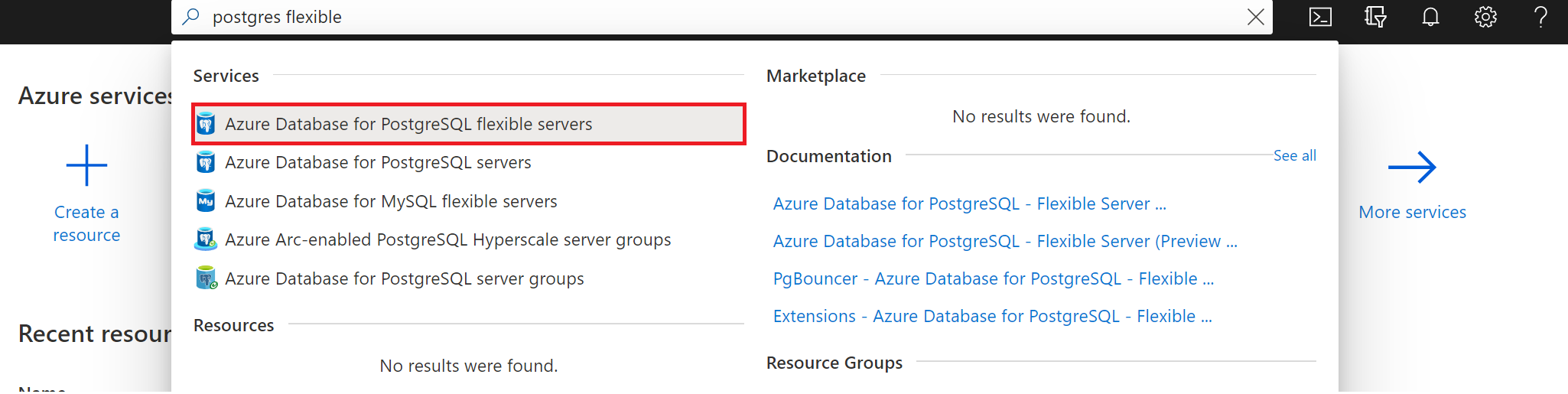
選取 ,然後新增。
在 [基本] 索引標籤上,輸入 [訂閱]、[資源群組]、[區域] 以及 [伺服器名稱]。 使用預設值時,此組態會佈建一台第 12 版的 適用於 PostgreSQL 的 Azure 資料庫 彈性伺服器,採用一般用途定價層,配備 2 個 vCore、8 GiB RAM 和 28 GiB 儲存空間。 備份保留期為 7 天。 使用 開發 工作負載,預設採用較低的定價層級。
![螢幕擷取畫面,顯示適用於 PostgreSQL 的 Azure 資料庫頁面的 [基本] 索引標籤。](media/quickstart-create-connect-server-vnet/postgres-create-basics.png)
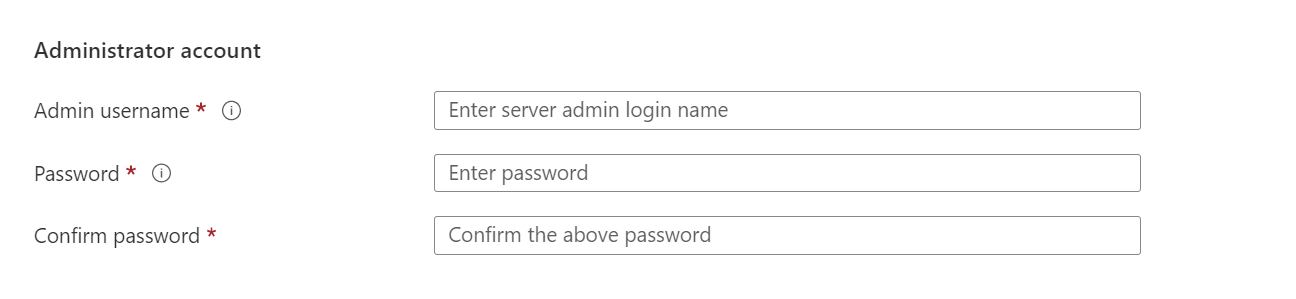
在 [基本] 索引標籤中,輸入唯一的系統管理員使用者名稱和管理員密碼。
移至 [網路] 索引標籤,然後選取 [私人存取]。 建立伺服器之後,您就無法變更連線方法。 選取 [建立虛擬網路] 建立新的虛擬網路 vnetenvironment1。 輸入虛擬網路名稱和子網路資訊後,選擇 確定 。
![螢幕擷取畫面顯示具有新 VNET 的 [網路] 索引標籤。](media/quickstart-create-connect-server-vnet/create-new-vnet-for-postgres-server.png)
選擇 Review + create 以檢視你的 適用於 PostgreSQL 的 Azure 資料庫 靈活伺服器配置。
選取 [建立] 以佈建伺服器。 佈建這可能需要數分鐘的時間。
等候部署完成和成功。
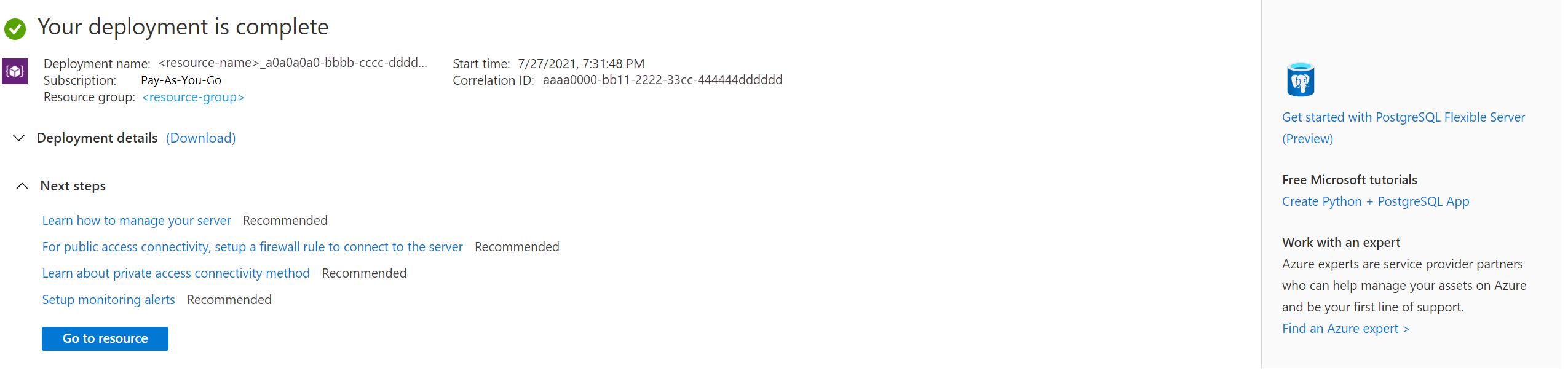
選取 [移至資源] 以檢視伺服器的 [概觀] 頁面。
![螢幕擷取畫面,顯示適用於 PostgreSQL 的 Azure 資料庫頁面的 [基本] 索引標籤。](media/quickstart-create-connect-server-vnet/postgres-create-basics.png#lightbox)
![螢幕擷取畫面顯示具有新 VNET 的 [網路] 索引標籤。](media/quickstart-create-connect-server-vnet/create-new-vnet-for-postgres-server.png#lightbox)
建立 Azure Linux 虛擬機器
因為伺服器在虛擬網路中,你只能從同一虛擬網路內的其他 Azure 服務連線到伺服器。 要連接和管理伺服器,請建立 Linux 虛擬機。 你必須在同一 區域 和 訂閱內建立虛擬機。 用 Linux 虛擬機當作 SSH 隧道來管理你的 適用於 PostgreSQL 的 Azure 資料庫 彈性伺服器。
回到你建立伺服器的資源群組。 選取 ,然後新增。
選取 [Ubuntu Server 18.04 LTS]。
在基礎標籤中,Project 詳情下,確認選對訂閱,然後選擇建立新資源群組。 輸入 myResourceGroup 作為名稱。
![[專案詳細資料] 區段的螢幕擷取畫面,其中顯示您選取 Azure 訂用帳戶和虛擬機器的資源群組的位置。](../../reusable-content/ce-skilling/azure/media/virtual-machines/project-details.png)
在實例詳細資料中,輸入 myVM 作為虛擬機名稱,並選擇與你 適用於 PostgreSQL 的 Azure 資料庫 彈性伺服器相同的區域。
![[執行個體詳細資料] 區段的螢幕擷取畫面,您在其中提供虛擬機器的名稱,並選取其區域、映像與大小。](../../reusable-content/ce-skilling/azure/media/virtual-machines/instance-details.png)
在 [Administrator 帳戶] 底下,選取 [SSH 公開金鑰]。
在 [使用者名稱] 中輸入「azureuser」。
對於 SSH 公開金鑰來源,預設設定為 「產生新金鑰對」,然後輸入 myKey 來取得 金鑰對名稱。
![[系統管理員帳戶] 區段的螢幕擷取畫面,您可在其中選取驗證類型並提供管理員認證。](../../reusable-content/ce-skilling/azure/media/virtual-machines/administrator-account.png)
在「入站埠規則>「公開入站埠」中,選擇「允許選定埠」。 接著從下拉選單選擇 SSH (22) 和 HTTP (80)。
![[輸入連接埠規則] 區段的螢幕擷取畫面,您可在其中選取允許接聽輸入連線的連接埠。](../../reusable-content/ce-skilling/azure/media/virtual-machines/inbound-port-rules.png)
選取 [網路] 頁面來設定虛擬網路。 針對虛擬網路,選擇為資料庫伺服器建立的 vnetenvironment1。
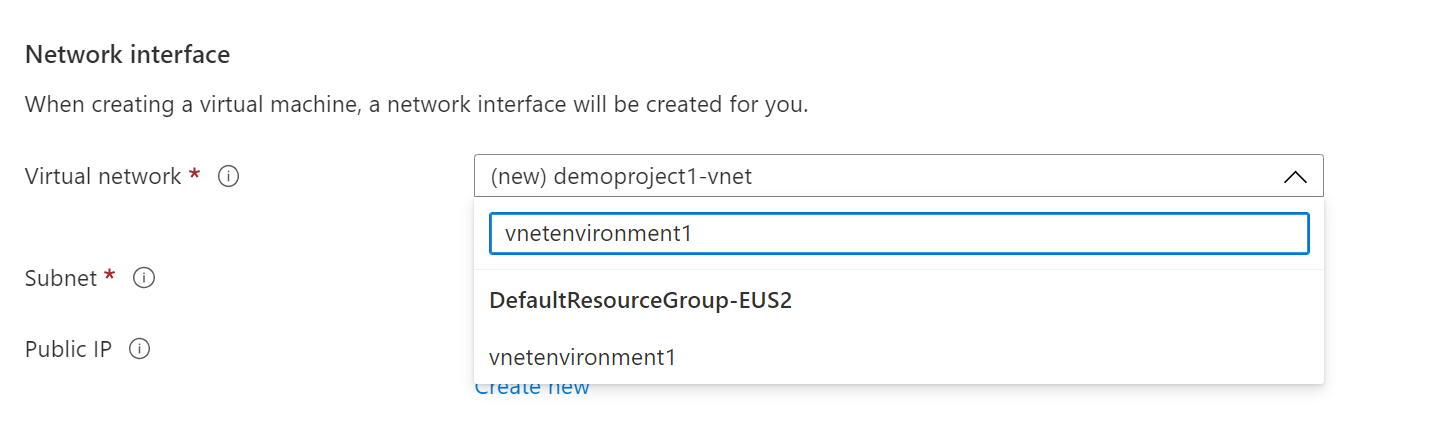
選取 [管理子網路設定] 建立新的伺服器子網路。

為虛擬機器新增新的子網路。
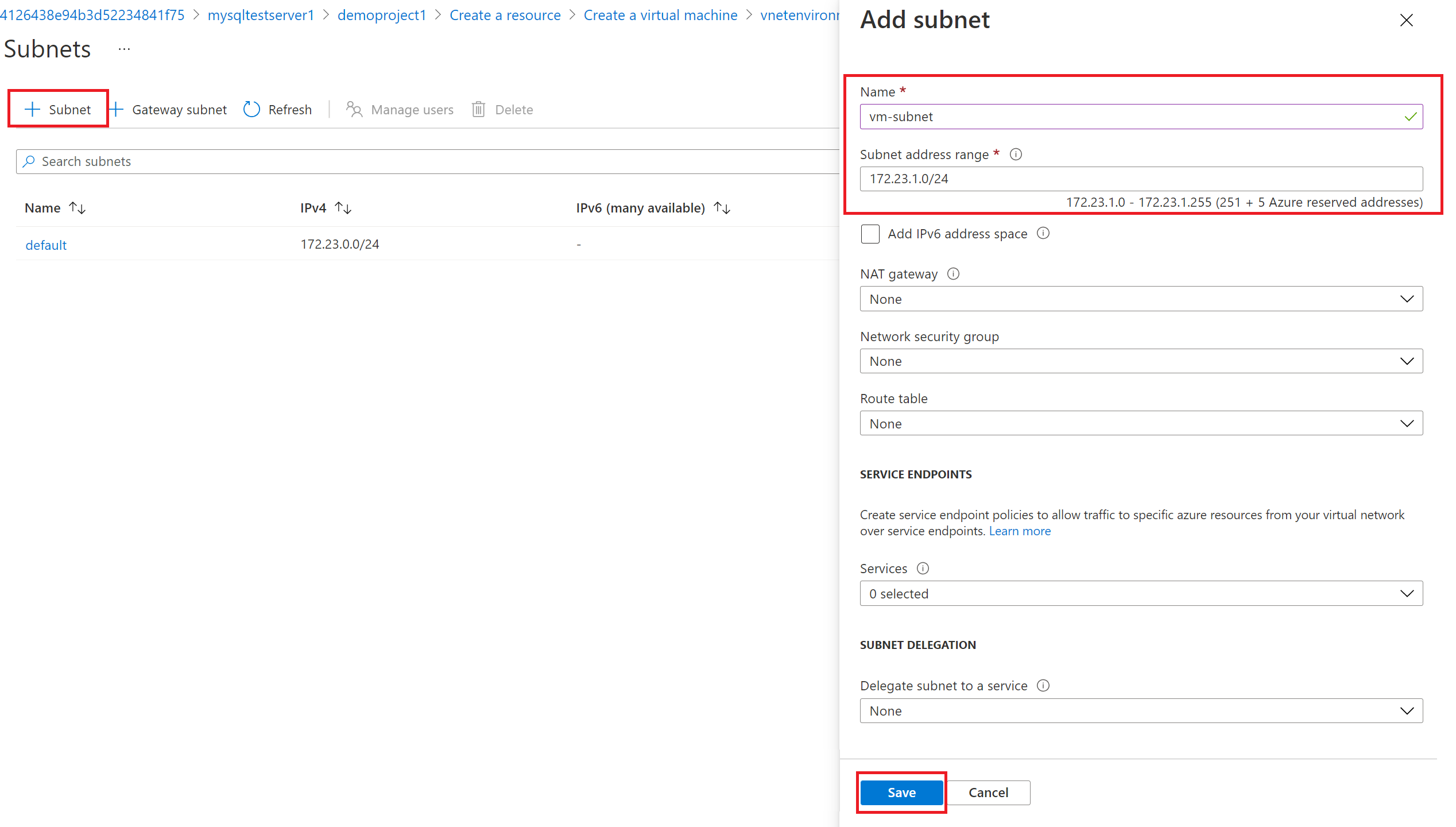
子網成功建立後,關閉該頁面。

選取檢閱 + 建立。
選取 ,創建。 當 [產生新的金鑰組] 視窗開啟時,請選取 [下載私密金鑰並建立資源]。 您的金鑰檔會下載為 myKey.pem。
這很重要
請務必確認
.pem檔案會下載到哪裡。 你需要在下一步找到通往它的路徑。部署結束後,選擇 「前往資源 」以查看虛擬機 概覽 頁面。
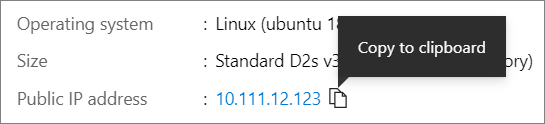
選取公用 IP 位址,並將其複製到剪貼簿。
![[專案詳細資料] 區段的螢幕擷取畫面,其中顯示您選取 Azure 訂用帳戶和虛擬機器的資源群組的位置。](../../reusable-content/ce-skilling/azure/media/virtual-machines/project-details.png#lightbox)
![[執行個體詳細資料] 區段的螢幕擷取畫面,您在其中提供虛擬機器的名稱,並選取其區域、映像與大小。](../../reusable-content/ce-skilling/azure/media/virtual-machines/instance-details.png#lightbox)
![[系統管理員帳戶] 區段的螢幕擷取畫面,您可在其中選取驗證類型並提供管理員認證。](../../reusable-content/ce-skilling/azure/media/virtual-machines/administrator-account.png#lightbox)
![[輸入連接埠規則] 區段的螢幕擷取畫面,您可在其中選取允許接聽輸入連線的連接埠。](../../reusable-content/ce-skilling/azure/media/virtual-machines/inbound-port-rules.png#lightbox)
安裝 PostgreSQL 用戶端工具
用 Bash 或 PowerShell 建立 SSH 連線。 在您的提示字元中,開啟與虛擬機器的 SSH 連線。 將 IP 位址取代為您 VM 的位址,並且以下載金鑰檔案的路徑取代 .pem 的路徑。
ssh -i .\Downloads\myKey1.pem azureuser@10.111.12.123
小提示
下次在 Azure 建立虛擬機時,你可以使用你建立的 SSH 金鑰。 下次建立虛擬機時,只要選擇「使用儲存在 Azure 中的金鑰作為 SSH 公鑰來源」。 你電腦上已經有私鑰,所以不需要下載任何東西。
你需要安裝 postgresql-client 這個工具才能連接到伺服器。
sudo apt-get update
sudo apt-get install postgresql-client
因為連接資料庫需要 SSL,所以你需要下載公開的 SSL 憑證。
wget --no-check-certificate https://dl.cacerts.digicert.com/DigiCertGlobalRootCA.crt.pem
從 Azure Linux 虛擬機器連線至伺服器
安裝了 psql 用戶端工具後,你現在可以從本地環境連接到伺服器。
psql --host=mydemoserver-pg.postgres.database.azure.com --port=5432 --username=myadmin --dbname=postgres --set=sslmode=require --set=sslrootcert=DigiCertGlobalRootCA.crt.pem
清理資源
你在資源群組中建立了一台 適用於 PostgreSQL 的 Azure 資料庫 彈性伺服器。 如果您未來不需要這些資源,可以藉由刪除資源群組來刪除,或者直接刪除適用於 PostgreSQL 的 Azure 資料庫彈性伺服器。 若要刪除資源群組,請完成下列步驟:
在 Azure 入口網站中,搜尋並選取 [資源群組]。
在資源群組清單中,選取資源群組的名稱。
在資源群組的 [概觀] 頁面中,選取 [刪除資源群組]。
在確認對話方塊凹輸入您的資源群組名稱,然後選取 [刪除]。
相關內容
- 使用 Azure 入口網站管理適用於 PostgreSQL 的 Azure 資料庫。
- 快速入門:使用 Python 從適用於 PostgreSQL 的 Azure 資料庫連線和查詢資料。
- 快速入門:搭配適用於 PostgreSQL 的 Azure 資料庫使用 Java 和 JDBC。
- 快速入門:使用 .NET (C#) 從適用於 PostgreSQL 的 Azure 資料庫連線和查詢資料。
- 快速入門:使用 Go 語言從適用於 PostgreSQL 的 Azure 資料庫連線和查詢資料。
- 快速入門:使用 PHP 從適用於 PostgreSQL 的 Azure 資料庫連線和查詢資料。
- 快速入門:使用 Azure CLI 與適用於 PostgreSQL 的 Azure 資料庫進行連線和查詢。
- 快速入門:從 Power BI 中的適用於 PostgreSQL 的 Azure 資料庫匯入資料。