PostgreSQL 擴充套件中的結構視覺化工具會開啟一個網頁檢視,將你已在擴充中使用的資料庫的表格和外鍵關係映射。 用它來理解不熟悉的結構,確認資料表之間的關聯再修改,或在寫 SQL 前先專注於某一個結構。 視覺化工具在 Visual Studio Code 和游標中也是一樣的運作方式。
何時使用結構視覺化工具
需要時使用結構視覺化工具:
- 取得一個包含多資料表的資料庫關係圖,
- 專注於一個架構,但不永久隱藏整個資料庫,或
- 從 連線 樹、伺服器儀表板或代理模式工具的工作流程,移動到視覺化結構視圖。
Tip
使用結構視覺化工具來建立結構和關係。 當你需要物件定義、直接搜尋或腳本產生時,請使用 物件瀏覽器。
先決條件
在你打開結構視覺化工具之前,請確保你已經具備:
- 與目標 PostgreSQL 資料庫的作用中連線,以及
- 只有當您想從 Agent 模式開啟視覺化工具時,才會在編輯器中使用的 AI 小幫手。
打開結構視覺化工具
開啟完整的資料庫地圖
- 在 Connections 樹中,右鍵點擊資料庫節點。
- 選擇 視覺化結構。
- 等編輯器裡的 「視覺化結構 」分頁打開。
視覺化工具會開啟一個新的編輯器分頁,載入該資料庫的資料表、欄位和外鍵關聯。
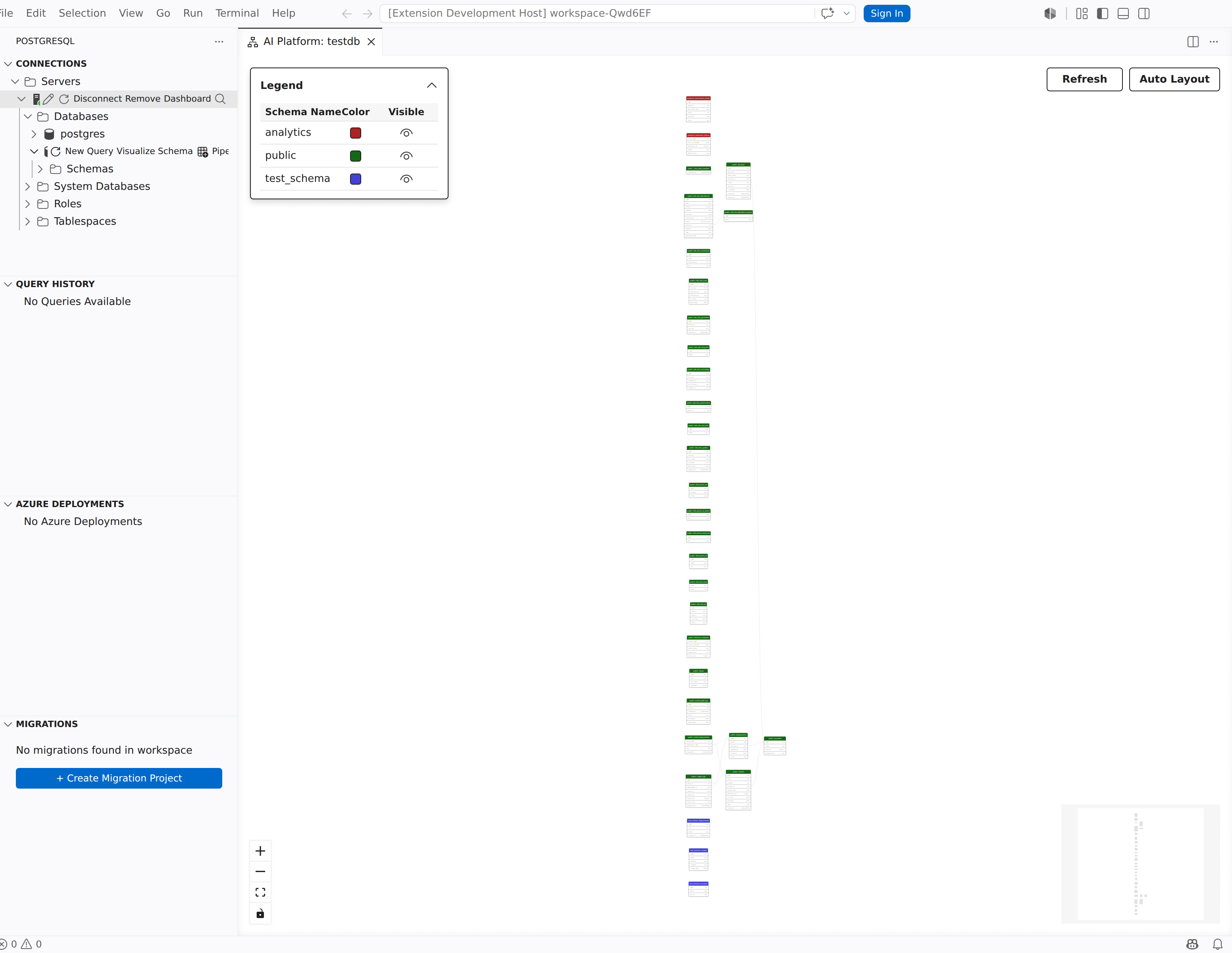
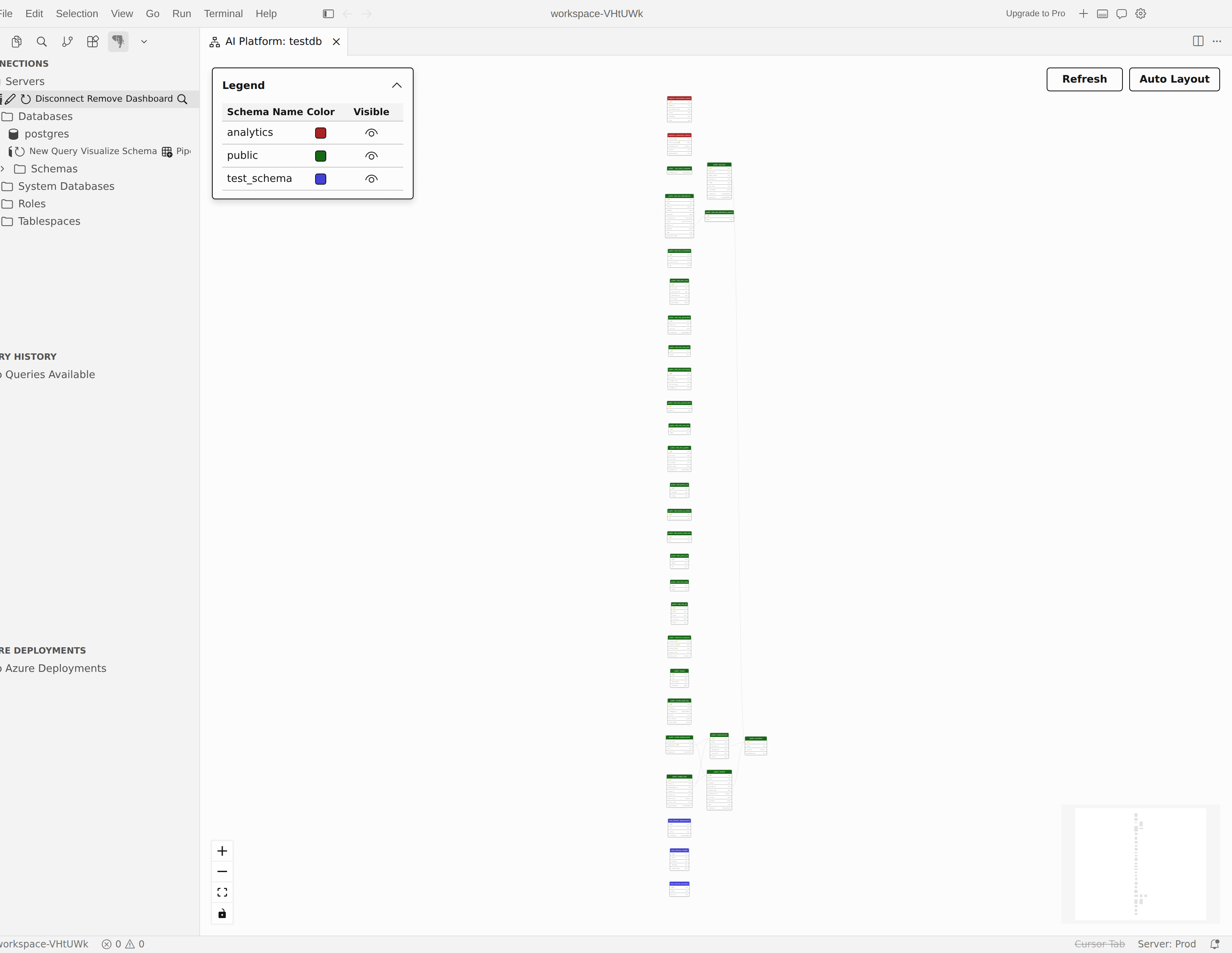
如果你已經在 伺服器儀表板工作,請在工具列選擇「 視覺化結構 」,然後選擇你想開啟的資料庫。
專注於一個架構
- 在 Connections 樹中,展開包含你想檢查的架構的資料庫。
- 右鍵點擊結構節點。
- 選擇 視覺化結構。
視覺化器開啟時,該圖式先可見,其他圖式則隱藏。 當完整的資料庫圖在第一次載入時會太密集,無法讀取時,就用這條路徑。
從代理模式開啟
如果你已經在代理 模式工作,請 AI 助理視覺化連接的資料庫結構。 擴充功能會為該工作流程公開 pgsql_visualize_schema 工具,讓 AI 可以開啟相同的結構描述視覺化工具,而不必先帶你返回 Connections 樹。
請閱讀圖解
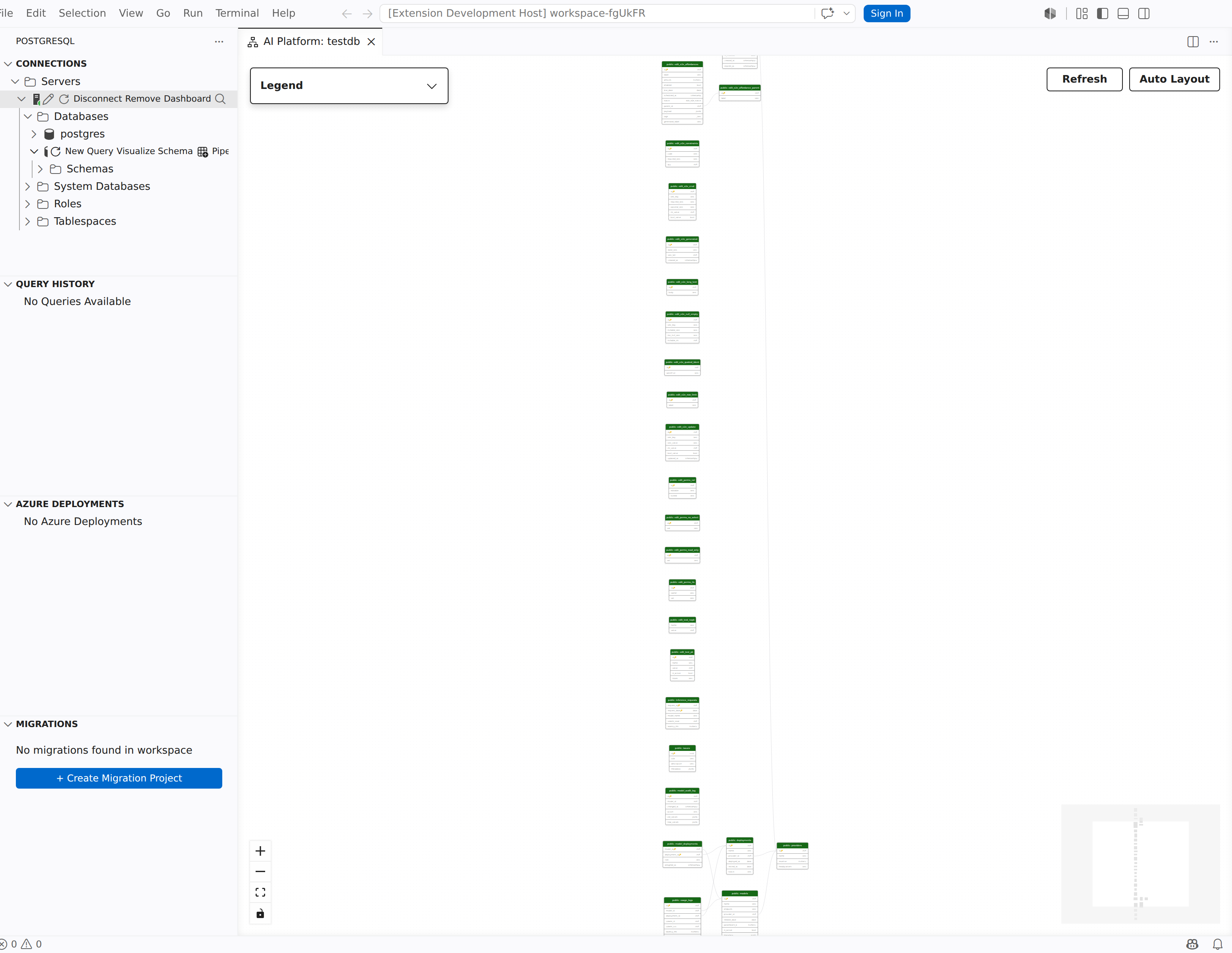
每個表格都以節點形式出現在畫布上。 節點標頭顯示結構與資料表名稱,主體則列出資料表的欄位及其資料型態。 主鍵欄位包含關鍵指示器,方便你快速辨識。
關聯線將外鍵欄位與相關資料表中被參考的欄位連接起來。 當您需要了解聯結路徑、上下層關係或跨結構相依性時,就要遵循這些內容。
Note
結構視覺化器著重於資料表關係。 它只顯示表格和外鍵約束。 對於視圖、函式、序列和物件定義,請使用 Object explorer。
過濾與比較結構
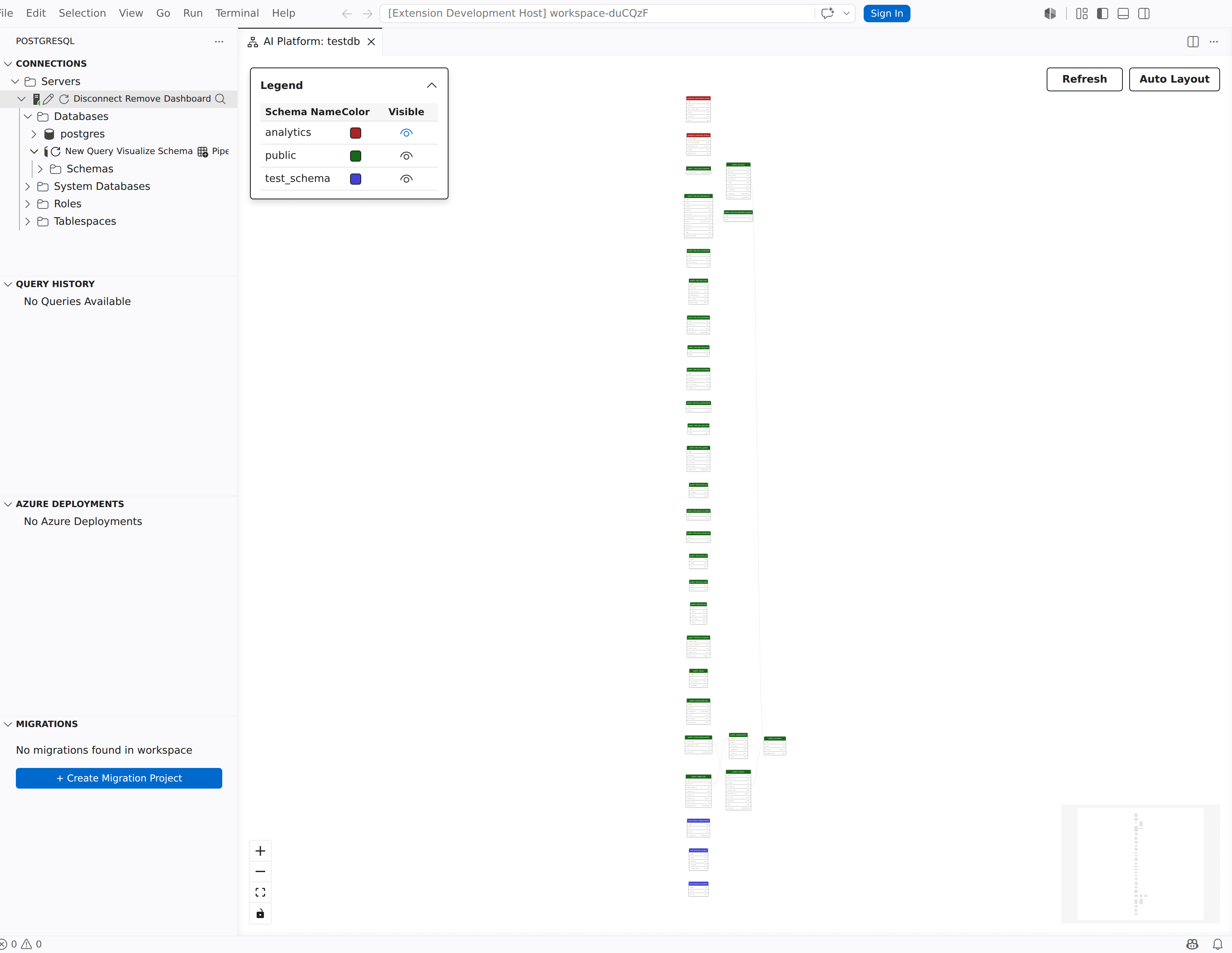
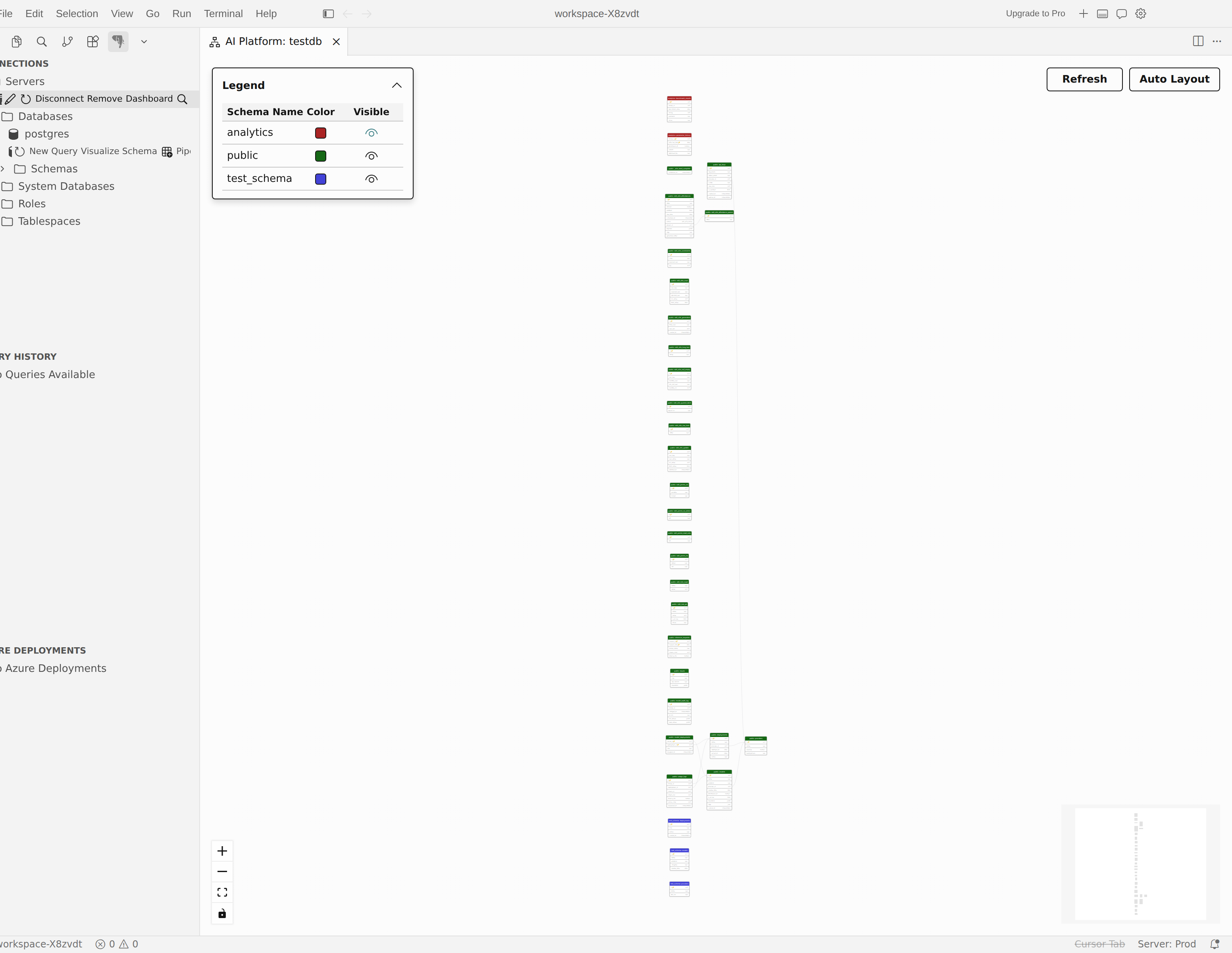
當資料庫包含多個結構時,圖例會列出每個結構及其獨立的顏色與可見性控制。 使用圖例來減少雜亂,只比較與當前任務相關的資料庫部分。
- 在圖例中,找到您想隱藏或還原的結構描述。
- 使用該結構描述的可見性按鈕。
- 請查看更新後的示意圖。
當你隱藏一個結構時,剩餘的表格仍可顯示隱藏的跨結構關係的彩色指示器。 這有助於即使相關結構暫時隱藏,也能保持重要的相依關係。
處理大型結構描述
結構視覺化器包含導航和版面控制,讓你能隨著可見表格的變化重新構圖。
- 平移:選取並拖曳畫布的空白區域,在圖表中移動。
- 縮放:使用滾輪、觸控板的雙指開合,或控制項覆蓋層的+和-按鈕來放大及縮小。
- 調整至檢視:在控制覆蓋層中選擇調整至檢視按鈕,可自動縮放並置中圖表,使所有可見表格都能在視窗內。
- 小地圖:對於大型結構描述,使用畫布角落的小地圖來查看目前視窗在完整圖表中的位置。
- 自動排版:選擇 自動排版 以重新計算可見表格的排版。

結構描述變更後重新整理
在你更改資料庫後,schema visualizer 不會自動更新。 如果你新增或刪除資料表、欄位或外鍵,請選擇 重新整理 以重新載入目前的結構模型並重新繪製關係映射。