具有彈性叢集的適用於 PostgreSQL 的 Azure 資料庫是一項受控服務,可用來在雲端中執行、管理和調整具有水平向外延展功能的高可用性 PostgreSQL 資料庫。 本快速入門說明如何使用 Azure 入口網站建立彈性叢集實例。
如果您沒有 Azure 訂用帳戶,請在開始前建立免費 Azure 帳戶。
登入 Azure 入口網站
開啟 Web 瀏覽器,然後移至入口網站。 輸入您的認證來登入此入口網站。 預設檢視是您的服務儀表板。
建立適用於 PostgreSQL 的 Azure 資料庫伺服器
彈性叢集,例如彈性伺服器實例,是使用一組已設定的 計算和記憶體資源所建立。 叢集會在 Azure 資源群組內建立。 建立適用於 PostgreSQL 的 Azure 資料庫中所述的步驟同樣適用於彈性叢集。 本節概述程序變更。
若要建立適用於 PostgreSQL 的 Azure 資料庫彈性伺服器執行個體,請採取下列步驟:
填寫基本資訊之後,請移至 [設定伺服器] 區段。
![螢幕擷取畫面:顯示 [計算 + 儲存體] 區段和可採取動作的 [設定伺服器 URL] 的 Azure 入口網站。](media/quickstart-create-elastic-cluster-portal/1-elastic-clusters-configure-server.png)
從 [叢集] 區段中,選取 [彈性叢集] 單選選項。
![螢幕擷取畫面:[計算 + 儲存體設定] 頁面的頂端區段。選取 [伺服器]。清除 [彈性叢集]。](media/quickstart-create-elastic-cluster-portal/2-elastic-clusters-configure-server.png)
提供所需的節點計數,並設定所需的計算大小。
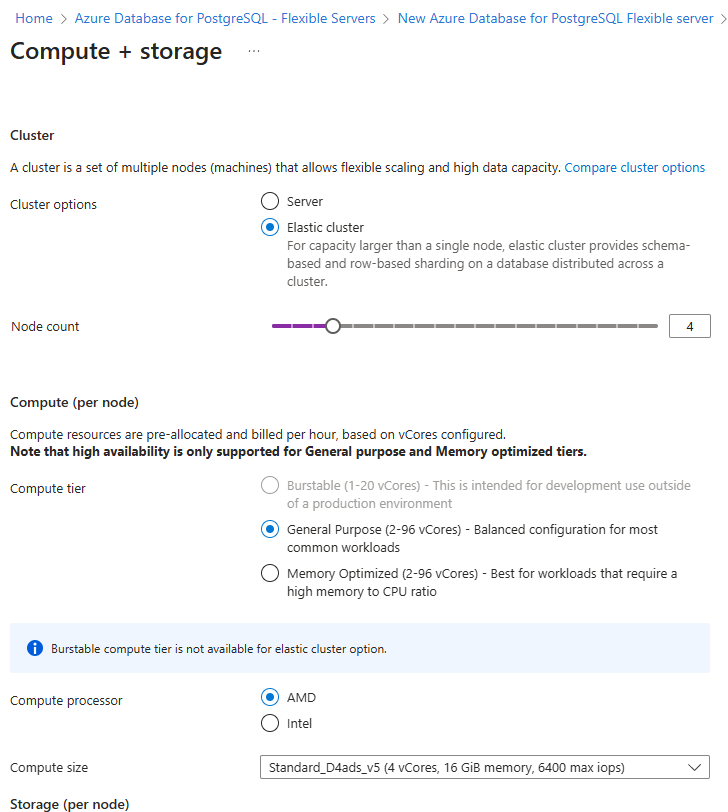
儲存變更,並在主要設定頁面上確認您的選擇。
![螢幕擷取畫面:主要設定頁面。[計算 + 儲存體] 區段具有新行 [分區化結構描述/資料列] 以及陳述四個節點的一行。顯示值 postgres 為灰色的 [資料庫名稱] 欄位。](media/quickstart-create-elastic-cluster-portal/4-elastic-clusters-configure-server.png)
選取 [檢閱 + 建立] 以檢閱您的選項。 選取 [建立] 以佈建伺服器。 此作業可能需要數分鐘。
您現在可以監視部署的進度。 完成部署後,您可以選取 [釘選到儀表板],在 Azure 入口網站儀表板上建立此伺服器的圖格,以作為伺服器 [概觀] 頁面的捷徑。 選取 [移至資源] 會開啟伺服器的 [概觀] 頁面。
![螢幕擷取畫面:[通知] 窗格。](media/quickstart-create-server/7-notifications.png)
根據預設,postgres 資料庫會建立在您的伺服器底下。 postgres 資料庫是要用於使用者、公用程式和應用程式的預設資料庫。 (另一個預設資料庫是 azure_maintenance。其功能為將受控服務從使用者動作中分隔出來。您無法存取這個資料庫。)
附註
適用於 PostgreSQL 的 Azure 資料庫彈性伺服器執行個體的連線會透過連接埠 5432 和 6432 (PgBouncer) 進行通訊。 當您嘗試從公司網路內連線時,網路防火牆可能不允許透過埠 5432 和 6432 的輸出流量。 若是如此,除非 IT 部門開啟埠 5432 和 6432,否則您無法連線到您的伺服器。 彈性叢集也會使用埠 7432 和 8432(PgBouncer)進行跨叢集節點的負載平衡連線,並可能需要您的 IT 部門以類似方式將其納入允許列表中。
![螢幕擷取畫面:[通知] 窗格。](media/quickstart-create-server/7-notifications.png#lightbox)
取得連線資訊
當您建立彈性叢集實例時,會建立名為 postgres 的預設資料庫。 若要連線到您的資料庫伺服器,您需要完整伺服器名稱和系統管理員登入認證。 您稍早已在快速入門文章中記下這些值。 若未這麼做,您可以在 Azure 入口網站的伺服器 [概觀] 頁面輕鬆尋找伺服器名稱和登入資訊。
開啟伺服器的 [概觀] 頁面。 記下 [伺服器名稱] 和 [伺服器管理員登入名稱]。 將您的游標停留在每個欄位上,複製符號就會出現在文字右邊。 視需要選取複製符號來複製值。
![螢幕擷取畫面:[伺服器概觀] 頁面。](media/quickstart-create-server/8-server-name.png#lightbox)
使用 psql 連線到適用於 PostgreSQL 的 Azure 資料庫
您可以使用許多應用程式來連線至適用於 PostgreSQL 的 Azure 資料庫彈性伺服器執行個體。 如果您的用戶端電腦已安裝 PostgreSQL,則您可以使用本機 psql 執行個體來連線至適用於 PostgreSQL 的 Azure 資料庫彈性伺服器執行個體。 現在,我們會使用 psql 命令列公用程式來連線至適用於 PostgreSQL 的 Azure 資料庫彈性伺服器執行個體。
執行下列 psql 命令,以連線至適用於 PostgreSQL 的 Azure 資料庫彈性伺服器執行個體。
psql --host=<servername> --port=<port> --username=<user> --dbname=<dbname>例如,下列命令會使用存取認證來連線至適用於 PostgreSQL 的 Azure 資料庫彈性伺服器執行個體 mydemoserver.postgres.database.azure.com 上稱為 postgres 的預設資料庫。 系統提示輸入密碼時,請輸入您選擇的
<server_admin_password>。psql --host=mydemoserver-pg.postgres.database.azure.com --port=5432 --username=myadmin --dbname=postgres若要連線至叢集中的隨機節點,請使用連接埠 7432。
psql --host=mydemoserver-pg.postgres.database.azure.com --port=7432 --username=myadmin --dbname=postgres連線之後,psql 公用程式會顯示 postgres 提示字元,供您鍵入 sql 命令。 在初始連線輸出中,可能會出現警告,因為您使用的 psql 版本可能與適用於 PostgreSQL 的 Azure 資料庫彈性伺服器執行個體版本不同。
psql 輸出範例:
psql (12.3 (Ubuntu 12.3-1.pgdg18.04+1), server 13.2)
WARNING: psql major version 12, server major version 13.
      Some psql features might not work.
SSL connection (protocol: TLSv1.3, cipher: TLS_AES_256_GCM_SHA384, bits: 256, compression: off)
Type "help" for help.
秘訣
如果未將防火牆設定為允許用戶端的 IP 位址,則會發生下列錯誤:
psql: FATAL: no pg_hba.conf entry for host
<IP address>, user "myadmin", database "postgres", SSL on FATAL: 需要 SSL 連線。 指定 SSL 選項,然後再試一次。請確認防火牆規則中允許您用戶端的 IP。
在提示字元輸入下列命令以建立一個名為 "mypgsqlschema" 的空白結構描述:
CREATE SCHEMA mypgsqlschema;在提示字元中,執行下列命令,以將結構描述
mypgsqlschema設為分散式:SELECT citus_schema_distribute('mypgsqlschema');輸入
\q,然後選取 Enter 鍵結束 psql。
您已透過 psql 連線到彈性叢集,並建立了空白的架構,並將其發布。
清除資源
您有兩種方式可以清除您在本快速入門中建立的資源。 您可以刪除 Azure 資源群組,其中包括資源群組中的所有資源。 如果您想要讓其他資源保持不變,則只刪除該伺服器資源。
秘訣
此集合中的其他快速入門會以本快速入門為基礎。 如果您打算繼續進行快速入門,請勿清除您在此快速入門中建立的資源。 如果您不打算繼續,請遵循下列步驟,在入口網站中刪除本快速入門所建立的資源。
若要刪除整個資源群組 (包括新建立的伺服器):
在入口網站中找出您的資源群組。 在左側功能表中,選取 [資源群組]。 然後選取您在其中建立適用於 PostgreSQL 的 Azure 資料庫資源的資源群組名稱。
在資源群組頁面上,選取 [刪除]。 若要確認刪除,請在文字方塊中輸入您資源群組的名稱。 選取 [刪除] 。
若要刪除新建立的伺服器:
請在入口網站中找出您的伺服器 (如果您未將它開啟)。 在左側功能表上選取 [所有資源]。 然後搜尋您所建立的伺服器。
在 [概觀] 頁面上,按一下 [刪除]。
![螢幕擷取畫面:[刪除] 按鈕。](media/quickstart-create-server/9-delete.png)
確認您要刪除的伺服器名稱,並且會檢視其下受影響的資料庫。 在文字方塊中輸入您的伺服器名稱,然後選取 [刪除]。
![螢幕擷取畫面:[刪除] 按鈕。](media/quickstart-create-server/9-delete.png#lightbox)