本文提供逐步說明如何重設 適用於 PostgreSQL 的 Azure 資料庫 彈性伺服器的管理員密碼。
重設管理員密碼的步驟
使用 Azure 入口網站:
選取適用於 PostgreSQL 的 Azure 彈性伺服器資料庫。
在資源功能表中,選取 [概觀]。
![螢幕擷取畫面顯示適用於 PostgreSQL 的 Azure 資料庫彈性伺服器的 [概觀] 頁面。](media/security-reset-admin-password/overview.png)
伺服器狀態必須是 「準備好 」,工具列上的 重設密碼 按鈕才會啟用。
![螢幕擷取畫面顯示伺服器狀態設定為 [就緒]。](media/security-reset-admin-password/server-status.png)
在資源功能表的 [安全性] 區段下,選取 [驗證]。
![螢幕擷取畫面顯示適用於 PostgreSQL 的 Azure 資料庫彈性伺服器的 [驗證] 頁面。](media/security-reset-admin-password/authentication.png)
認證方法必須是僅 PostgreSQL 認證,或是 PostgreSQL 與 Microsoft Entra 認證,才能在工具列啟用重設密碼按鈕。 設定為 [僅限 Microsoft Entra 驗證] 時,會停用 [重設密碼] 按鈕。
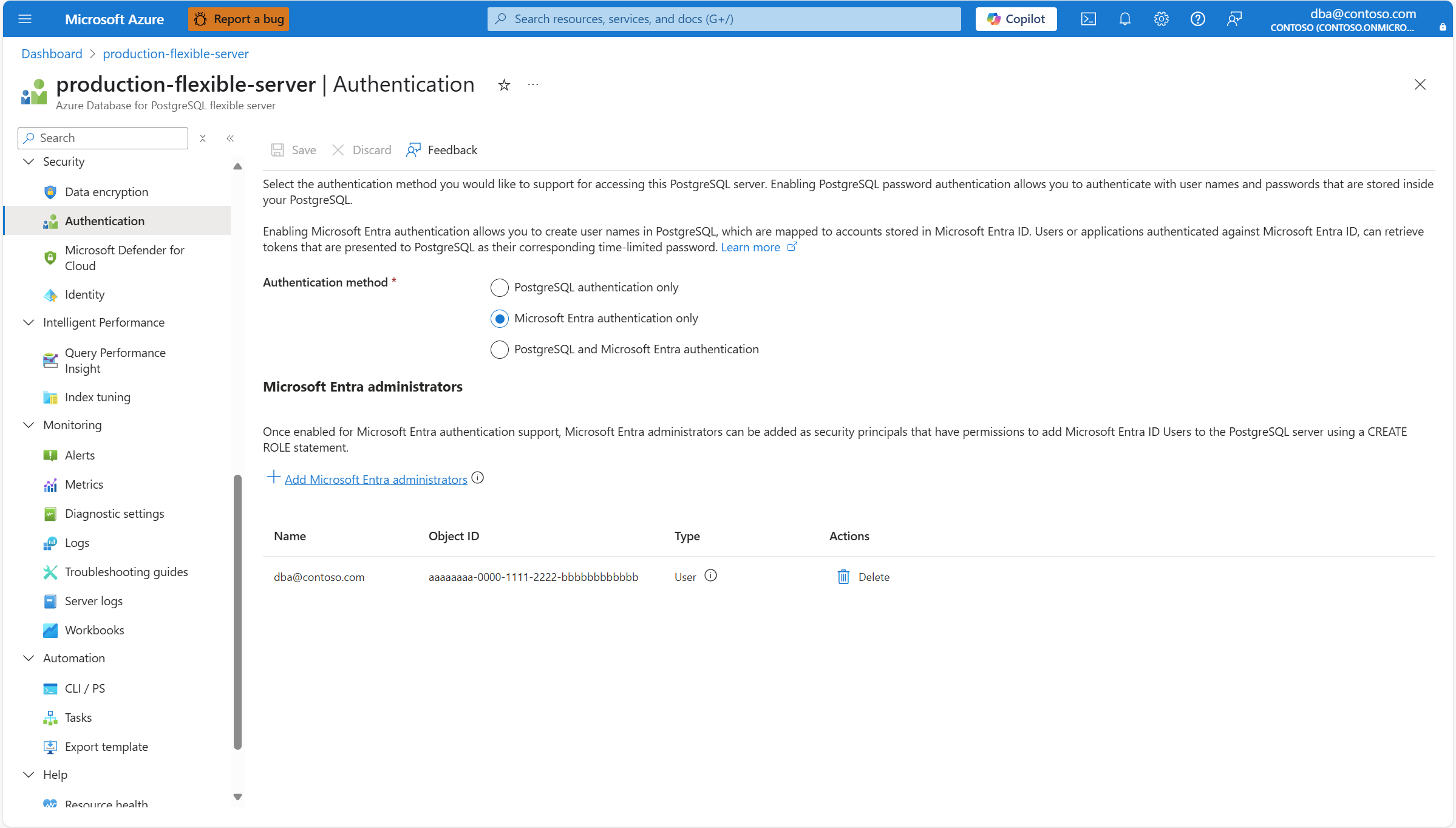
如果重 設密碼 按鈕被禁用,將滑鼠移到上面會看到一個提示,說明該按鈕被關閉的原因。
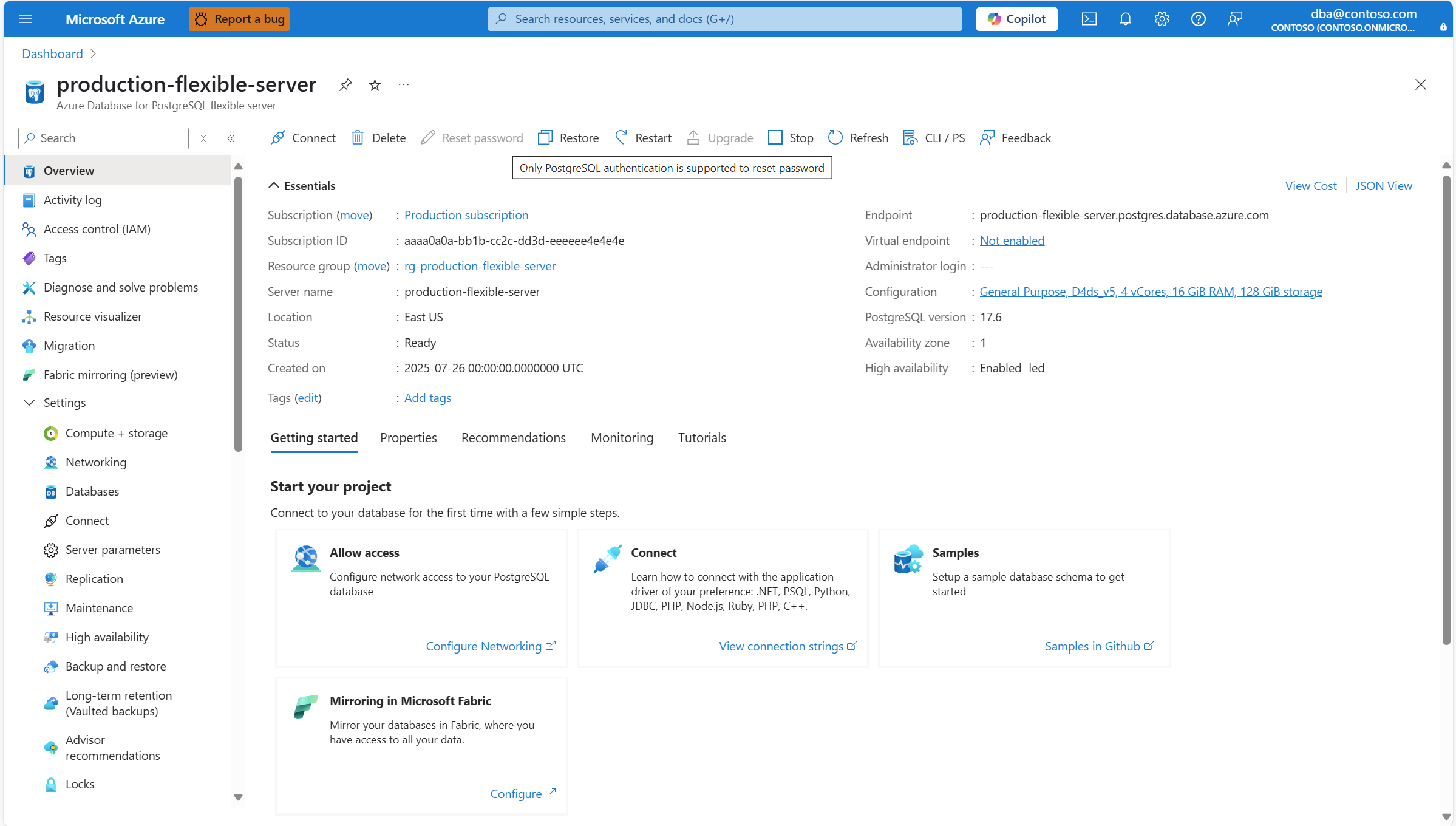
選取 [重 設密碼] 按鈕。
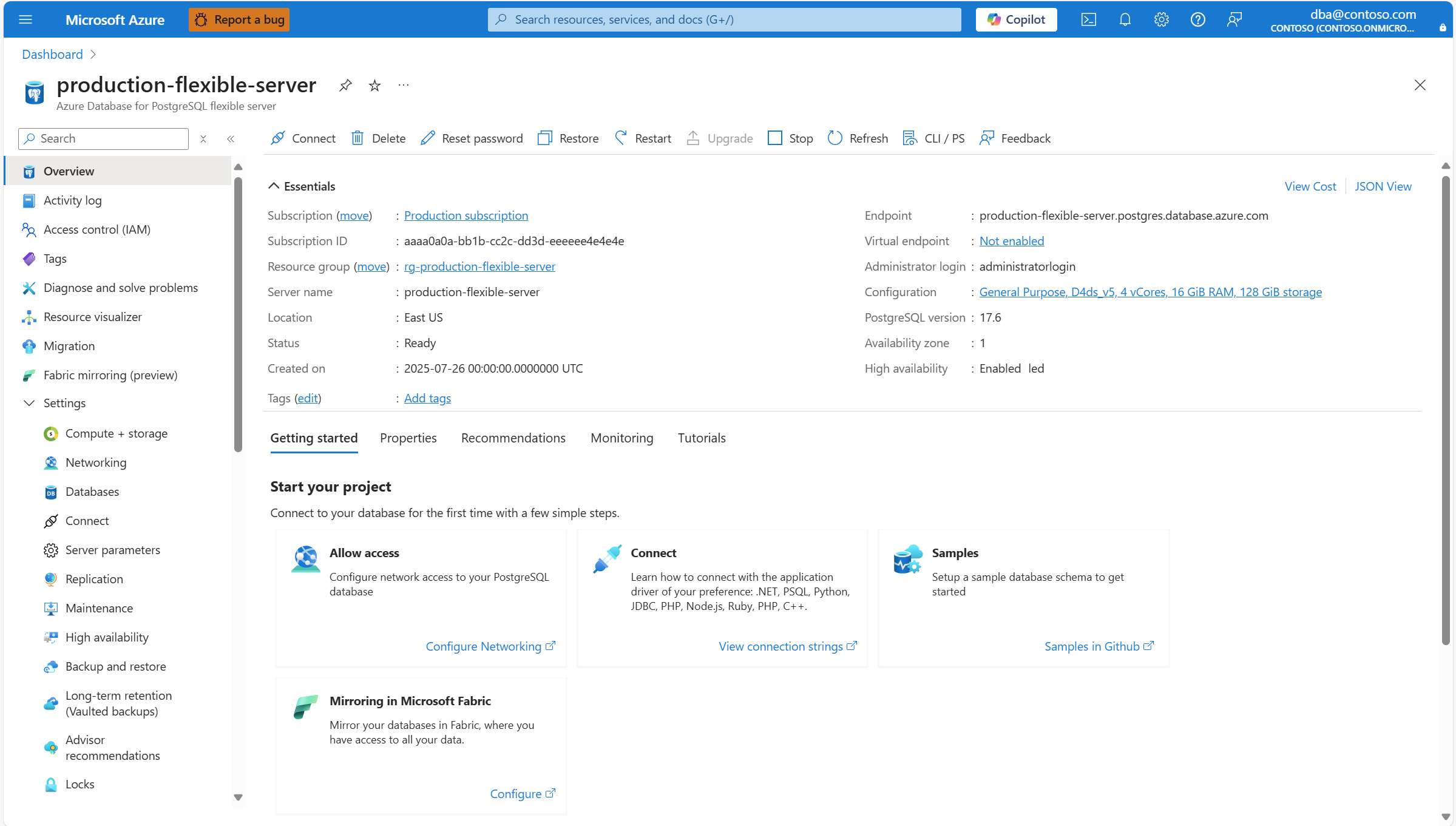
在重 設管理員密碼 面板中,在 密碼 文字方塊中輸入新密碼。
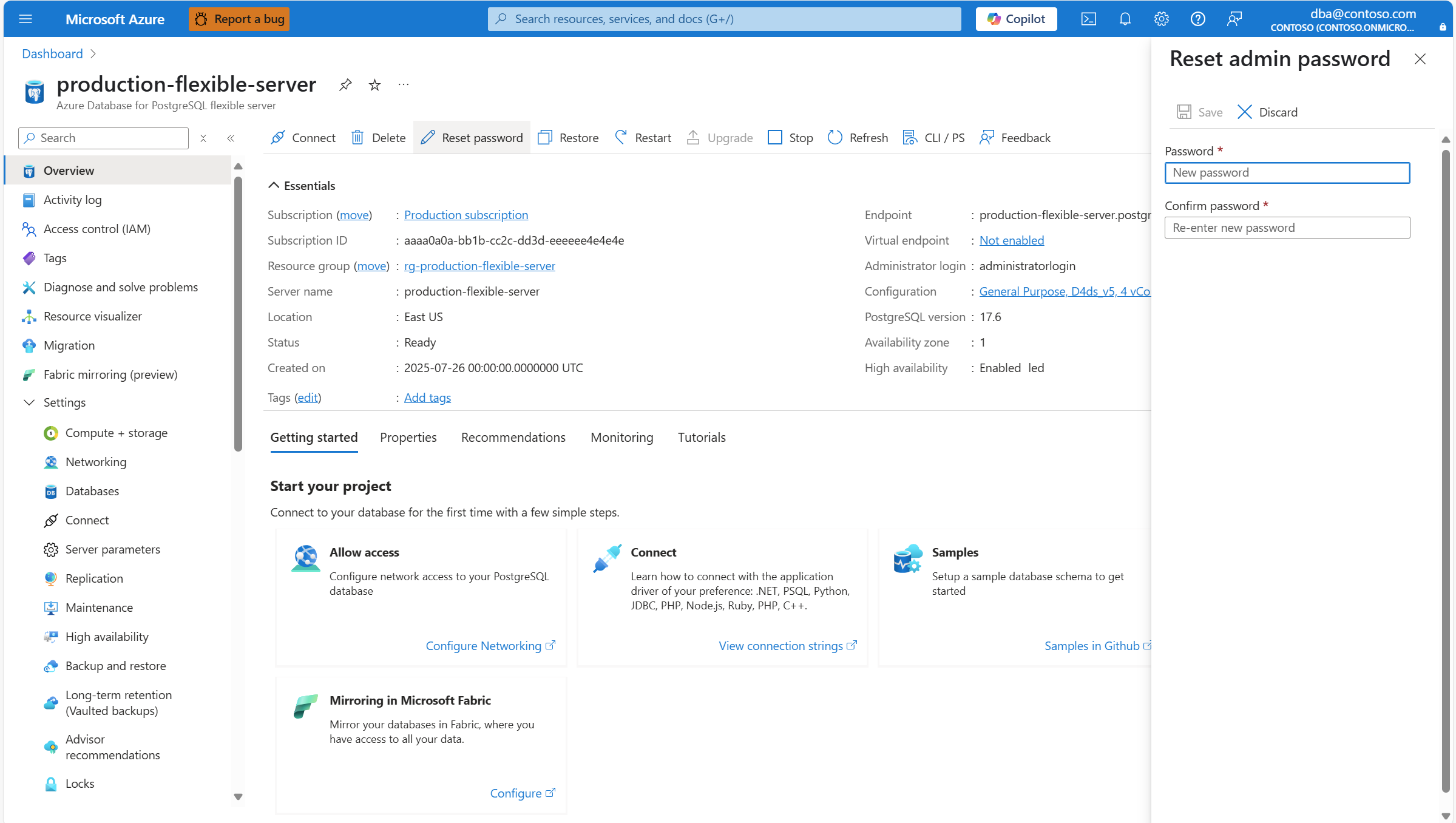
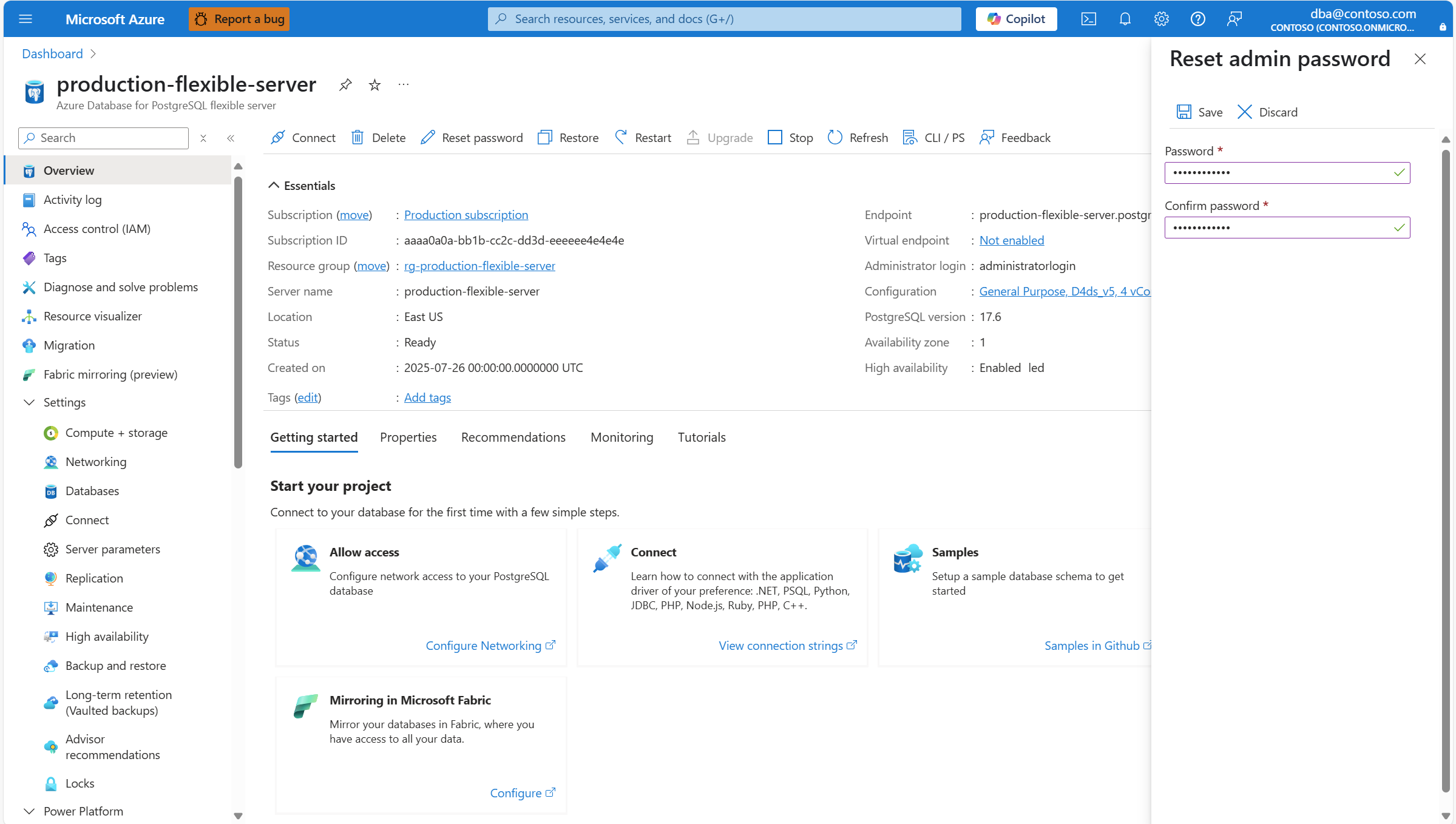
在 [重設管理員密碼 ] 面板中,在 [確認密碼 ] 文字方塊中輸入新密碼。
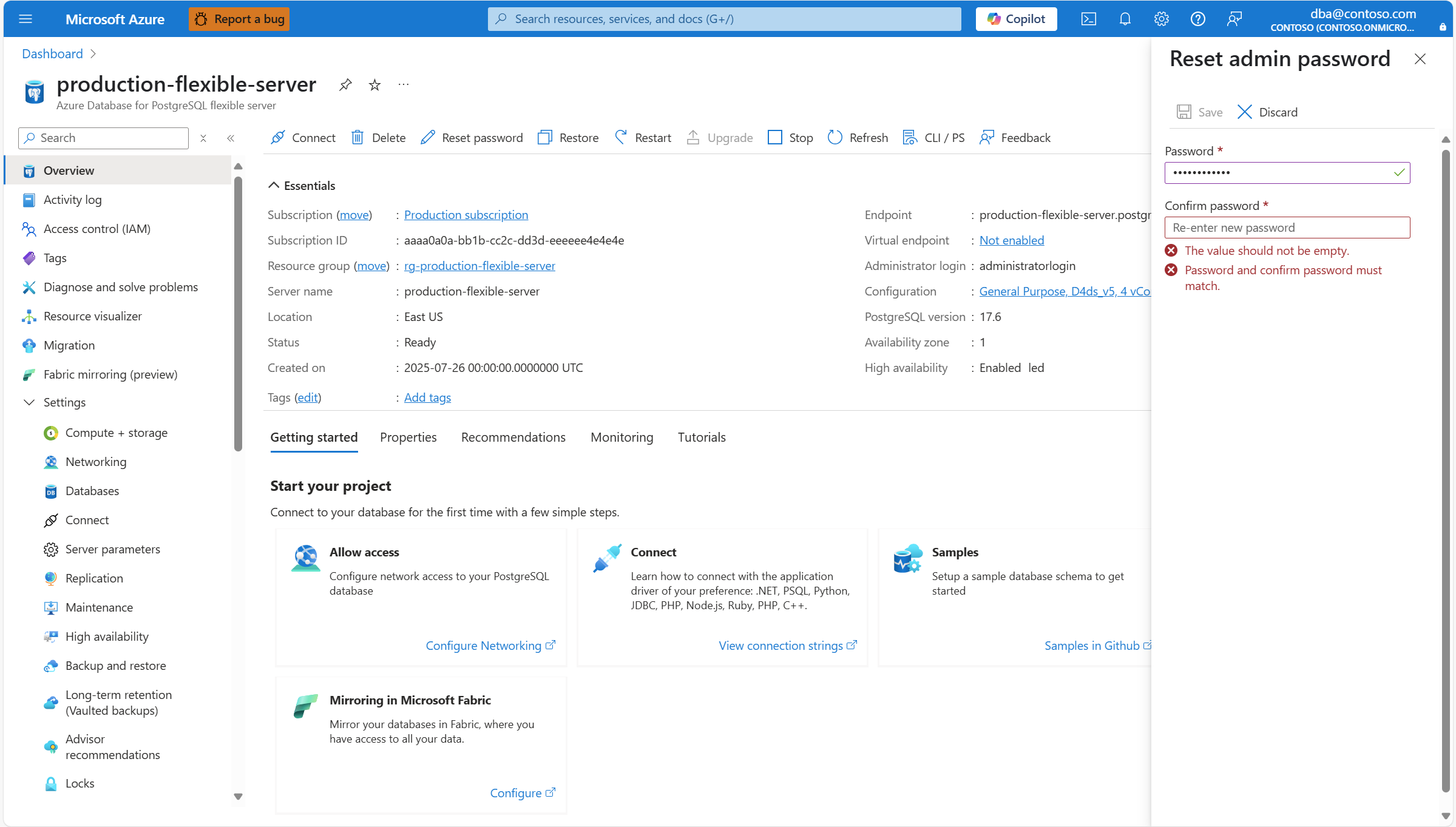
選取 [儲存]。
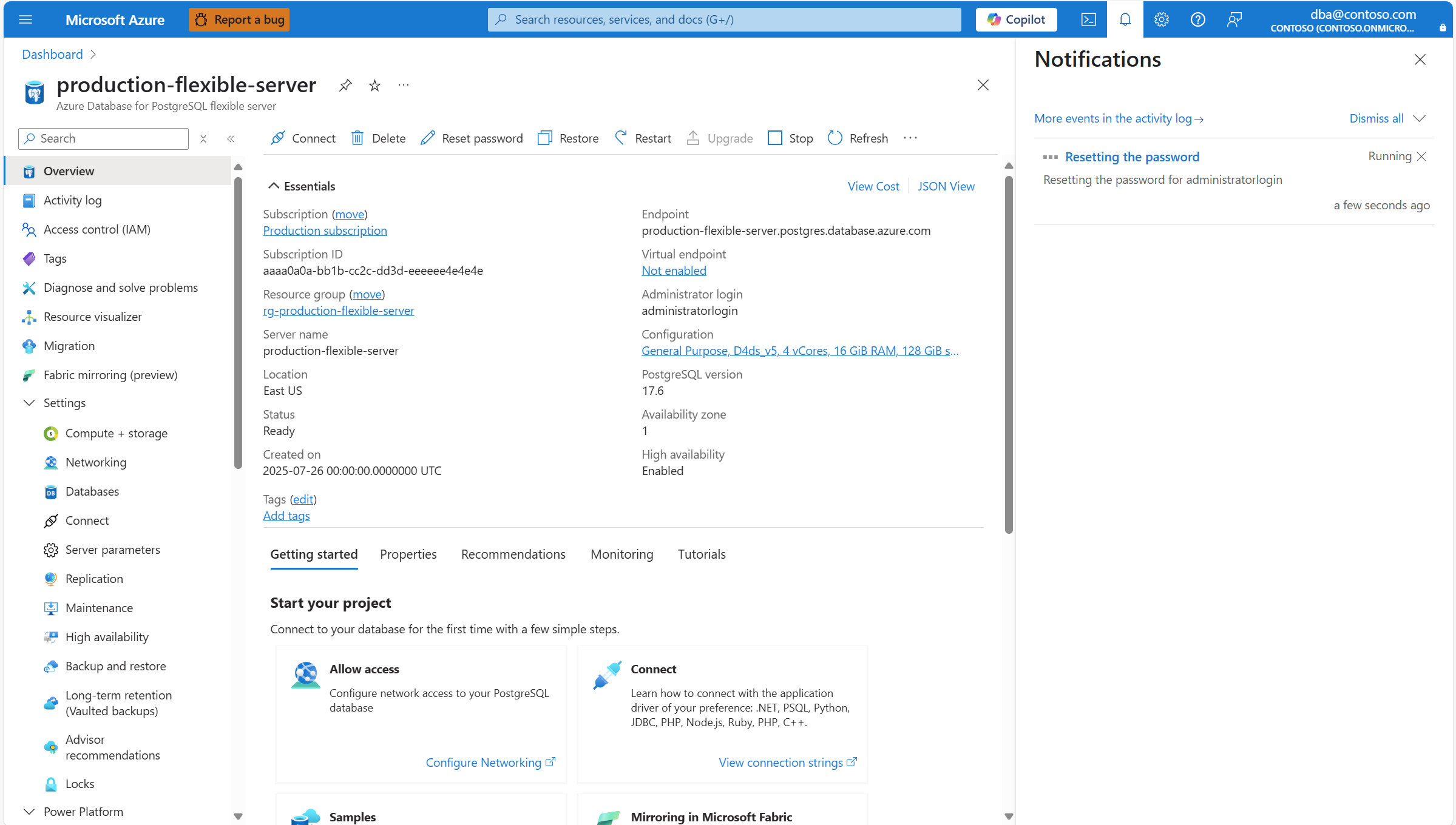
系統會通知您伺服器管理員的密碼正在重設。
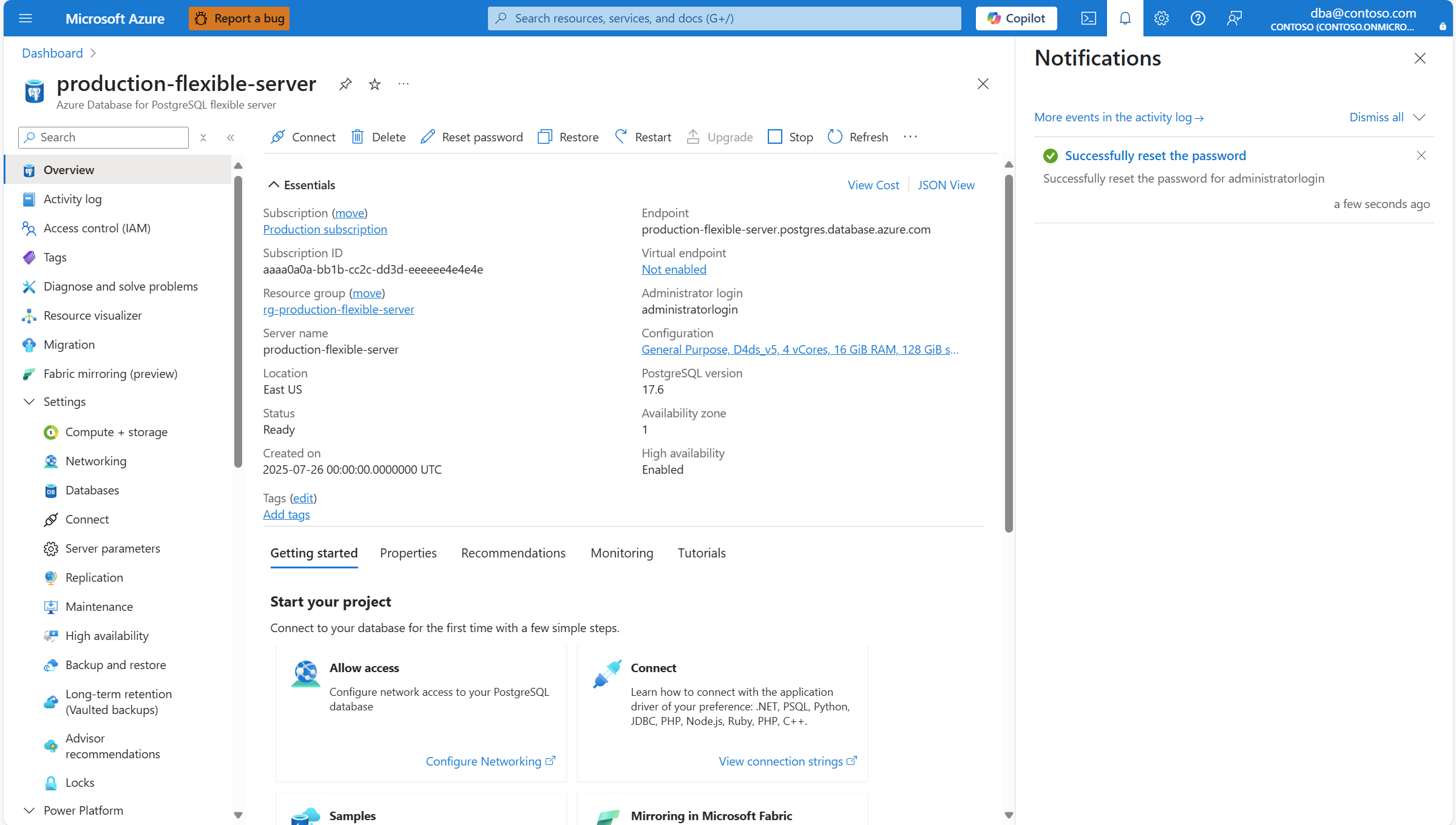
當該過程完成時,一條通知通知您密碼已成功重置。
![螢幕擷取畫面顯示適用於 PostgreSQL 的 Azure 資料庫彈性伺服器的 [概觀] 頁面。](media/security-reset-admin-password/overview.png#lightbox)
![螢幕擷取畫面顯示伺服器狀態設定為 [就緒]。](media/security-reset-admin-password/server-status.png#lightbox)
![螢幕擷取畫面顯示適用於 PostgreSQL 的 Azure 資料庫彈性伺服器的 [驗證] 頁面。](media/security-reset-admin-password/authentication.png#lightbox)
備註
不支援在讀取複本中重設伺服器管理員的密碼。 你可以在主伺服器重設伺服器管理員的密碼。 該密碼變更作業會記錄在主伺服器的預寫式記錄(Write-Ahead Log)中,並以非同步方式傳送到所有讀取複本。 當讀取副本在本地接收並套用該變更時,任何使用伺服器管理員使用者名稱嘗試連接該副本時,必須使用新密碼。