適用於 Visual Studio Code(VS Code)的 Microsoft Quantum Development Kit(QDK)擴充功能包含 QDK Learning,這是一套可自行安排進度的量子計算與量子開發課程。 每門課程都將講解與互動式程式設計活動結合在一起,而你會在 VS Code 中完成這些活動。
使用 QDK Learning 的用途:
- 根據你的興趣和經驗選擇課程。
- 按照自己的節奏完成課程單元和活動。
- 追蹤並儲存每門課程的進度。
- 在 GitHub Copilot 中向 QDK Learning 代理程式尋求提示、說明和指引。
- 保留你的課程代碼和筆記本。
開設課程
QDK Learning 包括以下課程。
| 課程 | 您學到什麼 | 課程形式 |
|---|---|---|
| Quantum Katas | 量子運算基礎與量子程式設計 Q# | 導覽課程與 Q# 程式設計練習 |
| Ground-State Molecular Energies with QPE | 如何從經典化學方法和量子相估計中估算分子的基態能量(QPE) | Python在使用Jupyter和Q#的QDK/Chemistry筆記本中的活動 |
如果你剛接觸量子計算或 Quantum Katas 語言,請先從 Q# 開始。 如果你已經懂量子化學和量子計算的基礎,建議選擇量子化學課程。
先決條件
要使用 QDK Learning,你需要:
- VS Code 的最新版本。
- 的QDK。
- 一個可以存放課程檔案和進度的資料夾 QDK Learning 。
要使用 AI 輔助學習,請登入 GitHub CopilotVS Code。 請查看每門課程的先修課程,了解額外的軟體需求。
開始 QDK Learning
第一次開始 QDK Learning 時,請遵循以下步驟。
- 打開 VS Code。
- 打開你想儲存學習進度和課程檔案的資料夾。
- 在 活動欄中,選擇圖 Microsoft Quantum 示。
- 在檢視中 QDK Learning ,選擇 開始學習。
- 在 學習 檢視中,針對您想開始的課程,選取 切換課程。 或者,告訴 QDK Learning 經紀人你想開設哪個課程。
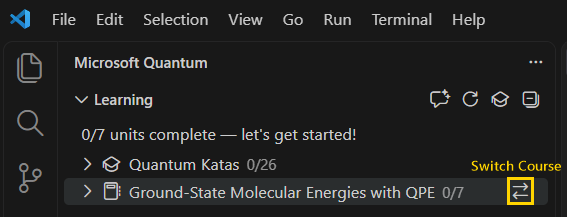
QDK Learning 在你的工作區建立這些項目。
- 一個
qdk-learning資料夾,裡面有你在課程中使用的檔案。 - 一個
qdk-learning.json儲存你目前職位和課程進度的檔案。
若要在後續 VS Code 工作階段繼續進度,請開啟同一個工作區資料夾。
讓開 QDK Learning
學習檢視將內容組織成三個層級:
- 課程: 像量子化學課程那樣的完整學習體驗 Quantum Katas 。
- 單位: 一組相關的課程與練習。
- 活動: 一個單一課程、範例、練習或筆記本代碼單元。
展開課程或單元以查看其內容。 每門課程的進度指標顯示已完成的學分數。 已完成的活動和單元會有一個勾選標記。
選擇一個單元或活動來開啟它。 每門課程開啟活動的方式都不同。
- 在 Lesson 分頁中開啟課程,並在 Q# 檔案中開啟練習Quantum Katas
- Notebook 課程會為所選單元開啟可編輯的 Jupyter 筆記本。
切換課程
QDK Learning 換課時進度會自動保存。
- 在 學習 檢視中,找到你想開設的課程。
- 針對該課程,選取切換課程。
QDK Learning 會開啟你在該課程中的目前位置。 對於新課程,QDK Learning 會開啟第一個單元。
用 Copilot 來支持你的學習
當你啟動 QDK Learning 時,QDK Learning 代理程式會在 Copilot Chat 中開啟。 代理人會根據你正在進行的課程和活動的情境來幫助你學習。
請代理人:
- 請更詳細地解釋一個概念。
- 給你一個做這個練習的提示。
- 幫助你了解為什麼某個解決方案行不通。
- 回答有關量子運算的問題, Q#或 QDK/Chemistry。
例如,試試這些提示。
有哪些課程可供選擇?
帶我前往與 Grover's algorithm 相關的內容。
用不同的方式解釋量子相位估計。
課程活動還包含按鈕,可將相關課程或練習內容傳送給 QDK Learning 客服人員。