在本教學課程中,您將瞭解如何使用 Azure Resource Mover,將 Azure SQL 資料庫和彈性集區移至不同的 Azure 區域。
在本教學課程中,您會了解如何:
- 將 Azure SQL 資料庫和彈性集區移至不同的 Azure 區域
注意
教學課程顯示嘗試案例的最快路徑,並使用預設選項。
必要條件
在開始之前:
- 檢查您是否具有 訂用帳戶的擁有者 存取權,其中包含您想要移動的資源。
- 當您第一次在 Azure 訂用帳戶中新增特定來源和目的地配對的資源時,Resource Mover 會 建立由訂用帳戶信任的系統指派受控識別 (先前稱為受控服務識別(MSI)。
- 若要建立身分識別,併為其指派必要的角色(來源訂用帳戶中的參與者或使用者存取系統管理員),您用來新增資源的帳戶需要 訂用帳戶的擁有者 許可權。 深入了解 Azure 角色。
- 檢查訂用帳戶是否有足夠的配額,以建立您要在目標區域中移動的資源。 如果沒有配額, 請要求更多限制。
- 確認與您要移動資源的目標區域相關聯的定價和費用。 使用定價計算機來協助您。
登入 Azure
如尚未擁有 Azure 訂用帳戶,請在開始之前先建立免費帳戶。 然後登入 Azure 入口網站。
檢查 SQL 需求
若要在移動之前檢查 SQL 需求:
- 檢查 哪些資料庫/彈性集區功能支援移至另一個區域。
- 在目標區域中,為每個來源伺服器建立目標伺服器,並確保適當的使用者存取權。 深入瞭解如何設定登入和使用者。
- 檢查資料庫是否使用透明數據加密來加密 (TDE)。 如果使用透明數據加密加密資料庫,而且您在 Azure 金鑰保存庫 中使用自己的加密金鑰,請瞭解如何將密鑰保存庫移至另一個區域。
- 如果已啟用 SQL 資料同步,則支援行動成員資料庫。 移動之後,您必須設定 SQL 資料同步至新的目標資料庫。
- 在移動之前移除進階數據安全性設定。 移動之後, 請在目標區域中的 SQL Server 層級設定設定 。
- 如果啟用稽核,原則會在移動後重設為預設值。 移動之後,再次設定稽核 。
- 源資料庫的備份保留原則會傳送至目標資料庫。 深入瞭解 在移動之後修改設定。
- 在移動之前移除伺服器層級防火牆規則。 在移動期間,資料庫層級防火牆規則會從來源伺服器複製到目標伺服器。 在移動之後,在目標區域中設定 SQL Server 的防火牆規則 。
- 拿掉移動前的自動調整設定。 然後在 移動后再次設定自動調整 。
- 在移動之前移除資料庫警示設定。 移動之後重設它 。
選取資源
您可以在選取任何資源群組中選取任何支援的資源類型。 您可以將資源移至與來源區域相同訂用帳戶中的目標區域。 如果您想要變更訂用帳戶,您可以在移動資源之後執行此動作。
若要選取您想要移動的資源,請遵循下列步驟:
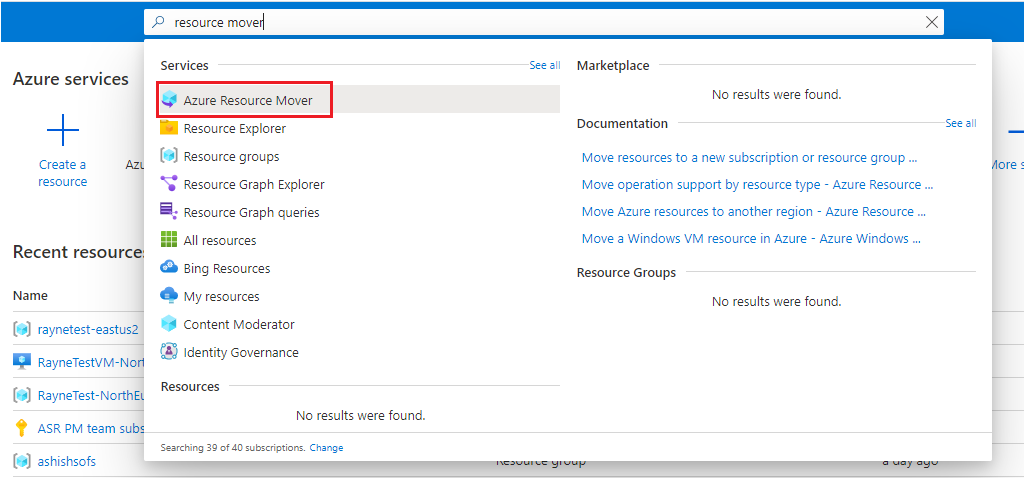
在 Azure 入口網站 中,搜尋資源移動器。 然後,在 [服務] 底下,選取 [Azure Resource Mover]。
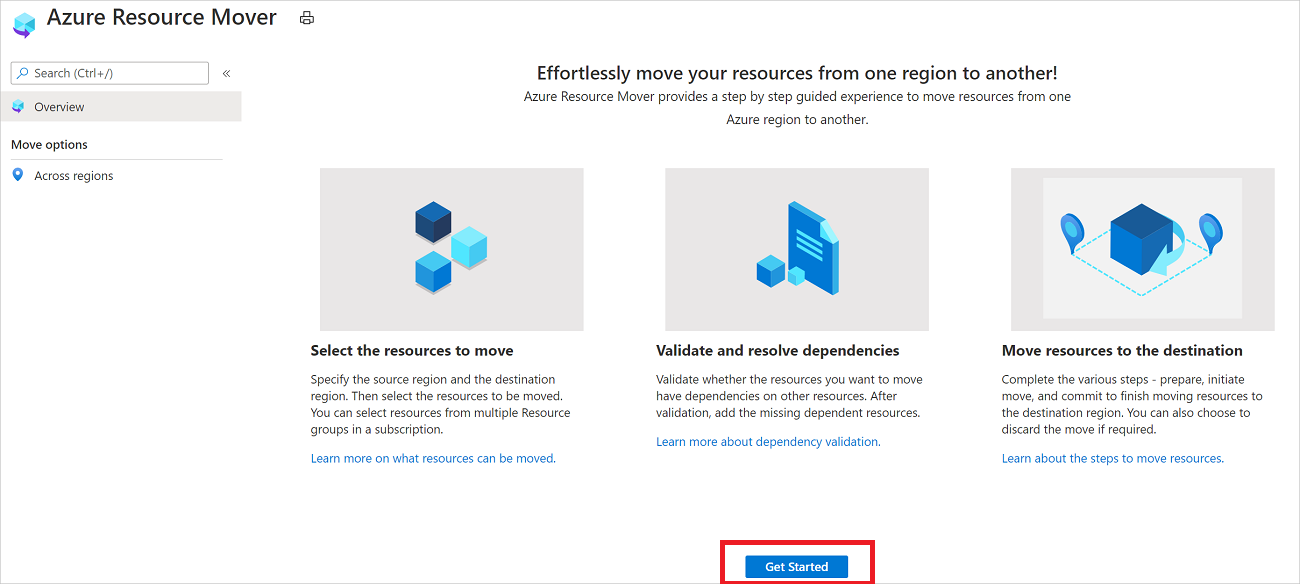
在 [Azure 資源行動器 概觀 ] 窗格中,選取 [ 跨區域移動]。
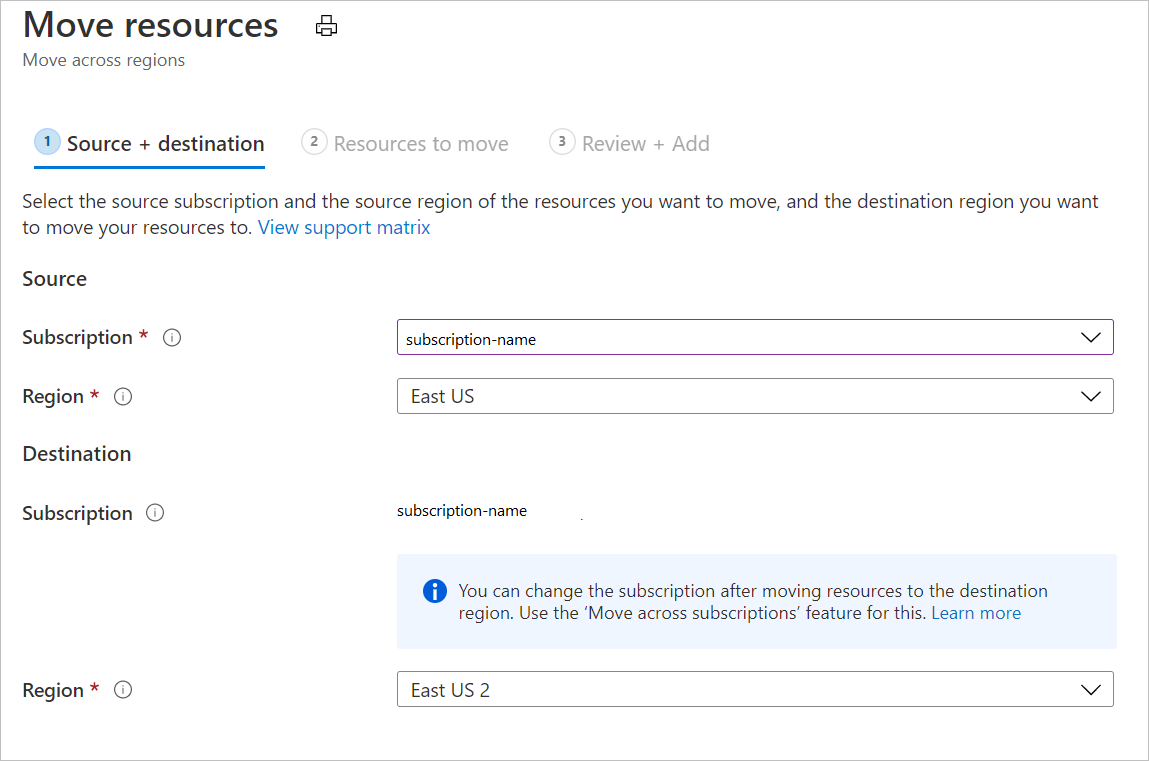
在 [移動資源>來源 + 目的地] 上:
- 選取來源訂用帳戶和區域。
- 在 [ 目的地] 下,選取您要移動資源的區域。 然後選取下一步。
移動要移動的資源>:
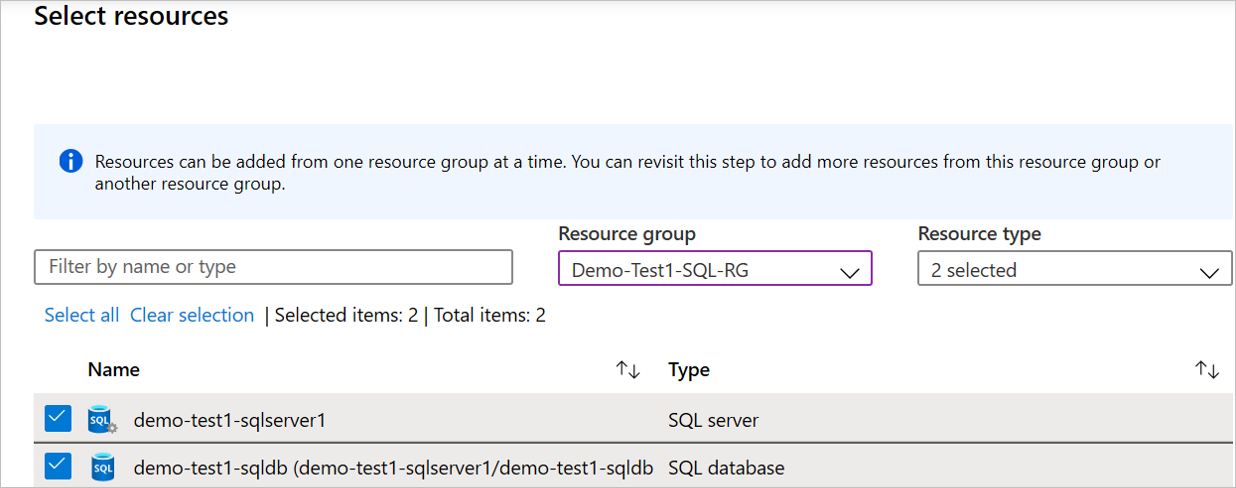
移至 [ 選取資源]。
在 [ 選取資源] 窗格上,選取資源。 您只能新增支援行動的資源。 然後,選取完成。
在 [要移動的資源] 中,選取 [ 下一步]。
在 [ 檢閱 + 新增] 中,檢查來源和目的地設定。 確認您了解行動的相關元資料會儲存在針對此用途在元數據區域中建立的資源群組中。
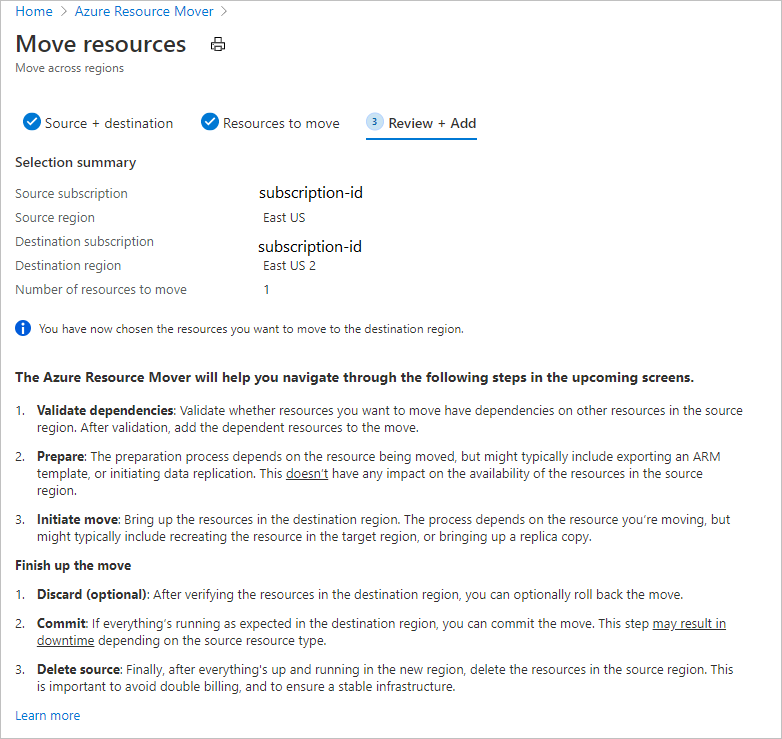
選取 [ 繼續],開始新增資源。
在新增程序順利完成之後,選取 [新增資源] 以在通知圖示中移動 。
選取通知之後,請檢閱 [跨區域] 頁面上的資源。
注意
- SQL Server 現在處於 手動指派擱置 狀態。
- 其他新增的資源處於 準備擱置 狀態。
- 如果您想要從移動集合中移除資源,則執行此動作的方法取決於您在行動程式中的位置。 深入了解。
解析相依性
若要解決您想要移動的相依資源,請遵循下列步驟:
當您新增資源時,會在背景中自動驗證相依性。 如果初始自動驗證無法解決問題,您會看到 [ 驗證相依性 ] 選項,選取它以手動驗證。
如果找到相依性,請選取 [ 新增相依性]。
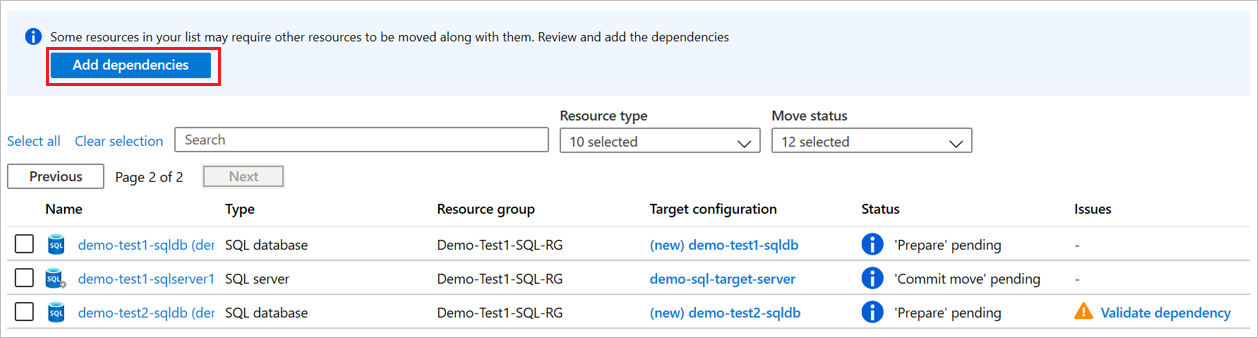
在 [新增相依性] 中,選取相依資源> [新增相依性]。 您可以監視通知中的進度。
一旦您新增相依性,相依性就會在背景中自動驗證相依性。 如果您看到 [ 驗證相依性 ] 選項,請選取它以觸發手動驗證。
在 [ 跨區域 ] 頁面上,確認資源現在處於 [準備擱置 中] 狀態,且沒有任何問題。


移動 SQL Server
Azure Resource Mover 目前不會跨區域移動 SQL Server。 您必須先在目標區域中指派目標 SQL Server,然後認可移動。
若要手動指派目的地資源,請遵循下列步驟:
指派目標 SQL Server - 若要指派目標 SQL 伺服器,請遵循下列步驟:
在 [跨區域] 中,針對 [SQL Server 資源],在 [ 目的地組態 ] 數據行中,選取 [未指派的資源]。
選取目標區域中的現有 SQL Server 資源。
![螢幕快照顯示專案,其中顯示 SQL Server 狀態設定為 [認可移動擱置中]。](media/tutorial-move-region-sql/sql-server-commit-move-pending.png)
注意
來源 SQL Server 狀態會變更為 認可移動擱置中。
認可 SQL Server 移動 - 若要認可目標 SQL Server 並完成移動程式,請遵循下列步驟:
在 [跨區域] 中,選取 [SQL Server],然後選取 [ 認可移動]。
在 [ 認可資源] 中,選取 [ 認可]。
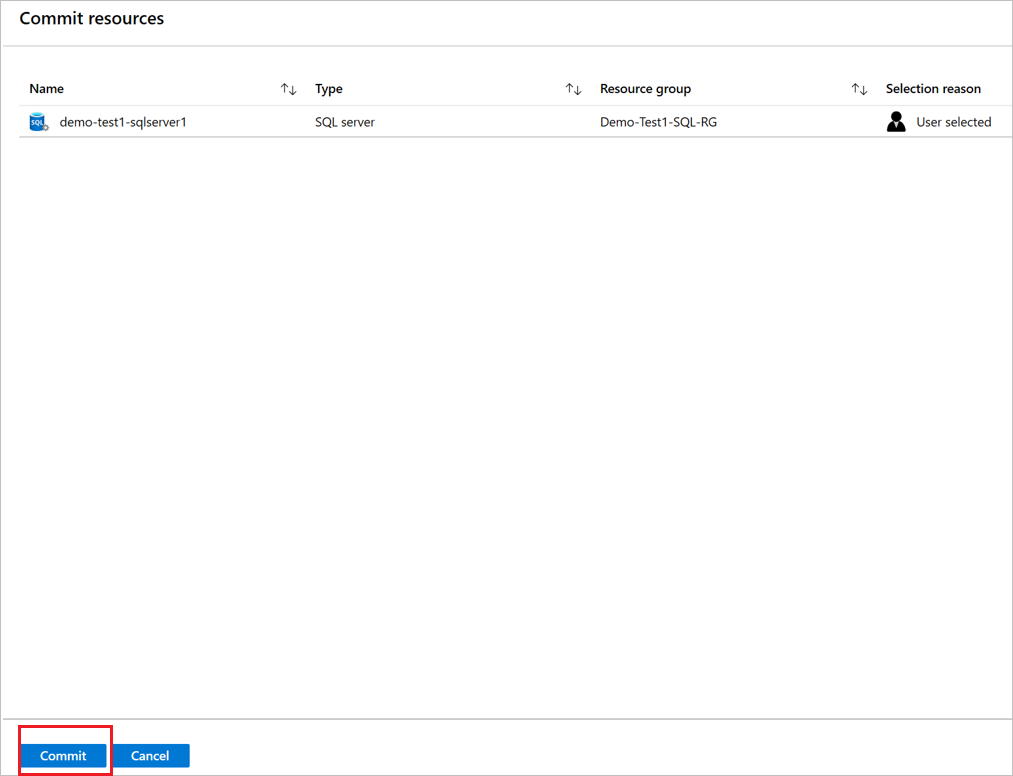
追蹤通知列中的移動進度。
注意
認可之後,SQL Server 現在處於 刪除來源擱置 狀態。
![螢幕快照顯示專案,其中顯示 SQL Server 狀態設定為 [認可移動擱置中]。](media/tutorial-move-region-sql/sql-server-commit-move-pending.png#lightbox)
準備要移動的資源
移動來源 SQL Server 後,您可以準備移動其他資源。
準備彈性集區
若要準備移動的彈性集區,請遵循下列步驟:
在 [跨區域] 中,選取來源彈性集區 (逐步解說中的 demo-test1-elasticpool),然後選取 [ 準備]。
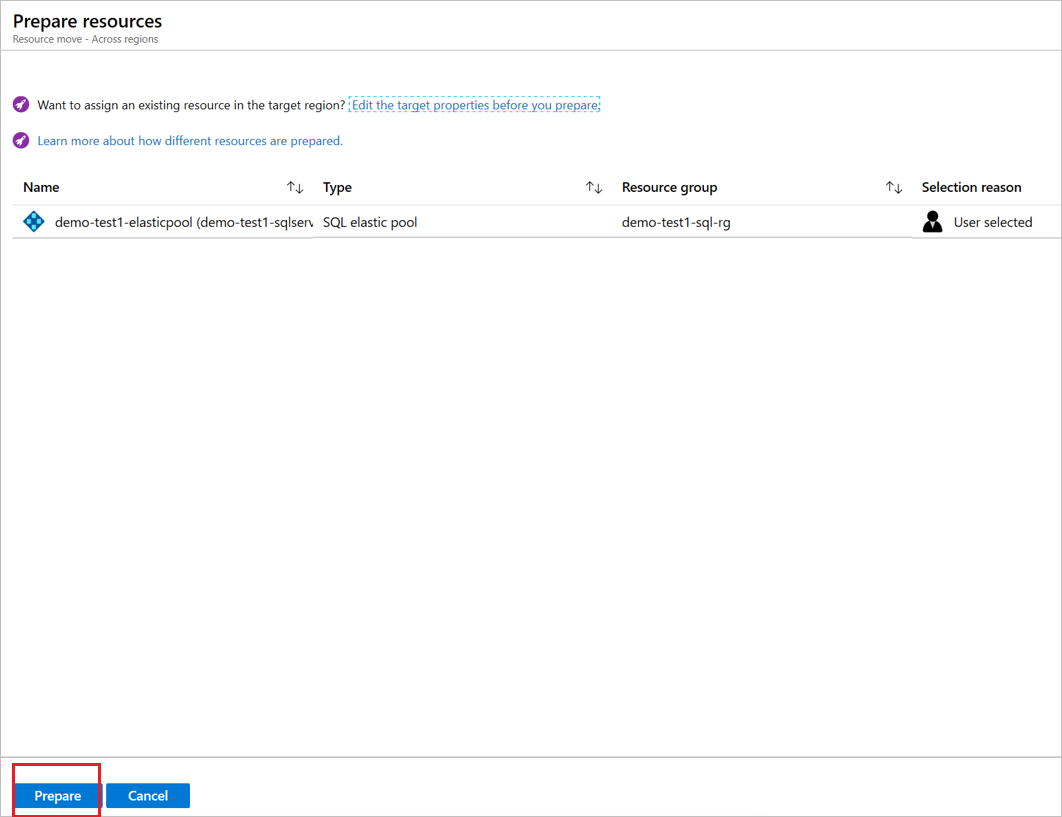
在 [準備資源] 中,選取 [準備]。
當通知顯示準備程式成功時,請選取 [ 重新整理]。
注意
彈性集區現在處於 起始移動暫止 狀態。
準備單一資料庫
若要準備移動的單一資料庫,請遵循下列步驟:
在 [跨區域] 中,選取單一資料庫 (不在彈性集區中),然後選取 [ 準備]。
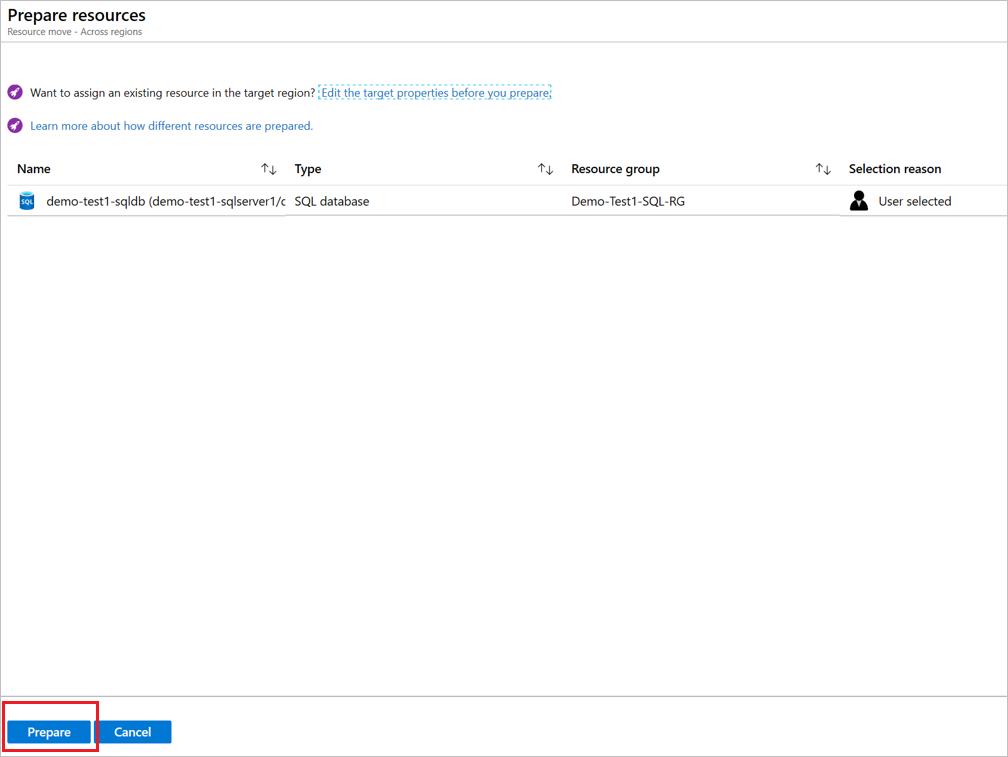
在 [準備資源] 中,選取 [準備]。
當通知顯示準備程式成功時,請選取 [ 重新整理]。
注意
資料庫現在處於 起始移動暫止 狀態,而且已在目標區域中建立。
移動集區並準備集區資料庫
若要準備彈性集區中的資料庫,彈性集區必須處於 認可移動暫止 狀態。 若要移至此狀態,請起始集區的移動。
起始移動 - 彈性集區
若要起始彈性集區的移動,請遵循下列步驟:
在 [跨區域] 中,選取來源彈性集區 (逐步解說中的 demo-test1-elasticpool),然後選取 [ 起始移動]。
在 [移動資源] 中,選取 [起始移動]。
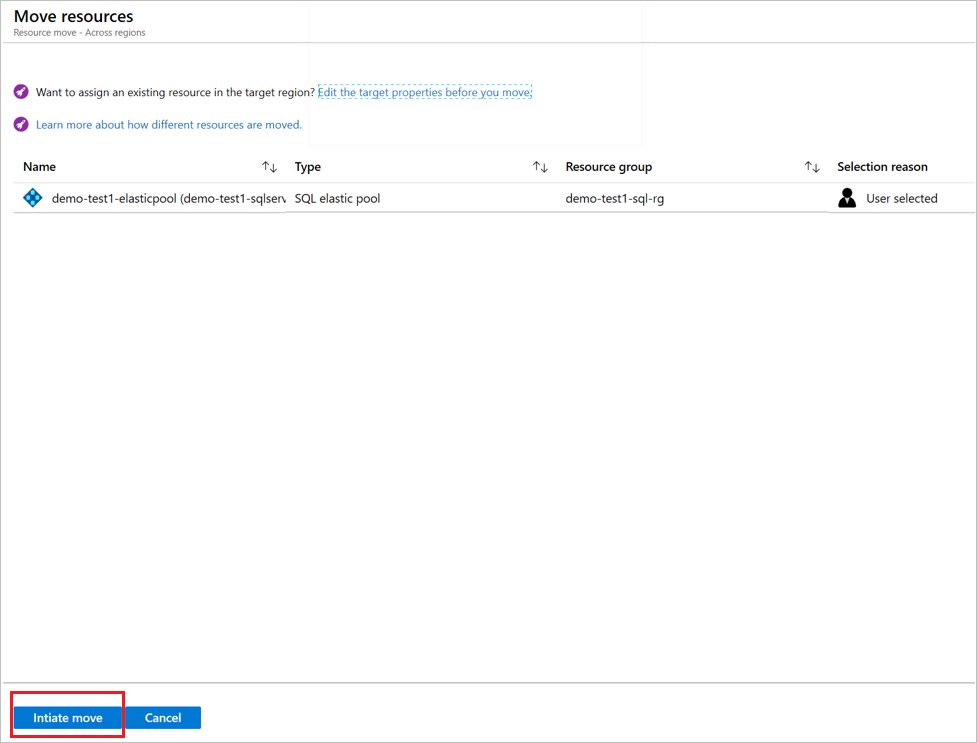
追蹤通知列中的移動進度。
當通知顯示移動成功時,請選取 [ 重新整理]。
注意
彈性集區現在處於 認可移動暫止 狀態。
準備資料庫
若要準備資料庫以進行移動,請遵循下列步驟:
在 [跨區域] 中,選取資料庫 (逐步解說中的 demo-test2-sqldb),然後選取 [ 準備]。
在 [準備資源] 中,選取 [準備]。
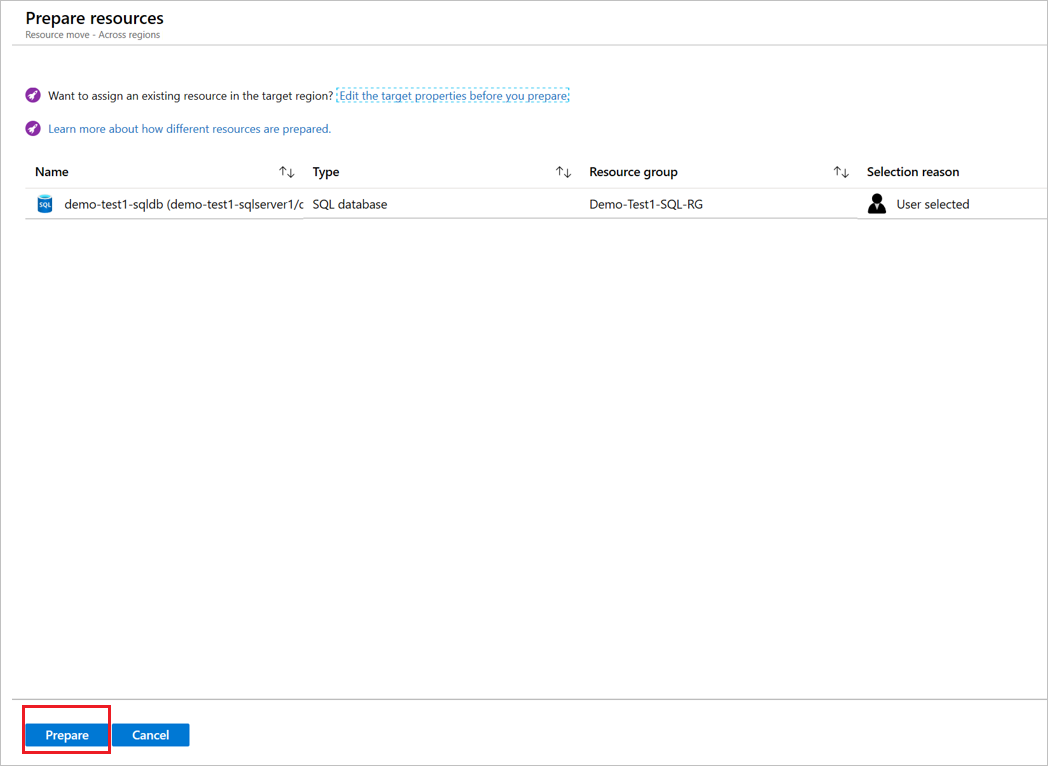
在準備階段期間,目標資料庫會在目標區域中建立,並開始數據復寫。 準備之後,資料庫會處於 起始移動暫止 狀態。

移動資料庫
既然您已備妥資源,您可以起始移動。
若要移動資料庫,請遵循下列步驟:
在 [跨區域] 中,選取狀態 為 [起始移動擱置的資源]。 然後選取 [ 起始移動]。
在 [移動資源] 中,選取 [起始移動]。
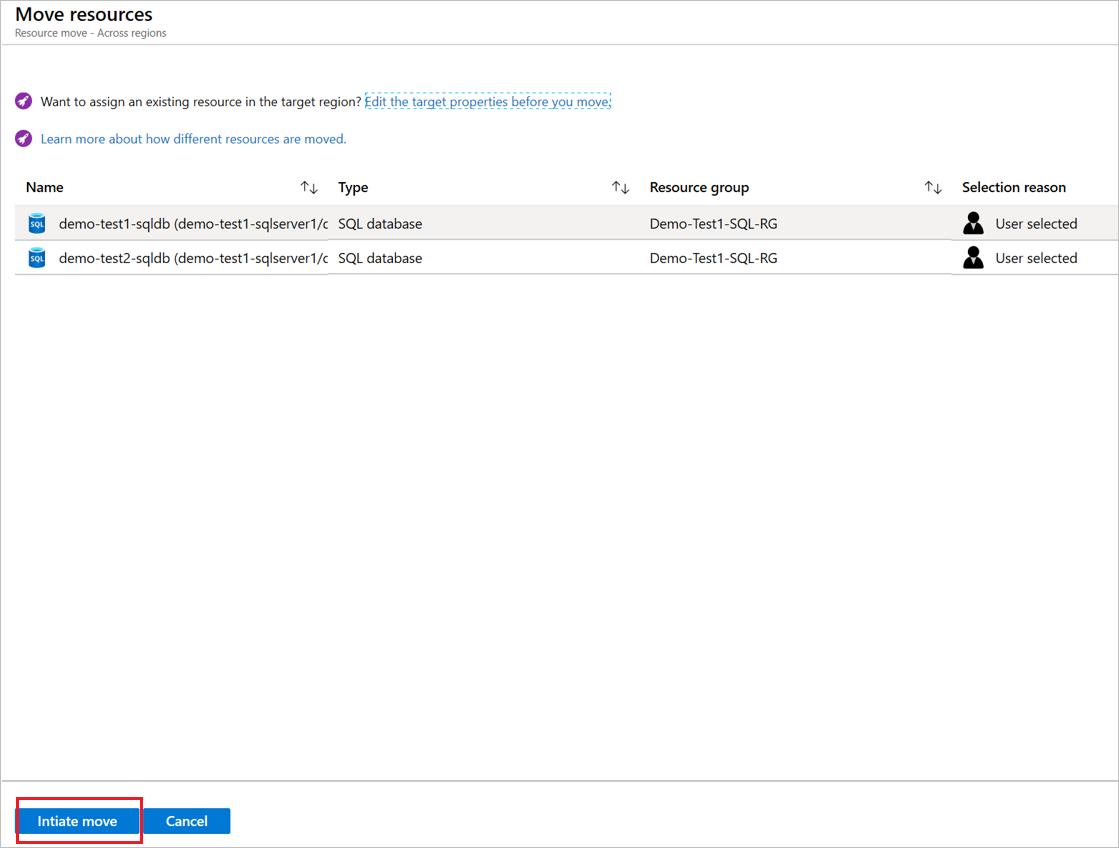
追蹤通知列中的移動進度。
注意
資料庫現在處於 認可移動暫止 狀態。
認可或捨棄移動
初始移動之後,您可以決定要認可移動,還是要捨棄移動。
- 捨棄:如果您要測試,而不想實際移動來源資源,您可能會想要捨棄移動。 捨棄移動會將資源傳回起始移動擱置的狀態。
- 認可:認可會完成移至目標區域的動作。 認可之後,來源資源會處於 [刪除來源擱置中] 的狀態,您可以決定是否要刪除它。
捨棄移動
若要捨棄移動,請遵循下列步驟:
- 在 [跨區域] 中,選取狀態 為 [認可移動擱置的資源],然後選取 [ 捨棄移動]。
- 在 [捨棄移動] 中,選取 [捨棄]。
- 追蹤通知列中的移動進度。
注意
- 捨棄資源之後,它們會處於 起始移動暫止 狀態。
- 如果只有彈性集區,則會捨棄進度,並刪除在目標區域中建立的彈性集區。
- 如果有具有相關聯資料庫的彈性集區處於 認可移動暫止 狀態,則您無法捨棄彈性集區。
- 如果您捨棄 SQL 資料庫,則不會刪除目標區域資源。
如果您想要在捨棄之後再次開始移動,請選取 SQL 資料庫或彈性集區,然後重新起始移動。
認可移動
依照下列步驟完成移動資料庫和彈性集區:
檢查 SQL Server 是否為 刪除來源擱置 狀態。
在認可之前,請先將資料庫 連接字串 更新至目標區域。
在 [跨區域] 中,選取 [SQL 資源],然後選取 [ 認可移動]。
在 [ 認可資源] 中,選取 [ 認可]。

追蹤通知列中的認可進度。

注意
在認可程式期間,SQL 資料庫會發生一些停機時間。 認可的資料庫和彈性集區現在處於 刪除來源擱置 狀態。 認可之後,請在目標資料庫上更新資料庫相關設定,包括防火牆規則、原則和警示。
認可后刪除來源資源
移動之後,您可以選擇性地刪除來源區域中的資源。
注意
SQL Server 伺服器無法從入口網站中刪除,而且必須從資源屬性頁中刪除。
- 在 [ 跨區域] 窗格中,選取您要刪除的來源資源名稱。
- 選取 [ 刪除來源]。
下一步
深入瞭解 如何將 Azure VM 移至另一個區域。