本快速入門說明如何使用 Azure PowerShell 建立 Azure 路由伺服器,並設定 BGP 對等互連與網路虛擬設備 (NVA)。 Azure 路由伺服器可讓您在虛擬網路與網路虛擬設備之間啟用動態路由,並透過 BGP 通訊協定自動交換路由。
完成本快速入門後,您就擁有了正常運作的路由伺服器,可協助與 Azure 虛擬網路中的網路虛擬設備進行動態路由交換。
重要事項
在 2021 年 11 月 1 日之前建立、沒有相關聯公用 IP 位址的路由伺服器,是使用公開預覽供應項目部署。 公開預覽供應項目並不包括正式發行 SLA 和支援。 若要部署使用正式發行供應項目的路由伺服器並取得正式發行 SLA 和支援資格,請刪除並重新建立您的路由伺服器。
先決條件
開始之前,請確定您符合下列需求:
- 具有有效訂用帳戶的 Azure 帳戶。 免費建立帳戶。
- 熟悉 Azure 路由伺服器服務限制。
- 存取本機安裝的 Azure Cloud Shell 或 Azure PowerShell。
Azure PowerShell 設定
本文中的步驟會使用 Azure PowerShell Cmdlet,您可以在 Azure Cloud Shell 中以互動方式執行。 若要使用 Cloud Shell,請選取程式碼區塊右上角的 [ 開啟 Cloud Shell ],然後選取 [複製] 以複製程式碼並將其貼到 Cloud Shell 中。
或者,您可以在 本機安裝 Azure PowerShell ,並從本機環境執行 Cmdlet。 如果您在本機使用 PowerShell,請使用 Connect-AzAccount Cmdlet 登入 Azure。
建立路由伺服器
本節會逐步引導您建立 Azure 路由伺服器的基礎結構,包括資源群組、虛擬網路和路由伺服器執行個體。
建立資源群組和虛擬網路
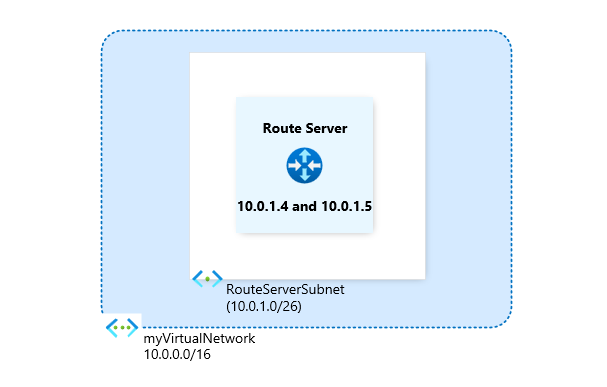
路由伺服器需要名為 RouteServerSubnet 的專用子網路,最小大小為 /26。 首先,建立資源群組和虛擬網路基礎結構:
使用 New-AzResourceGroup Cmdlet 建立資源群組:
# Create a resource group
New-AzResourceGroup -Name 'myResourceGroup' -Location 'EastUS'
使用 New-AzVirtualNetworkSubnetConfig Cmdlet 建立 RouteServerSubnet 的子網路設定:
# Create subnet configuration for Route Server
$subnet = New-AzVirtualNetworkSubnetConfig -Name 'RouteServerSubnet' -AddressPrefix '10.0.1.0/26'
使用 New-AzVirtualNetwork Cmdlet 建立虛擬網路:
# Create a virtual network and store in a variable
$vnet = New-AzVirtualNetwork -Name 'myVirtualNetwork' -ResourceGroupName 'myResourceGroup' -Location 'EastUS' -AddressPrefix '10.0.0.0/16' -Subnet $subnet

# Store the subnet ID in a variable for later use
$subnetId = (Get-AzVirtualNetworkSubnetConfig -Name 'RouteServerSubnet' -VirtualNetwork $vnet).Id
建立公用 IP 和路由伺服器
路由伺服器需要公用 IP 位址,以確保連線到後端管理服務:
使用 New-AzPublicIpAddress Cmdlet 建立標準公用 IP 位址:
# Create a Standard public IP for Route Server
$publicIp = New-AzPublicIpAddress -ResourceGroupName 'myResourceGroup' -Name 'myRouteServerIP' -Location 'EastUS' -AllocationMethod 'Static' -Sku 'Standard' -IpAddressVersion 'Ipv4'
請使用 New-AzVirtualRouterAutoScaleConfiguration cmdlet 配置路由伺服器的容量。 欲了解更多資訊,請參閱 路由伺服器容量。
$autoscale = New-AzVirtualRouterAutoScaleConfiguration -MinCapacity 4使用 New-AzRouteServer Cmdlet 建立路由伺服器:
# Create the Route Server
New-AzRouteServer -RouteServerName 'myRouteServer' -ResourceGroupName 'myResourceGroup' -Location 'EastUS' -HostedSubnet $subnetId -PublicIP $publicIp -VirtualRouterAutoScaleConfiguration $autoscale
附註
部署路由伺服器可能需要最多 30 分鐘的時間。
設定與網路虛擬設備的 BGP 對等互連
建立路由伺服器之後,請設定與網路虛擬設備的 BGP 對等互連,以啟用動態路由交換。
建立 BGP 對等連線
使用 Add-AzRouteServerPeer cmdlet 在路由伺服器與 NVA 之間建立一個 BGP 對等連線。
# Create BGP peering with the network virtual appliance
Add-AzRouteServerPeer -ResourceGroupName 'myResourceGroup' -RouteServerName 'myRouteServer' -PeerName 'myNVA' -PeerAsn '65001' -PeerIp '10.0.0.4'
此命令會建立名為 myNVA 的對等端。
- 對等 IP 位址:10.0.0.4 (NVA 的 IP 位址)
- 自治系統編號 (ASN):65001 (請參閱 支援的 ASN 值)
附註
同儕節點名稱不需要符合實際的 NVA 名稱,它只是 BGP 對等工作階段的識別碼。
取得路由伺服器 BGP 資訊
若要在 NVA 上完成 BGP 對等互連設定,您需要路由伺服器的 IP 位址和 ASN。 使用 Get-AzRouteServer Cmdlet 來擷取此資訊:
# Get Route Server details for NVA configuration
Get-AzRouteServer -ResourceGroupName 'myResourceGroup' -RouteServerName 'myRouteServer'
此命令會傳回類似下列範例的輸出。 請注意 NVA 設定所需的 RouteServerAsn 和 RouteServerIps 值:
ResourceGroupName Name          Location RouteServerAsn RouteServerIps       ProvisioningState HubRoutingPreference AllowBranchToBranchTraffic
----------------- ----          -------- -------------- --------------       ----------------- -------------------- --------------------------
myResourceGroup   myRouteServer eastus   65515          {10.0.1.4, 10.0.1.5} Succeeded         ExpressRoute         False
使用這些值在 NVA 上設定 BGP:
- ASN:65515 (RouteServerAsn)
- 對等IP地址:10.0.1.4和10.0.1.5(RouteServerIps)
重要事項
將每個 NVA 與這兩個路由伺服器執行個體 IP 對等互連,以確保虛擬網路路由會透過 NVA 連線通告,並達到高可用性。
清除資源
當您不再需要路由伺服器和相關聯的資源時,請使用 Remove-AzResourceGroup Cmdlet 刪除資源群組:
# Delete the resource group and all contained resources
Remove-AzResourceGroup -Name 'myResourceGroup' -Force
後續步驟
現在您已建立路由伺服器並建立 BGP 對等互連,請深入瞭解路由伺服器功能: