SAP 部署自動化框架(Deployment Automation Framework 提供 Azure DevOps 的管線,自動化整個 SAP 部署生命週期,從控制平面設定到 SAP 軟體安裝。 透過這些管線,你可以穩定部署和管理 SAP 環境,而不必手動執行腳本。
本文中您將會:
- 部署控制平面 (部署器基礎結構和程式庫)。
- 部署工作負載區域 (環境和系統)。
- 部署 SAP 基礎架構。
- 安裝 HANA 資料庫。
- 安裝 SCS 伺服器。
- 載入 HANA 資料庫。
- 安裝主要應用程式伺服器。
- 下載 SAP 軟體。
- 安裝 SAP。
先決條件
一個 Azure 訂閱。 如果你沒有Azure訂閱,可以建立免費帳號。
備註
免費的 Azure 帳號可能不夠用來執行部署。
在目標訂用帳戶中具有貢獻者權限的服務主體。 如需詳細資訊,請參閱 準備部署認證。
已配置的 Azure DevOps 實例。 欲了解更多資訊,請參閱 Configure Azure DevOps Services for SAP Deployment Automation。
針對
SAP software acquisition和Configuration and SAP installation管線,已設定的自我裝載代理程式。 自我托管代理虛擬機器會作為控制平面部署的一部分來部署。
檢視部署配置
這些步驟會參考並使用自動化架構的 預設命名慣例 。 配置也會使用範例值來命名。 本文使用以下名稱:
- Azure DevOps服務項目名稱為
SAP-Deployment。 - Azure DevOps 服務儲存庫名稱為
sap-automation。 - 控制平面環境名為
MGMT。 它位於區域 西歐 (WEEU) 中,並安裝在虛擬網路DEP00中。 部署器組態名稱為MGMT-WEEU-DEP00-INFRASTRUCTURE。 - SAP 工作負載區域的環境名稱
DEV。 它與控制平面位於相同的區域中,並使用虛擬網路SAP01。 SAP 工作負載區域組態名稱為DEV-WEEU-SAP01-INFRASTRUCTURE。 - 帶有安全識別碼(SID)
X00的 SAP 系統安裝在此 SAP 工作負載區域。 SAP 系統的配置名稱是DEV-WEEU-SAP01-X00。
| 構件類型 | 組態名稱 | 地點 |
|---|---|---|
| 控制平面 | 管理-WEEU-DEP00-INFRASTRUCTURE | westeurope |
| 工作負載區域 | DEP-WEEU-SAP01-基礎建設 | westeurope |
| SAP 系統 | DEP-WEEU-SAP01-X00 | westeurope |
下圖顯示已部署的基礎結構。

備註
在此範例中,X00 SAP 系統部署時採用以下虛擬機(VM)配置:
- 獨立部署
- HANA DB VM SKU:Standard_M32ts
- ASCS 虛擬機器 SKU: Standard_D4s_v3
- 應用程式虛擬機器 SKU:Standard_D4s_v3
部署控制平面
部署會使用位於 和 samples/WORKSPACES/DEPLOYER/MGMT-WEEU-DEP00-INFRASTRUCTURE 資料夾中的 samples/WORKSPACES/LIBRARY/MGMT-WEEU-SAP_LIBRARY Terraform 變數檔案中定義的組態。
確保
Deployment_Configuration_Path變數群組中的SDAF-General變數設定為samples/WORKSPACES。從
Deploy control plane區塊選擇管線。輸入
MGMT-WEEU-DEP00-INFRASTRUCTURE作為部署器配置名稱和MGMT-WEEU-SAP_LIBRARYSAP 程式庫配置名稱。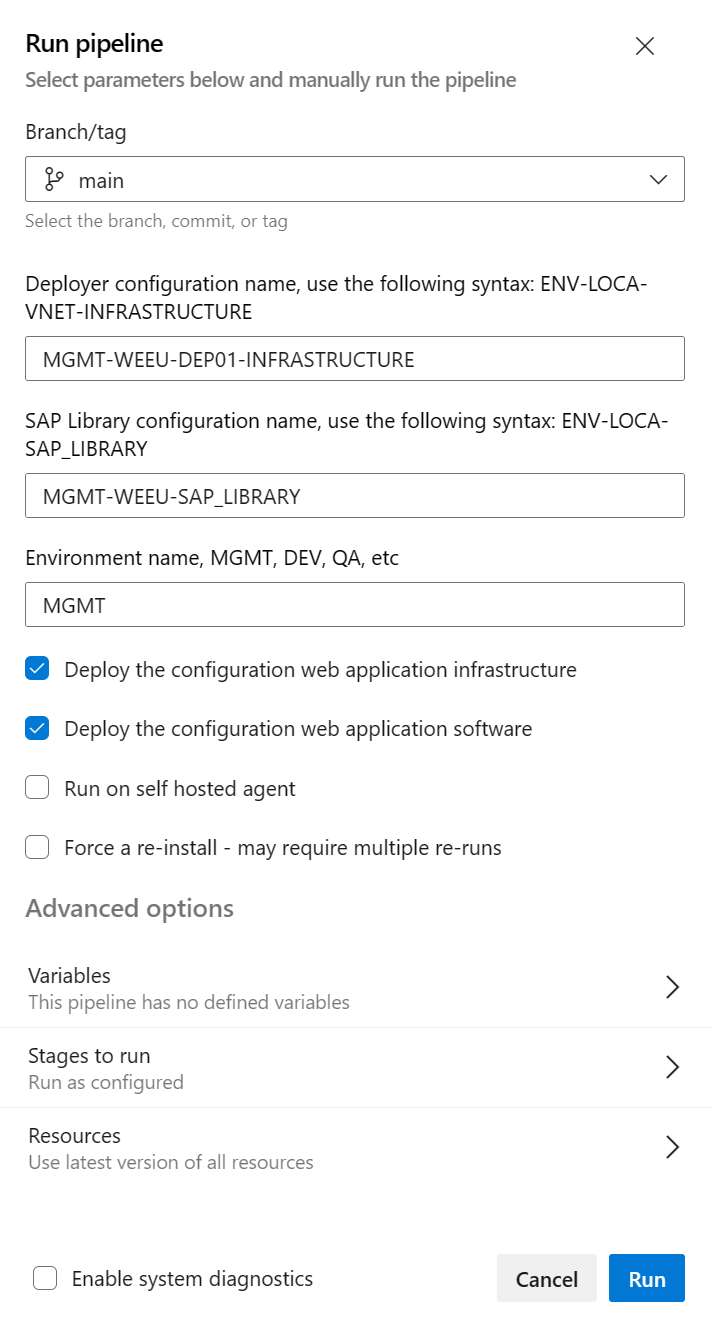
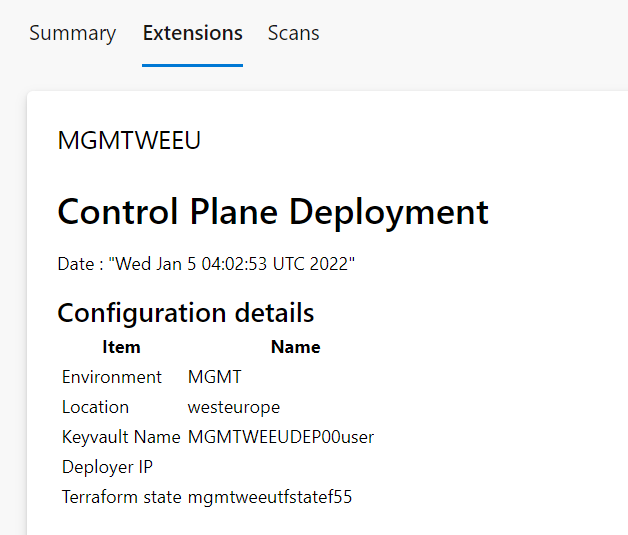
追蹤 Azure DevOps 服務入口網站的進度。 部署結束後,你可以在 擴充 標籤看到控制平面的詳細資訊。
部署工作負載區域
部署會使用資料夾中 samples/WORKSPACES/LANDSCAPE/DEV-WEEU-SAP01-INFRASTRUCTURE Terraform 變數檔案中定義的組態。
從
Deploy workload zone區塊選擇管線。輸入
DEV-WEEU-SAP01-INFRASTRUCTURE工作量區域組態名稱和MGM部署器環境名稱。追蹤 Azure DevOps 服務入口網站的進度。 部署結束後,你可以在 擴充 標籤中看到工作負載區域的詳細資訊。
部署 SAP 系統
部署會使用資料夾中 samples/WORKSPACES/SYSTEM/DEV-WEEU-SAP01-X00 Terraform 變數檔案中定義的組態。
從
SAP system deployment區塊選擇管線。輸入
DEV-WEEU-SAP01-X00作為 SAP 系統組態名稱。追蹤 Azure DevOps 服務入口網站的進度。 部署結束後,您可以在 擴充 標籤頁看到 SAP 系統細節。
下載 SAP 軟體
從
SAP software acquisition區塊選擇管線。輸入
S41909SPS03_v0011ms物料清單名稱、MGMT控制平面環境名稱,以及MGMTWEEU控制平面(SAP 函式庫)位置代碼。追蹤 Azure DevOps 服務入口網站的進度。
執行設定組態和 SAP 安裝流程
從
Configuration and SAP installation區塊選擇管線。輸入
DEV-WEEU-SAP01-X00為 SAP 系統組態名稱和S41909SPS03_v0010ms物料清單名稱。選擇要執行的劇本。

追蹤 Azure DevOps 服務入口網站的進度。
執行儲存庫更新管線
從
Repository updater區塊選擇管線。在 Source 儲存庫欄位中,輸入
https://github.com/Azure/sap-automation.git。 在 來源 分支欄位輸入main。選擇強制更新,僅在更新失敗時使用。
執行移除管線
從
Deployment removal區塊選擇管線。若要移除 SAP 系統,請輸入
DEV-WEEU-SAP01-X00SAP 系統設定名稱。要移除 SAP 工作負載區域,請輸入
DEV-WEEU-SAP01-INFRASTRUCTURESAP 工作負載區域的設定名稱。要移除控制平面,請輸入
MGMT-WEEU-DEP00-INFRASTRUCTURE為部署器組態名稱,並MGMT-WEEU-SAP_LIBRARY以 SAP 函式庫組態名稱作為輸入。