在查詢中設定自動完成和建議相符項目的建議工具
在 Azure AI 搜尋服務中,透過建議工具啟用預先輸入 (自動完成) 或「在輸入期間進行搜尋」功能。 建議工具是索引中的設定,其會指定應該使用哪些欄位來填入自動完成和建議。 這些欄位會額外進行 Token 化,產生前置詞序列以支援部分字詞比對功能。 例如,建議工具若包含值為「Seattle」的城市欄位,會設有前置詞組合「sea」、「seatt」、「seatt」和「seattl」以支援預先輸入功能。
部分字詞比對可以是自動完成的查詢或建議的相符項目。 一個建議工具同時支援這兩種體驗。
Azure AI 搜尋服務中的預先輸入體驗
預先輸入可以自動完成,會完成整個字詞查詢的部分輸入,或是提供建議以邀請點選特定相符項目。 自動完成會產生查詢。 建議會產生相符文件。
以下螢幕擷取畫面說明這兩者。 自動完成會預期潛在的字詞,在「tw」後加上「in」來完成字詞。 建議是迷你搜尋結果,例如旅館名稱欄位代表索引中相符的旅館搜尋文件。 若使用建議功能,您可以呈現任何提供描述性資訊的欄位。
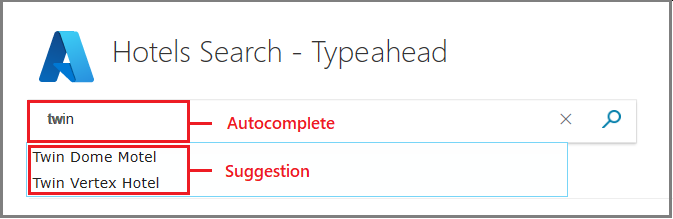
您可以單獨或一起使用這些功能。 為了在 Azure AI 搜尋服務中實作這些行為,需有索引和查詢元件。
將建議工具新增至搜尋索引定義。 本文的其餘內容著重說明建立建議工具。
使用其中一個後面章節所列的 API,以建議要求或自動完成要求的形式呼叫啟用建議工具的查詢。
針對字串欄位,根據每個欄位啟用在輸入期間進行搜尋。 如果您想要類似螢幕擷取畫面中所指出的體驗,可以在同一個搜尋解決方案內實作這兩種預先輸入行為。 這兩種要求都會以特定索引的文件集合為目標,並在使用者至少提供三個字元的輸入字串之後傳回回應。
如何建立建議工具
若要建立建議工具,請將建議工具新增至索引定義。 建議工具會採用一個名稱和一個欄位集合,以此為基礎啟用預先輸入體驗。 當您也定義了使用建議工具的欄位時,是建立建議工具的最佳時機。
僅限使用字串欄位。
例如,如果字串欄位屬於複雜類型的一部分 (例如地址中的城市欄位),請在欄位路徑中包含父欄位:
"Address/City"(REST 和 C# 和 Python),或["Address"]["City"](JavaScript)。對欄位使用預設標準 Lucene 分析器 (
"analyzer": null) 或語言分析器 (例如"analyzer": "en.Microsoft")。
如果您嘗試使用預先存在的欄位建立建議工具,API 會不允許使用此建議工具。 前置詞會在編製索引期間產生,兩個或多個字元組合中的部分字詞會與整個詞彙一起 Token 化。 假設現有的欄位已經 Token 化,如果您想將這些欄位新增至建議工具,則必須重建索引。 如需詳細資訊,請參閱如何重建 Azure AI 搜尋服務索引。
選擇欄位
雖然建議工具有多項屬性,但主要是您啟用在輸入期間進行搜尋體驗的字串欄位集合。 每個索引都有一個建議工具,因此建議工具清單必須包含組成建議和自動完成內容的所有欄位。
若有較大欄位集區可提取內容,自動完成的成效會提高,因為額外的內容會帶來較高的字詞完成可能性。
另一方面,若您的欄位可供選擇,建議會產生更好的結果。 請記得,建議是搜尋文件的 Proxy,因此挑選最能代表單一結果的欄位。 能區分多個相符項目的名稱、標題或其他唯一欄位最為適合。 如果欄位是由重複的值所組成,建議便會包含相同的結果,讓使用者不知道要選擇哪一個結果。
若要滿足這兩種在輸入期間進行搜尋的體驗,請新增自動完成功能所需的所有欄位,然後使用 select、top、filter 和 searchFields 來控制建議的結果。
選擇分析器
您選擇的分析器會決定欄位如何權杖化和加上前置詞。 例如,針對類似 "context-sensitive" 的連字號字串,使用語言分析器會產生以下權杖組合:"context"、"sensitive"、"context-sensitive"。 如果您使用標準 Lucene 分析器,連字號字串就不會存在。
評估分析器時,可考慮使用分析文字 API 來深入瞭解字詞的處理方式。 建置索引之後,您可以對字串嘗試各種分析器來檢視 Token 輸出。
系統明確不允許使用自訂分析器或內建分析器的欄位 (標準 Lucene 除外),以避免產生不良結果。
注意
如果您需要分析器條件約束的因應措施 (例如若您需要特定查詢案例的關鍵字或 ngram 分析器),您應針對相同的內容使用兩個不同的欄位。 這樣可讓其中一個欄位使用建議工具,另一個則以自訂分析器設定加以設置。
使用入口網站建立
使用 [新增索引] 或 [匯入資料] 精靈建立索引時,您可以選擇啟用建議工具:
在索引定義中,輸入建議工具的名稱。
在新欄位的每個欄位定義中,選取 [建議工具] 資料行中的核取方塊。 只有字串欄位提供核取方塊。
如先前所述,選擇的分析器會影響 Token 化和前置詞。 啟用建議工具時,請考慮整個欄位定義。
使用 REST 建立
在 REST API 中,透過 [建立索引] 或 [更新索引] 新增建議工具。
{
  "name": "hotels-sample-index",
  "fields": [
    . . .
        {
            "name": "HotelName",
            "type": "Edm.String",
            "facetable": false,
            "filterable": false,
            "key": false,
            "retrievable": true,
            "searchable": true,
            "sortable": false,
            "analyzer": "en.microsoft",
            "indexAnalyzer": null,
            "searchAnalyzer": null,
            "synonymMaps": [],
            "fields": []
        },
  ],
  "suggesters": [
    {
      "name": "sg",
      "searchMode": "analyzingInfixMatching",
      "sourceFields": ["HotelName"]
    }
  ],
  "scoringProfiles": [
    . . .
  ]
}
使用 .NET 建立
使用 C# 定義 SearchSuggester 物件。 Suggesters 是 SearchIndex 物件的集合,但只能接受一個項目。 將建議工具新增至索引定義。
private static void CreateIndex(string indexName, SearchIndexClient indexClient)
{
    FieldBuilder fieldBuilder = new FieldBuilder();
    var searchFields = fieldBuilder.Build(typeof(Hotel));

    var definition = new SearchIndex(indexName, searchFields);

    var suggester = new SearchSuggester("sg", new[] { "HotelName", "Category", "Address/City", "Address/StateProvince" });
    definition.Suggesters.Add(suggester);

    indexClient.CreateOrUpdateIndex(definition);
}
屬性參考
| 屬性 | 描述 |
|---|---|
| NAME | 在建議工具定義中指定,但也會對自動完成或建議要求呼叫。 |
| sourceFields | 在建議工具定義中指定。 索引 (建議內容的來源) 中一或多個欄位的清單。 欄位的類型必須是 Edm.String。 如果對欄位指定分析器,必須是此清單中的具名語彙分析器 (而非自訂分析器)。 最佳做法是只指定將內容提供給預期且適當回應的欄位,無論是搜尋列或下拉式清單中的已完成字串。 旅館名稱是很好的候選項目,因為相當精確。 描述和註解等詳細資訊欄位則太過密集。 同樣地,重複的欄位效果較差,例如類別和標籤。 在範例中,為了示範您可以包含多個欄位,我們仍納入「類別」。 |
| searchMode | 僅限 REST 參數,但也會顯示在入口網站上。 此參數無法用於 .NET SDK。 指出用來搜尋候選片語的策略。 目前唯一支援的模式是 analyzingInfixMatching,目前會比對字詞的開頭內容。 |
使用建議工具
建議工具用於查詢中。 建立建議工具之後,請呼叫下列其中一個 API,以獲得在輸入期間進行搜尋體驗:
在搜尋應用程式中,用戶端程式碼應使用 jQuery UI Autocomplete 之類的程式庫來收集部分查詢並提供相符項目。 如需這項工作的詳細資訊,請參閱將自動完成或建議結果新增至用戶端程式碼。
下列對自動完成 REST API 發出的呼叫說明了 API 使用方式。 此範例有兩個重點。 首先,如同所有查詢,這項作業是針對索引的文件集合執行,且查詢中包含 search 參數,在此情況下會提供部分查詢。 其次,您必須將 suggesterName 新增至要求中。 如果沒有在索引中定義建議工具,對自動完成或建議的呼叫會失敗。
POST /indexes/myxboxgames/docs/autocomplete?search&api-version=2023-11-01
{
  "search": "minecraf",
  "suggesterName": "sg"
}
範例指令碼
- 將搜尋新增至網站 (JavaScript) 會在用戶端應用程式中使用開放原始碼建議套件,以提供部分字詞功能。
下一步
深入瞭解 requests\ 公式。
意見反應
即將登場:在 2024 年,我們將逐步淘汰 GitHub 問題作為內容的意見反應機制,並將它取代為新的意見反應系統。 如需詳細資訊,請參閱:https://aka.ms/ContentUserFeedback。
提交並檢視相關的意見反應