若要使用 CCF) (Codeless Connector Framework 建立資料連接器,請將本文件作為 Microsoft Sentinel REST API for Data Connector Definitions 參考文件的補充。本參考文件具體擴充了以下章節:
-
connectorUiConfig- 定義 Microsoft Sentinel 資料連接器頁面上顯示的視覺元素與文字。
欲了解更多資訊,請參閱 「建立無碼連接器」。
資料連接器定義- 建立或更新
參考 REST API 文件中的「建立或更新」操作,找到最新的穩定版或預覽版 API 版本。 只有運算 update 需要該 etag 值。
PUT 方法
https://management.azure.com/subscriptions/{{subscriptionId}}/resourceGroups/{{resourceGroupName}}/providers/Microsoft.OperationalInsights/workspaces/{{workspaceName}}/providers/Microsoft.SecurityInsights/dataConnectorDefinitions/{{dataConnectorDefinitionName}}?api-version={{apiVersion}}
URI 參數
欲了解更多最新 API 版本資訊,請參閱 資料連接器定義 - 建立或更新 URI 參數
| 名稱 | 描述 |
|---|---|
| dataConnectorDefinitionName | 資料連接器的定義必須是唯一的名稱,且與name請求主體中的參數相同。 |
| resourceGroupName | 資源群組名稱,不區分大小寫。 |
| 訂閱ID | 目標訂閱的 ID。 |
| 工作區名稱 | 工作區 名稱 ,不是 ID。 正則表達式模式: ^[A-Za-z0-9][A-Za-z0-9-]+[A-Za-z0-9]$ |
| API 版本 | 用於此操作的 API 版本。 |
要求內文
使用 API 建立 CCF 資料連接器定義的請求體結構如下:
{
    "kind": "Customizable",
    "properties": {
        "connectorUIConfig": {}
    }
}
dataConnectorDefinition 具有以下屬性:
| 名稱 | 必要項目 | 類型 | 描述 |
|---|---|---|---|
| 類型 | True | 字串 |
Customizable 無論是 API 輪詢資料連接器或其他 Static 方式 |
| 屬性。connectorUiConfig | True | 巢狀 JSON connectorUiConfig |
資料連接器的使用者介面設定屬性 |
設定你的連接器使用者介面
本節說明可用來自訂資料連接器頁面使用者介面的設定選項。
以下截圖展示了一個範例資料連接器頁面,並以對應使用者介面重要區域的數字標示。
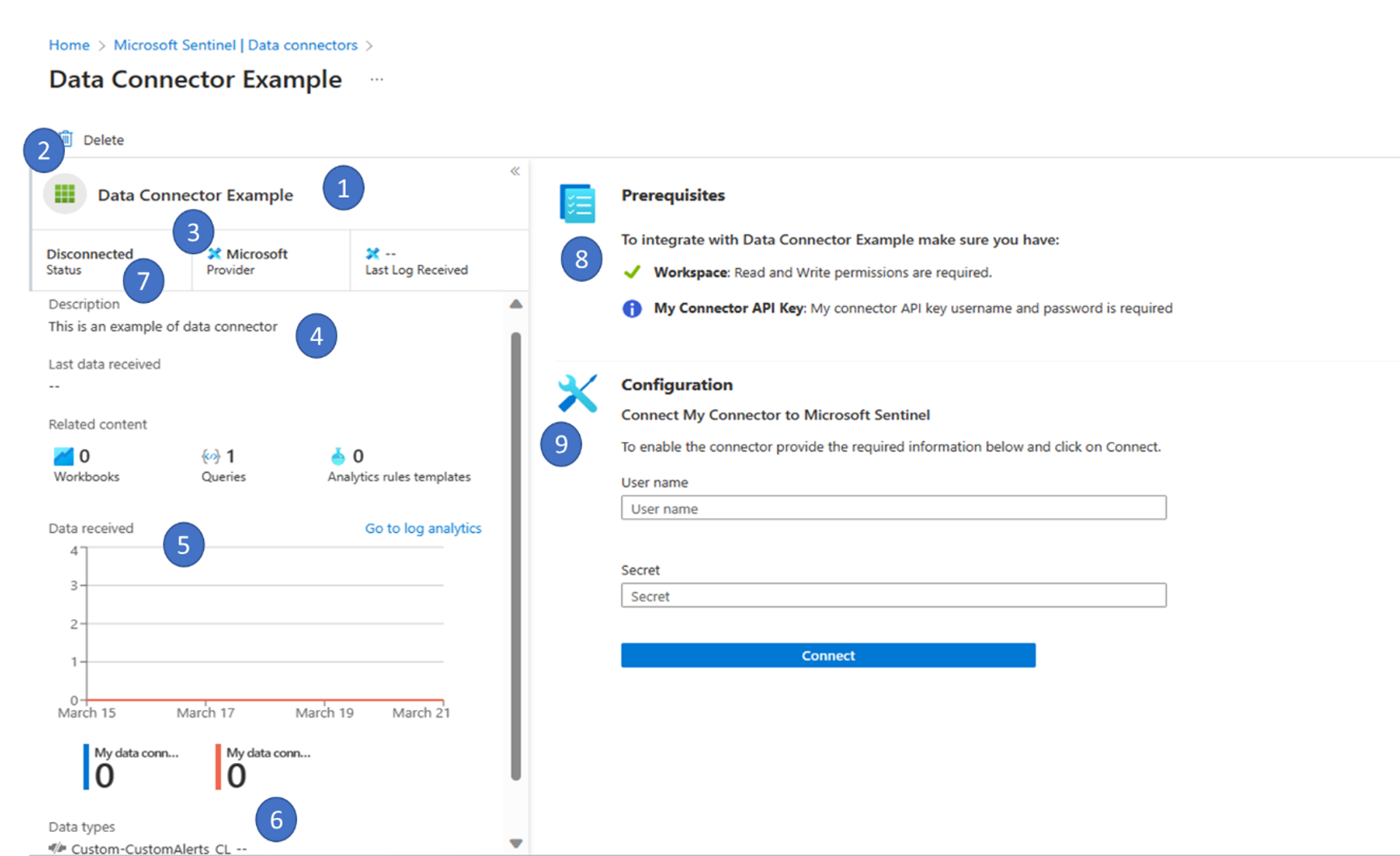
以下每個用於設定使用者介面所需的元素 connectorUiConfig ,對應於 API 的 CustomizableConnectorUiConfig 部分。
| 欄位 | 必要項目 | 類型 | 描述 | 截圖 顯著區域 # |
|---|---|---|---|---|
| title | 對 | string | 標題顯示於資料連接器頁面 | 1 |
| id | 字串 | 設定自訂連接器 ID 供內部使用 | ||
| 標誌 | 字串 | 圖片檔案的路徑(SVG 格式)。 若未設定值,則使用預設標誌。 | 2 | |
| 出版人 | 對 | string | 連接器的提供者 | 3 |
| 描述Markdown | True | Markdown 中的字串 | 這是連結器的描述,並具備加入 markdown 語言以增強的功能。 | 4 |
| 範例查詢 | True | 巢狀 JSON 範例查詢 |
讓客戶查詢如何找到事件日誌中的資料。 | |
| graphQueries | True | 巢狀 JSON graphQueries |
查詢顯示過去兩週的資料擷取。 對所有資料連接器的資料型態提供一個查詢,或為每個資料型態提供不同的查詢。 |
5 |
| graphQueriesTableName | 設定連接器插入資料的表格名稱。 此名稱可透過在 和 lastDataReceivedQuery 值中指定{{graphQueriesTableName}}佔位符graphQueries來使用。 |
|||
| 資料類型 | True | 巢狀 JSON 資料類型 |
列出所有連接器的資料型態,以及查詢每個資料型態最後一次事件的時間。 | 6 |
| 連接性標準 | True | 巢狀 JSON 連接性標準 |
一個定義如何驗證連接器是否連接的物件。 | 7 |
| 可取得性 | 巢狀 JSON 可取得性 |
一個定義連接器可用性狀態的物件。 | ||
| 權限 | True | 巢狀 JSON 權限 |
介面中「 前置條件 」區塊顯示的資訊,列出啟用或停用連接器所需的權限。 | 8 |
| instructionSteps(指令步驟) | True | 巢狀 JSON 指令 |
說明如何安裝連接器的小工具,以及在 「說明」 標籤上顯示的可操作控制項。 | 9 |
| isConnectivityCriteriasMatchSome | 布林值 | 一個布林值,表示在 ConnectivityCriteria 項目之間是否使用 'OR' (SOME) 或 'AND'。 |
連接性標準
| 欄位 | 必要項目 | 類型 | 描述 |
|---|---|---|---|
| 類型 | True | 字串 | 以下兩種選項之一: HasDataConnectors – 此值最適合用於 API 輪詢資料連接器,如 CCF。 接頭被視為至少有一個主動連接點。isConnectedQuery – 此值適用於其他類型的資料連接器。 當所提供的查詢回傳資料時,連接器即視為已連接。 |
| 值 | 當型別為 時為真 isConnectedQuery |
字串 | 查詢資料是否在特定時間內被接收。 例如:CommonSecurityLog | where DeviceVendor == \"Vectra Networks\"\n| where DeviceProduct == \"X Series\"\n | summarize LastLogReceived = max(TimeGenerated)\n | project IsConnected = LastLogReceived > ago(7d)" |
資料類型
| 陣列值 | 類型 | 描述 |
|---|---|---|
| name | 字串 | 對 的lastDataReceivedQuery有意義描述,包括對變 graphQueriesTableName 數的支持。 範例: {{graphQueriesTableName}} |
| 最後資料接收查詢 | 字串 | KQL 查詢會回傳一列,並表示最後一次接收資料的時間,若沒有結果則表示無資料。 範例: {{graphQueriesTableName}}\n | summarize Time = max(TimeGenerated)\n | where isnotempty(Time) |
graphQueries
定義一個查詢,呈現過去兩週的資料攝取情況。
對所有資料連接器的資料型態提供一個查詢,或為每個資料型態提供不同的查詢。
| 陣列值 | 類型 | 描述 |
|---|---|---|
| metricName | 字串 | 為你的圖表取一個有意義的名稱。 範例: Total data received |
| 傳說 | 字串 | 圖例右側的字串,包含變數參考。 範例: {{graphQueriesTableName}} |
| baseQuery | 字串 | 查詢會篩選相關事件,包括變數參考。 範例: TableName_CL | where ProviderName == "myprovider" 或 {{graphQueriesTableName}} |
可取得性
| 欄位 | 必要項目 | 類型 | 描述 |
|---|---|---|---|
| status | 整數 | 連接器的可用性狀態。 可用 = 1 特色旗 = 2 即將推出 = 3 內部 = 4 |
|
| is預覽 | 布林值 | 一個布林值表示連接器是否處於預覽模式。 |
權限
| 陣列值 | 類型 | 描述 |
|---|---|---|
| 習俗 | 字串 | 描述資料連線所需的任何自訂權限,語法如下: {"name":字串,"description":字串} 範例:自訂值會在 Microsoft Sentinel Prerequisites 區塊以藍色資訊圖示顯示。 在 GitHub 範例中,這個值對應於 GitHub API 個人代幣金鑰這行:你需要存取 GitHub 個人代幣... |
| 執照 | ENUM | 定義所需授權,為以下值之一:OfficeIRM,OfficeATP,Office365, MtpAadP1P2AatpMcasMdatp,IoT 範例:授權值在 Microsoft Sentinel 中顯示為:授權:Required Azure AD Premium P2 |
| resourceProvider | resourceProvider | 說明你 Azure 資源的任何前置條件。 範例:resourceProvider 值在 Microsoft Sentinel Prerequisites 區塊中顯示為: 工作空間:需讀取與寫入權限。 鍵:工作空間需要對共享鍵的讀取權限。 |
| 房客 | ENUM 值陣列 例如: "tenant": ["GlobalADmin","SecurityAdmin"] |
定義所需的權限,為以下一個或多個值: "GlobalAdmin", "SecurityAdmin", "SecurityReader", "InformationProtection" 範例:在 Microsoft Sentinel 中顯示租戶值為:租戶權限:需要 Global Administrator或Security Administrator在工作空間的租戶上 |
重要事項
Microsoft 建議您使用權限最少的角色。 這有助於改善貴組織的安全性。 全域系統管理員是高度特殊權限角色,應僅在無法使用現有角色的緊急案例下使用。
resourceProvider
| 子陣列值 | 類型 | 描述 |
|---|---|---|
| 提供者 | ENUM | 描述資源提供者,值如下之一: - Microsoft.OperationalInsights/workspaces - Microsoft.OperationalInsights/solutions- Microsoft.OperationalInsights/workspaces/datasources- microsoft.aadiam/diagnosticSettings- Microsoft.OperationalInsights/workspaces/sharedKeys- Microsoft.Authorization/policyAssignments |
| providerDisplayName | 字串 | 在 Prerequisites 下,當 RequiredPermissions 在連接器頁面驗證時,會顯示紅色「x」或綠色勾選標記。 舉例來說, "Workspace" |
| 權限顯示文字 | 字串 | 顯示閱讀、寫入或讀寫權限的文字,這些權限應對應於 requiredPermissions 中設定的值 |
| 必要權限 | {"action":布林值,"delete":布林值,"read":布林值,"write":布林值} |
描述連接器所需的最低權限。 |
| 範圍 | ENUM | 描述資料連接器的範圍,為以下值之一: "Subscription", "ResourceGroup", "Workspace" |
範例查詢
| 陣列值 | 類型 | 描述 |
|---|---|---|
| 描述 | 字串 | 對範例查詢的有意義描述。 範例: Top 10 vulnerabilities detected |
| 查詢 | 字串 | 範例查詢用於擷取資料型別的資料。 範例: {{graphQueriesTableName}}\n | sort by TimeGenerated\n | take 10 |
設定其他連結選項
要用 markdown 定義內嵌連結,請使用以下範例。
{
   "title": "",
   "description": "Make sure to configure the machine's security according to your organization's security policy\n\n\n[Learn more >](https://aka.ms/SecureCEF)"
}
要將連結定義為 ARM 範本,請參考以下範例:
{
"title": "Azure Resource Manager (ARM) template",
"description": "1. Click the **Deploy to Azure** button below.\n\n\t[]({URL to custom ARM template})"
}
instructionSteps(指令步驟)
本節提供參數,定義 Microsoft Sentinel 資料連接器頁面上出現的指令集合,結構如下:
"instructionSteps": [
    {
        "title": "",
        "description": "",
        "instructions": [
        {
            "type": "",
            "parameters": {}
        }
        ],
        "innerSteps": {}
    }
]
| 陣列性質 | 必要項目 | 類型 | 描述 |
|---|---|---|---|
| title | 字串 | 為你的指示定義了一個標題。 | |
| 描述 | 字串 | 定義了對你指示有意義的描述。 | |
| 內層階梯 | 陣列 | 定義一個內部指令步驟陣列。 | |
| 指令 | True | 指令陣列 | 定義特定參數類型的指令陣列。 |
指令
顯示一組指令,包含各種參數,並能將更多指令步驟組成群組。 這裡定義的參數對應
| 類型 | 陣列特性 | 描述 |
|---|---|---|
| OAuthForm | OAuthForm | 與 OAuth 連結 |
| 文字框 | 文字框 | 這與 ConnectionToggleButton配對。 有四種可用類型:passwordtextnumberemail |
| 連接切換按鈕 | 連接切換按鈕 | 根據透過佔位參數提供的連線資訊,觸發 DCR 的部署。 支援以下參數:name :強制disabledisPrimaryconnectLabeldisconnectLabel |
| 可複製標籤 | 可複製標籤 | 顯示一個文字欄位,末尾有個複製按鈕。 當按鈕被選中時,欄位的數值會被複製。 |
| Dropdown | Dropdown | 顯示一個下拉選單,供使用者選擇。 |
| 折扣 | 折扣 | 顯示一段以 Markdown 格式化的文字。 |
| DataConnectorsGrid | DataConnectorsGrid | 顯示一個資料連接器的網格。 |
| 情境面板 | 情境面板 | 顯示一個情境資訊窗格。 |
| 資訊訊息 | 資訊訊息 | 定義內嵌資訊訊息。 |
| InstructionStepsGroup 指令步驟小組 | InstructionStepsGroup 指令步驟小組 | 在獨立的指令區塊顯示一組指令,可選擇展開或摺疊。 |
| 安裝代理 | 安裝代理 | 顯示 Azure 其他部分的連結,以完成各種安裝需求。 |
OAuthForm
此元件要求資料連接器範本的屬性中必須存在auth該OAuth2型別。
"instructions": [
{
  "type": "OAuthForm",
  "parameters": {
    "clientIdLabel": "Client ID",
    "clientSecretLabel": "Client Secret",
    "connectButtonLabel": "Connect",
    "disconnectButtonLabel": "Disconnect"
  }
}
]
文字框
以下是此類 Textbox 類型的一些範例。 這些範例對應於無碼連接器框架資料連接器參考中範例章節所用auth參數。 對於這四種類型,各自有 label、 placeholder、 name和 。
"instructions": [
{
  "type": "Textbox",
  "parameters": {
      {
        "label": "User name",
        "placeholder": "User name",
        "type": "text",
        "name": "username"
      }
  }
},
{
  "type": "Textbox",
  "parameters": {
      "label": "Secret",
      "placeholder": "Secret",
      "type": "password",
      "name": "password"
  }
}
]
連接切換按鈕
"instructions": [
{
  "type": "ConnectionToggleButton",
  "parameters": {
    "connectLabel": "toggle",
    "name": "toggle"
  }
}
]
可複製標籤
例如:

範例代碼:
{
    "parameters": {
        "fillWith": [
            "WorkspaceId",
            "PrimaryKey"
            ],
        "label": "Here are some values you'll need to proceed.",
        "value": "Workspace is {0} and PrimaryKey is {1}"
    },
    "type": "CopyableLabel"
}
| 陣列值 | 必要項目 | 類型 | 描述 |
|---|---|---|---|
| fillWith | ENUM | 用來填充佔位符的環境變數陣列。 用逗號分隔多個佔位符。 例如:{0},{1} 支援值: workspaceId, workspaceName, primaryKey, MicrosoftAwsAccount, subscriptionId |
|
| 唱片公司 | True | 字串 | 定義文字框上方標籤的文字。 |
| value | True | 字串 | 定義文字框中要呈現的值,支援佔位符。 |
| rows | Rows | 定義使用者介面區域的列數。 預設設定為 1。 | |
| 寬標籤 | 布林值 | 決定長弦的寬廣標籤。 預設情況下,設為 false。 |
Dropdown
{
  "parameters": {
    "label": "Select an option",
    "name": "dropdown",
    "options": [
      {
        "key": "Option 1",
        "text": "option1"
      },
      {
        "key": "Option 2",
        "text": "option2"
      }
    ],
    "placeholder": "Select an option",
    "isMultiSelect": false,
    "required": true,
    "defaultAllSelected": false
  },
  "type": "Dropdown"
}
| 欄位 | 必要項目 | 類型 | 描述 |
|---|---|---|---|
| 唱片公司 | True | 字串 | 定義下拉選單上方標籤的文字。 |
| name | True | 字串 | 定義了下拉選單的獨特名稱。 這會用於輪詢設定。 |
| options | True | 陣列 | 定義下拉選單的選項清單。 |
| 佔位符 | 字串 | 定義下拉選單的佔位文字。 | |
| isMultiSelect | 布林值 | 決定是否能選擇多個選項。 預設情況下,設為 false。 |
|
| 必修 | 布林值 | 若 true,則下拉選單必須被填滿。 |
|
| defaultAllSelected | 布林值 | 若 true,則預設所有選項皆被選中。 |
折扣
{
  "parameters": {
    "content": "## This is a Markdown section\n\nYou can use **bold** text, _italic_ text, and even [links](https://www.example.com)."
  },
  "type": "Markdown"
}
DataConnectorsGrid
{
  "type": "DataConnectorsGrid",
  "parameters": {
    "mapping": [
      {
        "columnName": "Column 1",
        "columnValue": "Value 1"
      },
      {
        "columnName": "Column 2",
        "columnValue": "Value 2"
      }
    ],
    "menuItems": [
      "MyConnector"
    ]
  }
}
| 欄位 | 必要項目 | 類型 | 描述 |
|---|---|---|---|
| 製圖 | True | 陣列 | 定義了格子中欄位的映射。 |
| 菜單項目 | 陣列 | 定義格子的選單項目。 |
情境面板
{
  "type": "ContextPane",
  "parameters": {
    "isPrimary": true,
    "label": "Add Account",
    "title": "Add Account",
    "subtitle": "Add Account",
    "contextPaneType": "DataConnectorsContextPane",
    "instructionSteps": [
      {
        "instructions": [
          {
            "type": "Textbox",
            "parameters": {
              "label": "Snowflake Account Identifier",
              "placeholder": "Enter Snowflake Account Identifier",
              "type": "text",
              "name": "accountId",
              "validations": {
                "required": true
              }
            }
          },
          {
            "type": "Textbox",
            "parameters": {
              "label": "Snowflake PAT",
              "placeholder": "Enter Snowflake PAT",
              "type": "password",
              "name": "apikey",
              "validations": {
                "required": true
              }
            }
          }
        ]
      }
    ]
  }
}
| 欄位 | 必要項目 | 類型 | 描述 |
|---|---|---|---|
| title | True | 字串 | 上下文面板的標題。 |
| 字幕 | True | 字串 | 上下文面板的副標題。 |
| contextPaneType | True | 字串 | 上下文面板的類型。 |
| instructionSteps(指令步驟) | True | 陣列 instructionSteps(指令步驟) |
上下文面板的指示步驟。 |
| 唱片公司 | 字串 | 上下文面板的標籤。 | |
| 是初級 | 布林值 | 顯示這是否為主要上下文窗格。 |
資訊訊息
這裡有一個內嵌資訊訊息的範例:

相較之下,以下圖片顯示的資訊訊息並非內嵌:

| 陣列值 | 類型 | 描述 |
|---|---|---|
| text | 字串 | 定義訊息中要顯示的文字。 |
| 可見 | 布林值 | 判斷訊息是否會顯示。 |
| 直列式 | 布林值 | 決定資訊訊息的顯示方式。 - true: (推薦) 顯示說明書中嵌入的資訊訊息。 - false:會加上藍色背景。 |
InstructionStepsGroup 指令步驟小組
這裡有一個可展開指令組的範例:
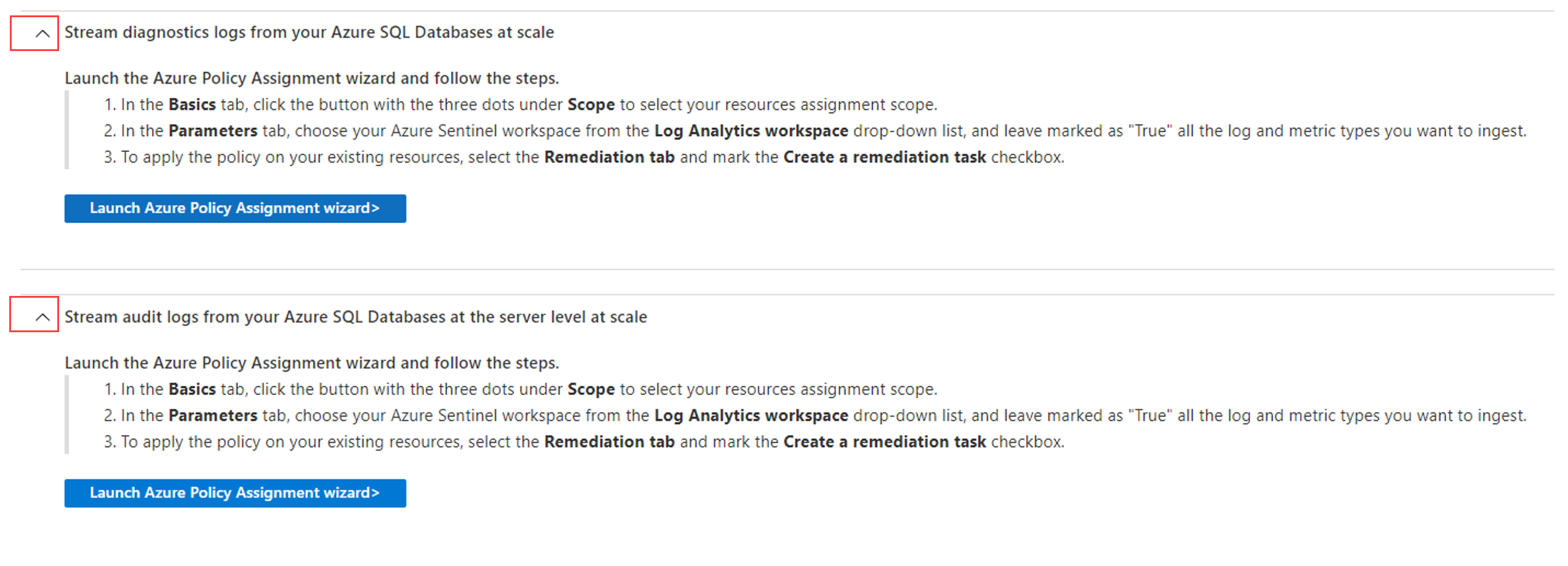
| 陣列值 | 必要項目 | 類型 | 描述 |
|---|---|---|---|
| title | True | 字串 | 定義了指令步驟的標題。 |
| 描述 | 字串 | 可選的描述文字。 | |
| 可以崩潰所有區段 | 布林值 | 判斷該段落是否為可折疊手風琴。 | |
| noFxPadding | 布林值 | 若 true,則減少高度填充以節省空間。 |
|
| 擴充版 | 布林值 | 如果 true,預設顯示為擴展。 |
詳細範例請參見 Windows DNS 連接器的設定 JSON。
安裝代理
有些 InstallAgent 類型會以按鈕形式出現,有些則以連結形式出現。 以下是兩者的範例:


| 陣列值 | 必要項目 | 類型 | 描述 |
|---|---|---|---|
| 連結類型 | True | ENUM | 決定連結類型,以下值之一: InstallAgentOnWindowsVirtualMachineInstallAgentOnWindowsNonAzureInstallAgentOnLinuxVirtualMachineInstallAgentOnLinuxNonAzureOpenSyslogSettingsOpenCustomLogsSettingsOpenWafOpenAzureFirewall
OpenMicrosoftAzureMonitoring
OpenFrontDoors OpenCdnProfile AutomaticDeploymentCEF OpenAzureInformationProtection OpenAzureActivityLog OpenIotPricingModel OpenPolicyAssignment OpenAllAssignmentsBlade OpenCreateDataCollectionRule |
| policyDefinitionGuid | 使用 OpenPolicyAssignment linkType 時是真的。 |
字串 | 對於基於政策的連接器,定義了內建政策定義的 GUID。 |
| assignMode | ENUM | 對於基於策略的連接器,定義指派模式為以下其中一個值: Initiative, Policy |
|
| dataCollectionRuleType | ENUM | 對於基於 DCR 的連接器,定義了資料收集規則類型 SecurityEvent為 、 或 ForwardEvent。 |
資料連接器定義範例
以下範例整合了本文中定義的一些元件,作為 JSON 主體格式,供 Create 或 Update 資料連接器定義 API 使用。
欲了解更多 connectorUiConfig 評測範例, 請參閱其他CCF資料連接器。 即使是使用舊有 CCF 的連接器,也有有效的使用者介面創建範例。
{
    "kind": "Customizable",
    "properties": {
        "connectorUiConfig": {
          "title": "Example CCF Data Connector",
          "publisher": "My Company",
          "descriptionMarkdown": "This is an example of data connector",
          "graphQueriesTableName": "ExampleConnectorAlerts_CL",
          "graphQueries": [
            {
              "metricName": "Alerts received",
              "legend": "My data connector alerts",
              "baseQuery": "{{graphQueriesTableName}}"
            },
           {
              "metricName": "Events received",
              "legend": "My data connector events",
              "baseQuery": "ASIMFileEventLogs"
            }
          ],
            "sampleQueries": [
            {
                "description": "All alert logs",
                "query": "{{graphQueriesTableName}} \n | take 10"
            }
          ],
          "dataTypes": [
            {
              "name": "{{graphQueriesTableName}}",
              "lastDataReceivedQuery": "{{graphQueriesTableName}} \n | summarize Time = max(TimeGenerated)\n | where isnotempty(Time)"
            },
             {
              "name": "ASIMFileEventLogs",
              "lastDataReceivedQuery": "ASIMFileEventLogs \n | summarize Time = max(TimeGenerated)\n | where isnotempty(Time)"
             }
          ],
          "connectivityCriteria": [
            {
              "type": "HasDataConnectors"
            }
          ],
          "permissions": {
            "resourceProvider": [
              {
                "provider": "Microsoft.OperationalInsights/workspaces",
                "permissionsDisplayText": "Read and Write permissions are required.",
                "providerDisplayName": "Workspace",
                "scope": "Workspace",
                "requiredPermissions": {
                  "write": true,
                  "read": true,
                  "delete": true
                }
              },
            ],
            "customs": [
              {
                "name": "Example Connector API Key",
                "description": "The connector API key username and password is required"
              }
            ]
        },
          "instructionSteps": [
            {
              "title": "Connect My Connector to Microsoft Sentinel",
              "description": "To enable the connector provide the required information below and click on Connect.\n>",
              "instructions": [
               {
                  "type": "Textbox",
                  "parameters": {
                    "label": "User name",
                    "placeholder": "User name",
                    "type": "text",
                    "name": "username"
                  }
                },
                {
                  "type": "Textbox",
                  "parameters": {
                    "label": "Secret",
                    "placeholder": "Secret",
                    "type": "password",
                    "name": "password"
                  }
                },
                {
                  "type": "ConnectionToggleButton",
                  "parameters": {
                    "connectLabel": "toggle",
                    "name": "toggle"
                  }
                }
              ]
            }
          ]
        }
    }
}