在這個教學中,你會建立一個可運作的 Python 工具,計算 Azure SRE 代理的 SLA 合規性。 你用淺顯的英文說明工具的用途,讓 AI 生成程式碼、測試結果,然後部署工具給你的客服人員使用。
在本教學課程中,您將瞭解如何:
- 請以淺顯英文描述工具功能
- 使用 AI 生成 Python 程式碼
- 部署前請用真實輸入測試工具
- 把這個工具存給你的業務員使用吧
預計時間:10分鐘
先決條件
開始之前,請確定您擁有下列資源和權限:
開啟 Python 工具對話框
進入 Agent Canvas,開始建立一個 Python 工具。
- 打開 SRE代理人入口網站 並選擇您的代理人。
- 在左側導覽中選擇 建築師 。
- 展開 建立器 並選擇 Agent Canvas。
- 選擇 建立>工具>Python 工具。
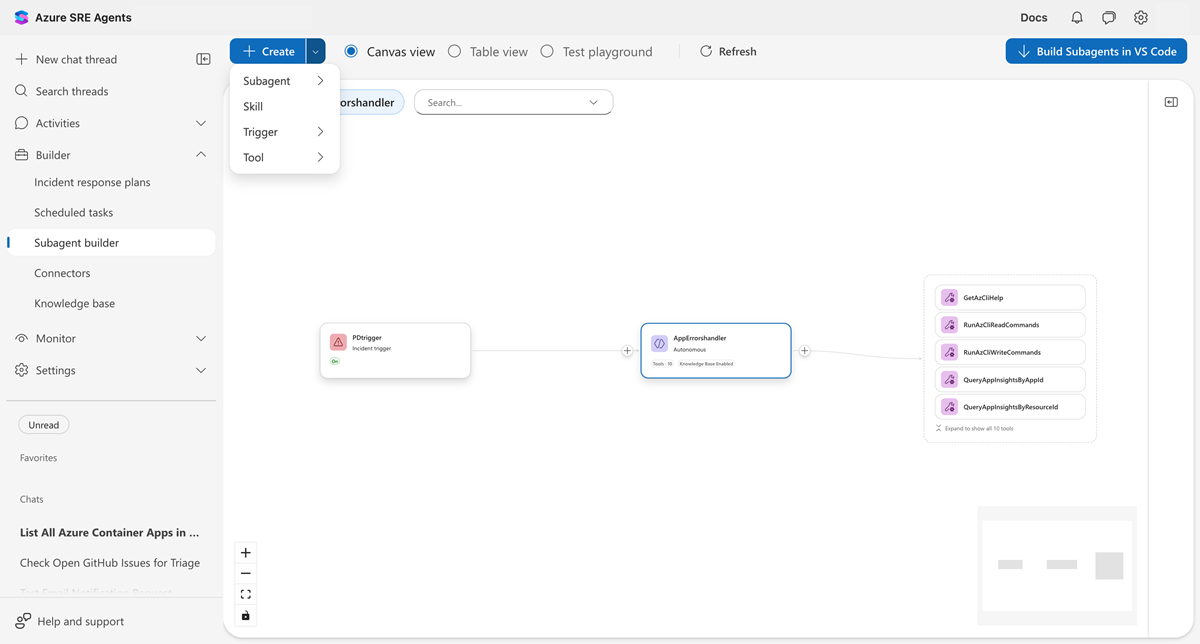
Python 工具對話框以三個分頁開啟:程式碼、測試環境 和 身份。
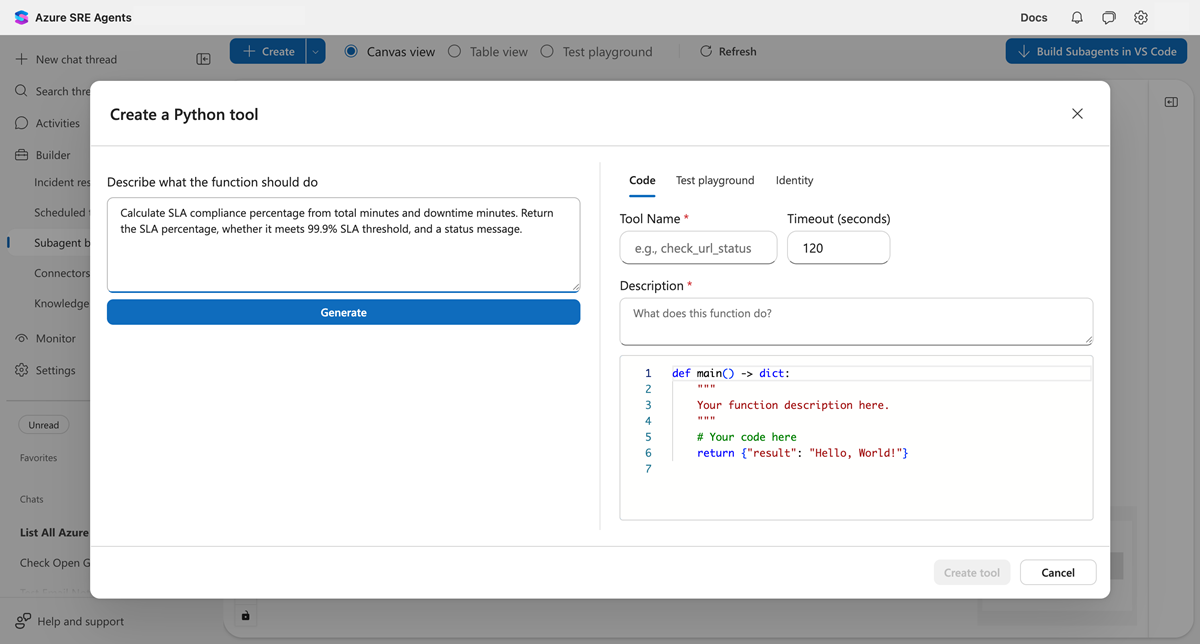
描述這個工具應該做什麼
在描述欄位,用淺顯易懂的英文寫下你希望工具能做什麼。 要具體說明輸入、輸出和邏輯。
輸入以下描述:
Calculate SLA compliance percentage from total uptime minutes and downtime
minutes. Return whether the SLA meets a target threshold (default 99.9%).
Include the calculated percentage and a status message.
小提示
為了達到最佳效果,請指定輸入參數及其類型,描述計算或邏輯,說明輸出應包含的內容,並在適用時提及預設值。
產生程式碼
選擇 生成 ,讓 AI 根據你的描述建立 Python 函式。
AI 會分析你的描述,並建立一個包含以下功能的 Python 函式:
- 與您的輸入相符的型別化參數
- 一個解釋邏輯的文件串
- 邊緣案例的錯誤處理
- 一個可序列化的 JSON 回傳值
以下範例展示了產生的程式碼:
def main(total_uptime_minutes: int, total_downtime_minutes: int,
         target_sla_percent: float = 99.9) -> dict:
    """Calculate SLA compliance from uptime and downtime minutes.

    Computes SLA as (uptime / (uptime + downtime)) * 100.
    Returns the SLA percentage, whether it meets the target,
    and a status message.
    """
    total_minutes = total_uptime_minutes + total_downtime_minutes

    if total_minutes == 0:
        sla_percent = 100.0
    else:
        sla_percent = (total_uptime_minutes / total_minutes) * 100

    meets_target = sla_percent >= target_sla_percent

    return {
        "sla_percent": round(sla_percent, 4),
        "target_sla_percent": target_sla_percent,
        "meets_target": meets_target,
        "status": "Meets SLA" if meets_target else "Below SLA"
    }
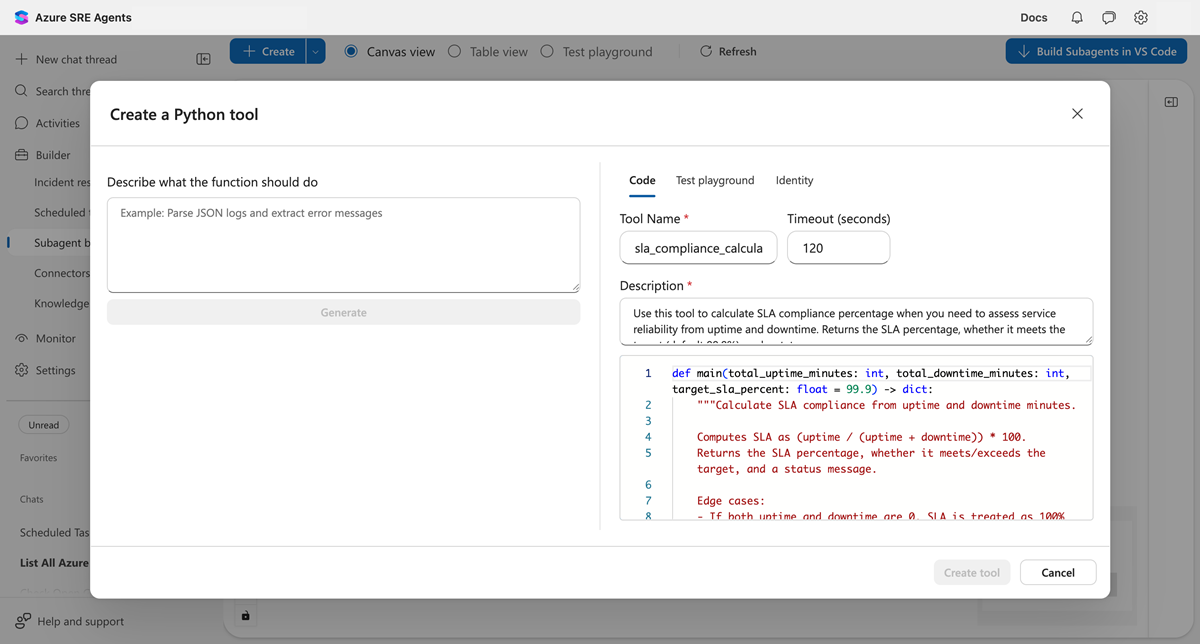
程式碼分頁顯示一個 main() 帶有型別參數的函式。 工具名稱來自你的描述。
以實數輸入進行測試
在建立工具之前,先用實際數值來測試。
- 選擇 測試遊樂場 標籤。
- 輸入以下測試值:
-
total_uptime_minutes:
43185 -
total_downtime_minutes:
15 -
target_sla_percent:
99.9
-
total_uptime_minutes:
- 選取 [測試]。
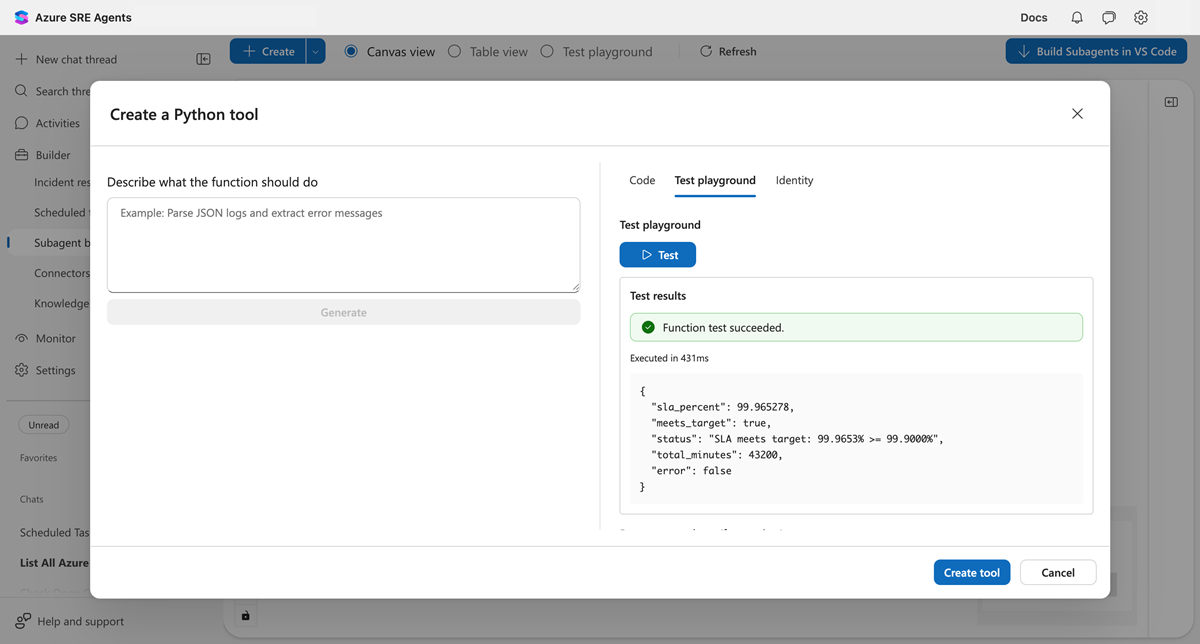
以下範例展示了預期結果:
{
  "sla_percent": 99.9653,
  "target_sla_percent": 99.9,
  "meets_target": true,
  "status": "Meets SLA"
}
測試顯示綠色成功指標,JSON 輸出也符合預期值。
建立工具
測試通過後,選擇 建立工具。
你的工具現在已經開放了。 當任務符合工具描述時,代理可以自動呼叫。
驗證該工具
在新的聊天串中,問你的經紀人一個觸發該工具的問題:
What's my SLA for last month? We had 43185 minutes of uptime and 15 minutes of downtime.
客服人員會辨識出這個問題與你的工具相符,並呼叫它來計算結果。
Troubleshooting
請參考以下資訊來解決常見問題。
測試按鈕已停用
測試按鈕需要:
- 有效的 Python 程式碼與
main()函式 - 所有必填參數欄位已填寫完畢
檢查你的程式碼沒有語法錯誤,所有參數都有值。
程式碼與你的意圖不符
選擇描述欄位,細化你的文字,然後再次選擇 產生 。 請更具體說明:
- 參數名稱與類型
- 計算邏輯
- 預期輸出格式
測試回傳錯誤
請查看結果面板中的錯誤訊息。 常見的問題包括:
- 除以零 (新增邊界案例的處理)
- 錯誤的參數類型(確保輸入與預期類型相符)
- 匯入錯誤(檢查函式庫是否可用)
編輯或刪除工具
你可以直接從代理畫布中修改或移除工具。
Edit
- 在 Agent Canvas 上,選擇工具節點以開啟資訊面板。
- 在面板標題中選擇 編輯 (鉛筆)圖示。
- 編輯對話框隨即開啟。 修改描述、程式碼或參數。
- 選取 [儲存]。
Delete
- 選擇工具節點以開啟資訊面板。
- 在面板標題中選擇 ...... (更多動作)選單。
- 選擇 刪除工具。
- 在對話方塊中確認刪除。