對話串是您與 Agent 之間的交談。 每當您開始新的調查或提出問題時,就會建立一個對話串,以在整個交談期間維持內容。
討論串來源
你的經紀人會從多個不同來源建立線程。
| 來源 | 說明 |
|---|---|
| 交談 | 你在入口上開始聊天。 |
| 事件 | PagerDuty、ServiceNow或 Azure 監視器 的事件會觸發調查。 |
| 排程的工作 | 排程任務執行並建立輸出執行緒。 |
| Teams | 你可以在 Teams 頻道或私訊中標記你的客服人員。 |
| Alert | Webhook 或警示會觸發您的 Agent。 |
| 每日報告 | Agent 活動的自動每日摘要。 |
| 最佳作法 | 您的經紀人提供的安全與營運建議。 |
| 遊樂場 | 在 測試遊樂場中建立的測試執行緒。 |
| 歡迎訊息 | 第一次存取代理程式時的初步歡迎對話。 |
| 代理程式 | 代理程式會主動建立一個程式執行緒(例如用於監控警示)。 |
執行緒組織
側邊欄顯示了分為兩類的討論串。
| 章節 | Purpose |
|---|---|
| 我的最愛 | 您釘選以供快速存取的對話串。 |
| 聊天室 | 其他所有對話。 |
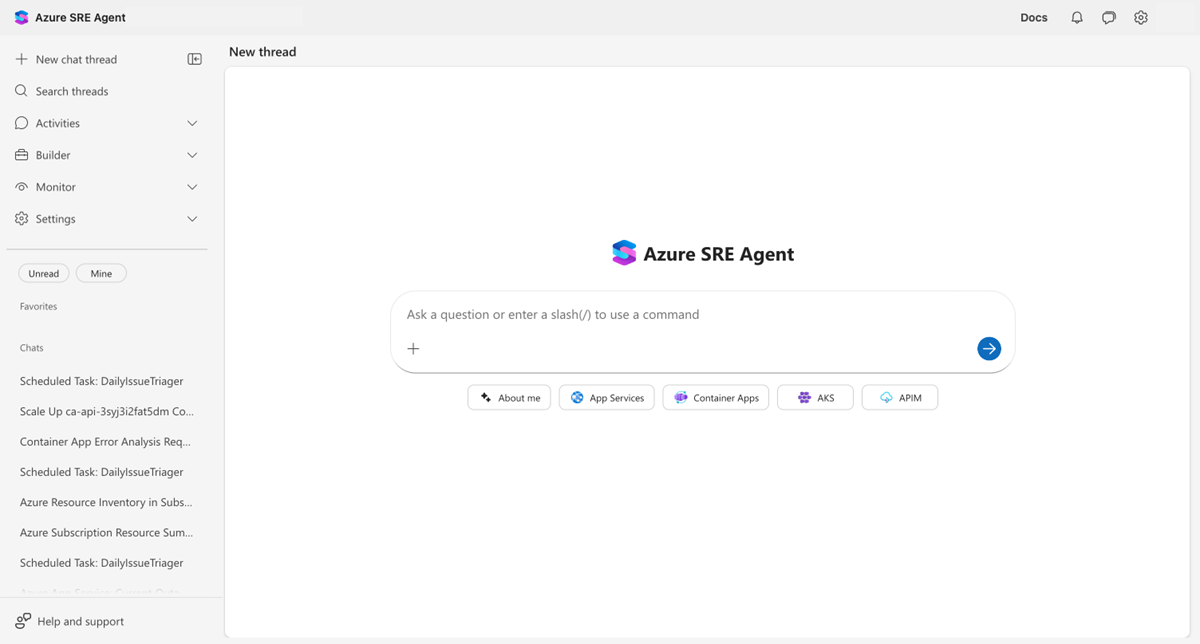
側邊欄的每個討論串都會顯示標題。 你很容易發現未讀的討論串,因為它們以 粗體 字顯示。
過濾線程
使用主題列表頂端的兩個篩選按鈕來尋找相關的對話。
| 篩選 | 它顯示的內容 |
|---|---|
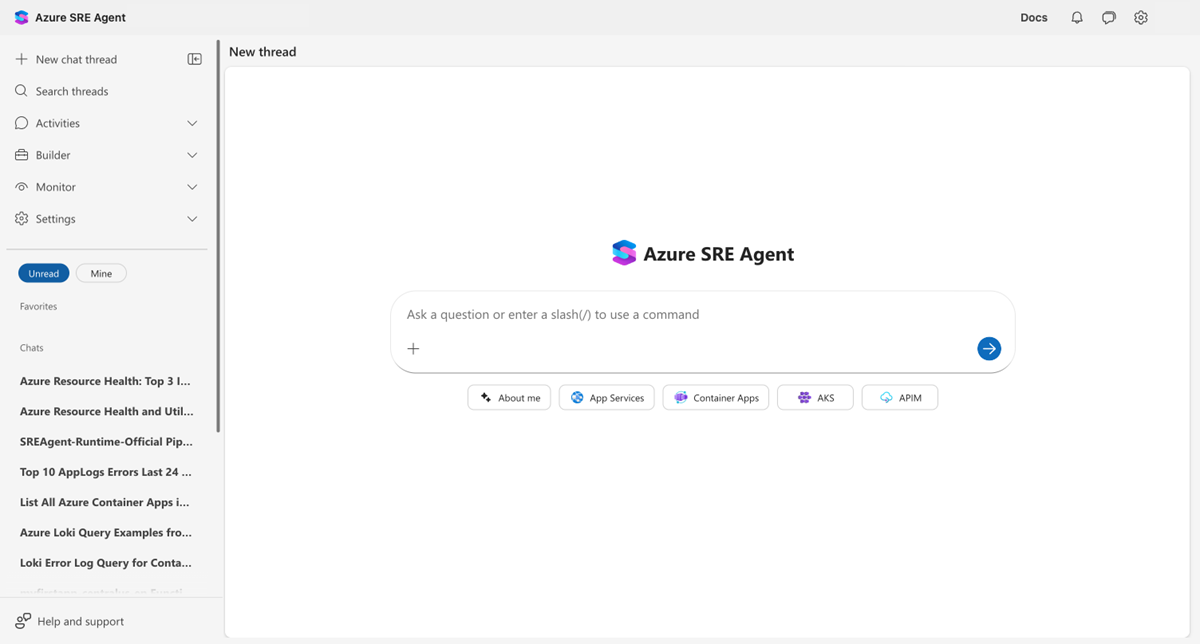
| 未讀 | 只有您尚未閱讀的對話串。 |
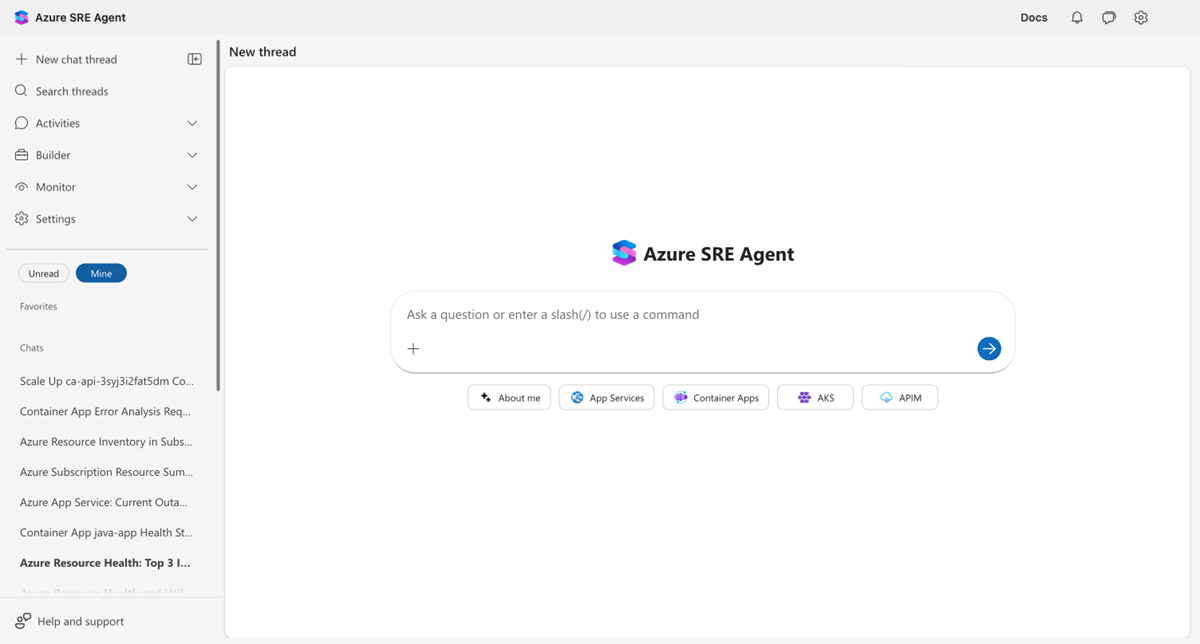
| 挖礦 | 只有你啟動的執行緒(排除排程任務和代理發起的執行緒)。 |
地雷過濾器預設是啟用的。 當你打開側邊欄時,你會先看到自己的討論串。 將其關閉,即可查看 Agent 上的所有對話串。
啟用時,一個已填滿(藍色)的過濾按鈕將出現。 你可以同時啟用兩個篩選器,這樣只會顯示符合 兩個 條件的討論串。
執行緒狀態
每個執行緒都有一個狀態,顯示其當前狀態。
| 狀態 | Meaning |
|---|---|
| 進行中 | 代理人正在積極工作。 |
| 待處理的使用者輸入 | 代理人正在等待您的回覆或批准。 |
| 完成 | 調查結束了。 |
管理執行緒
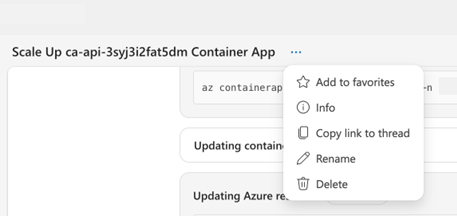
在側邊欄右鍵點擊任一執行緒,或選擇 ...... (更多選項)選單,以存取執行緒動作。
| Action | 說明 |
|---|---|
| 加入收藏 | 將討論串釘在 收藏區 ,方便快速存取。 |
| 資訊 | 查看串程細節,包括串ID ID、創建日期及來源。 |
| 複製連結至討論串 | 複製一個深度連結,與隊友分享。 |
| 重新命名 | 更改討論串標題。 |
| 刪除 | 永久移除該討論串。 |
討論串側邊欄截圖,顯示一個固定在「收藏」區域中的討論串,而「收藏」區域位於聊天區上方。
檢視線程詳細數據
選擇一個討論串來開啟它。 標題列會顯示執行緒名稱、一個 ......(更多選項)選單,以及當您設定 Application Insights 時出現的 檢視追蹤 按鈕。
搜尋討論串
在側邊欄選擇 搜尋主題 以開啟搜尋對話框。 輸入主題標題的任何部分,或貼上完整或部分主題 ID,即可找到特定的對話。
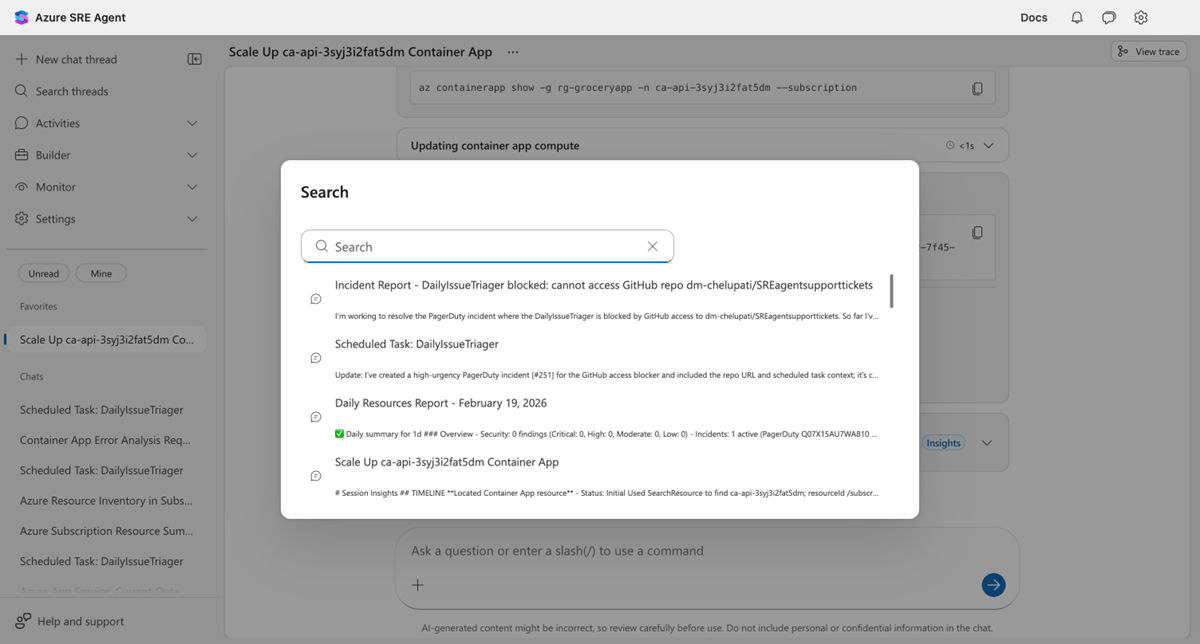
搜尋結果會顯示每個討論串的標題、唯一 ID 以及最後訊息的預覽。 搜尋文字會在標題、ID 或兩者中符合時被標示出來。
下表描述了在以線程 ID 搜尋時有用的情境。
| 案例 | 這功能如何幫助 |
|---|---|
| 偵錯 | 從日誌或監控工具貼上一個串程 ID,直接跳到對話中。 |
| 共同作業 | 隊友會分享一個討論串 ID 讓你查看。 |
| 交叉參照 | 瀏覽至從事件報告或支援票證連結的對話串。 |
小提示
要找到主題的 ID,請在側邊欄右鍵點擊任一主題,選擇 「資訊」。 對話框會顯示執行緒 ID,並附有 「複製 」按鈕,方便與隊友分享或在文件中參考。
圖像縮放
當您的 Agent 在交談中產生或顯示影像 (圖表、圖解、螢幕擷取畫面) 時,請選取任一影像,以在全螢幕重疊層中將其開啟。
| 互動 | 方式 |
|---|---|
| 放大/縮小 | 滾動滑鼠滾輪、按 +/- 鍵或使用工具列按鈕。 |
| Pan | 放大後選取並拖曳。 |
| 重置檢視 | 按 0 或在工具列中選擇重置按鈕。 |
| 關閉 | 按 Escape、選取 x 按鈕,或選取影像外部區域。 |
工具列中的縮放指示器顯示當前縮放百分比(縮放範圍:25% 到 500%)。
鍵盤快速鍵
以下的鍵盤快捷鍵幫助你快速瀏覽主題。
| Shortcut | Action |
|---|---|
| Alt+N | 開啟一個新的聊天串。 |
| Alt+S | 打開討論串搜尋對話框。 |
快捷鍵提示會出現在側邊欄對應按鈕旁。 當焦點在文字輸入欄位內或按住修飾鍵(Ctrl、Shift)時,應用程式會忽略捷徑。
聊天命令
在聊天輸入中打/或#以使用快捷指令。
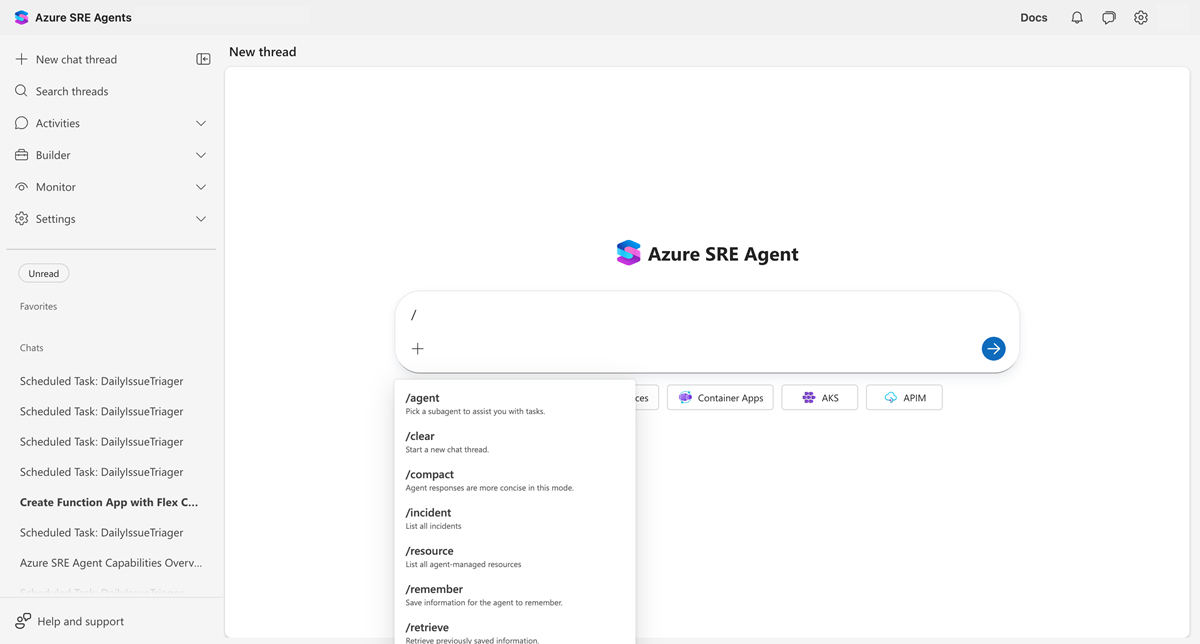
| 命令 | 說明 | 瞭解更多資訊 |
|---|---|---|
/agent |
切換到特定的客製化代理。 | 客製化代理 |
/clear |
開一個新討論串。 | |
/compact |
摘要並壓縮對話歷史。 | |
/incident |
列出所有事件。 | 事件回應 |
/resource |
列出代理管理的資源。 | |
#remember |
將資訊儲存到代理記憶體。 | 記憶體 |
#retrieve |
從記憶中回想已保存的資訊。 | 記憶體 |
#forget |
從代理記憶體中移除資訊。 | 記憶體 |
會話壓縮
長對話會自動壓縮,以維持在令牌限制內。 當這個過程發生時,你會在對話中看到一個「整理對話...」的訊息,類似於工具執行時的反饋。
壓縮保留金鑰上下文,同時減少令牌使用。 你的經紀人會持續記住之前對話中的重要事實和決策。
你也可以用 /compact 指令來手動觸發資料壓縮,來總結當前對話。
小提示
帶有數字欄位的 markdown 表格會以數字排序(1, 2, 12),而非字典序(1, 12, 2)。
測試執行緒
當你在 測試遊樂場測試代理設定時,你會建立以唯讀模式運行的 測試執行緒 。 測試執行緒:
- 它們在側邊欄中,與生產環境對話串分開。
- 不要對你的 Azure 資源執行實際操作。
- 讓你能安全地驗證提示變更、工具設定和代理行為。
測試串會附上明確標籤,讓你能區分它們與真實對話。
相關內容
| 資源 | 為何如此重要 |
|---|---|
| 記憶與知識 | 你的代理人如何記住資訊 |
| 事件回應 | 由事件建立的執行緒 |