在本文中,您將瞭解如何使用 Azure 入口網站 將 React 應用程式部署至 Azure Static Web Apps。
必要條件
建立存放庫
本文使用 GitHub 範本存放庫,讓您可以輕鬆地開始使用。 此範本包含要部署至 Azure Static Web Apps 的入門應用程式。
瀏覽至下列位置以建立新的存放庫:
將您的存放庫 命名為 my-first-static-web-app。
選取 [從範本建立存放庫]。
本文使用 Azure DevOps 存放庫,讓您輕鬆開始使用。 存放庫具有用來使用 Azure Static Web Apps 部署的入門應用程式。
登入 Azure DevOps。
選取 [ 新增存放庫]。
在 [ 建立新專案 ] 視窗中,展開 [ 進階 ] 功能表,然後進行下列選取:
設定 值 Project 輸入 my-first-web-static-app。 可視性 選取 [私人]。 版本控制 選取 [Git]。 工作項目程序 選取最適合您開發方法的選項。 選取 建立。
選取 [存放庫] 功能表項。
選取 [ 檔案] 選單項。
在 [匯入存放 庫 ] 卡片底下,選取 [ 匯入]。
複製所選架構的存放庫 URL,並將其貼到 [ 複製 URL ] 方塊中。
選取 [ 匯 入] 並等候匯入程式完成。
建立靜態 Web 應用程式
現在已建立存放庫,您可以從 Azure 入口網站 建立靜態 Web 應用程式。
- 前往 Azure 入口網站。
- 選取 [建立資源]。
- 搜尋 靜態 Web 應用程式。
- 選取 [靜態 Web 應用程式]。
- 選取 建立。
在 [ 基本] 區 段中,從設定新的應用程式並將其連結至 GitHub 存放庫開始。
![Azure 入口網站 中 [基本] 區段的螢幕快照。](media/getting-started-portal/quickstart-portal-basics.png)
| 設定 | 值 |
|---|---|
| 訂用帳戶 | 選取 Azure 訂閱。 |
| 資源群組 | 選取 [ 建立新 連結],然後在文本框中輸入 static-web-apps-test 。 |
| 名稱 | 在文本框中輸入 my-first-static-web-app 。 |
| 方案類型 | 選取 [免費]。 |
| 來源 | 選取 [GitHub ],並視需要登入 GitHub。 |
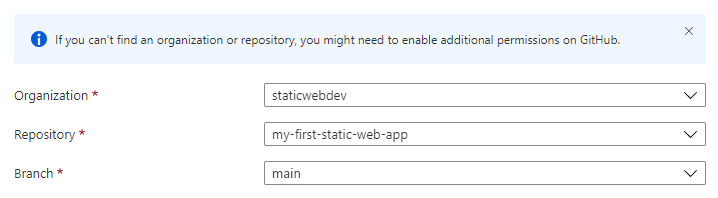
使用 GitHub 登入之後,請輸入存放庫資訊。
| 設定 | 值 |
|---|---|
| 組織 | 選取您的組織。 |
| 存放庫 | 選取 my-first-web-static-app。 |
| 分支 | 選取 [主要]。 |
注意
如果您沒有看到任何存放庫:
- 您可能需要在 GitHub 中授權 Azure Static Web Apps。 流覽至您的 GitHub 存放庫,並移至 [設定 > 應用程式>授權的 OAuth Apps],選取 [Azure 靜態 Web 應用程式],然後選取 [授與]。
- 您可能需要在 Azure DevOps 組織中授權 Azure Static Web Apps。 您必須是組織的擁有者,才能授與許可權。 透過 OAuth 要求第三方應用程式存取權。 如需詳細資訊,請參閱 使用 OAuth 2.0 授權 REST API 的存取權。
在 [ 基本] 區 段中,從設定新的應用程式並將其連結至 Azure DevOps 存放庫開始。
| 設定 | 值 |
|---|---|
| 訂用帳戶 | 選取 Azure 訂閱。 |
| 資源群組 | 選取 [ 建立新 連結],然後在文本框中輸入 static-web-apps-test 。 |
| 名稱 | 在文本框中輸入 my-first-static-web-app 。 |
| 方案類型 | 選取 [免費]。 |
| 來源 | 選取 [DevOps]。 |
| Organization | 選取您的組織。 |
| Project | 選取您的專案 |
| 存放庫 | 選取 my-first-web-static-app。 |
| 分支 | 選取 [主要]。 |
注意
請確定您使用的分支不受保護,而且您有足夠的許可權可以發出 push 命令。 若要確認,請流覽至您的 DevOps 存放庫,然後移至 Repos ->Branch,然後選取 [更多選項]。 接下來,選取您的分支,然後 選取 [分支原則 ],以確保未啟用必要的原則。
在 [建置詳細數據] 區段中,新增您慣用前端架構特有的組態詳細數據。
從 [建置預設] 下拉式清單中選取 [React]。
將預設值保留在 [應用程式位置] 方塊中。
將 Api 位置方塊保留空白。
在 [應用程式成品位置] 方塊中輸入組建。
選取 [檢閱 + 建立]。
![[建立] 按鈕的螢幕快照。](media/getting-started-portal/review-create.png)
注意
您可以在建立應用程式之後編輯 工作流程檔案 來變更這些值。
選取 建立。
![[建立] 按鈕的螢幕快照。](media/getting-started-portal/create-button.png)
選取 [前往資源] 。

檢視網站
部署靜態應用程式有兩個層面。 第一個會建立構成您應用程式的基礎 Azure 資源。 第二個是建置和發佈應用程式的工作流程。
您必須先完成執行部署組建,才能移至新的靜態月臺。
[靜態 Web 應用程式 概觀 ] 視窗會顯示一系列連結,可協助您與 Web 應用程式互動。
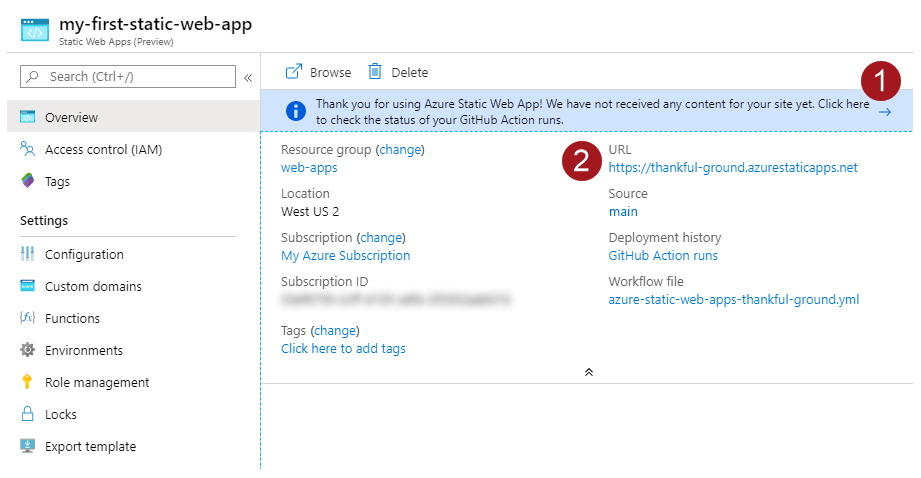
在 [概觀] 中選取 [GitHub Action] 會帶您前往針對存放庫執行的 GitHub Actions。 在繼續之前,請先確認部署動作已完成。
GitHub Actions 工作流程完成後,您可以選取 URL 連結,以在新索引標籤中開啟網站。
工作流程完成後,您可以選取 URL 連結,以在新索引標籤開啟網站。
清除資源
如果您不打算繼續使用此應用程式,您可以透過下列步驟刪除 Azure Static Web Apps 實例:
- 開啟 Azure 入口網站。
- 從頂端搜尋列搜尋 my-first-web-static-app 。
- 選取應用程式名稱。
- 選取 [刪除]。
- 選取 [ 是 ] 以確認刪除動作(此動作可能需要幾分鐘的時間才能完成)。