開始使用 Azure Blob 儲存體的 Quarkus 擴充功能來管理 Blob 和容器。 在本文中,您將遵循步驟來試用基本工作的範例程式碼。
參考文件 | 程式庫原始碼 | 封裝 (Maven) | 樣
先決條件
- Azure 帳戶具有有效的訂閱 - 免費建立帳戶。
- Azure CLI - 安裝 Azure CLI 2.62.0 或更新版本以執行 Azure CLI 命令。
- Azure 儲存體帳戶 - 建立儲存體帳戶。
- Java 開發套件 (JDK) 版本 17 或更高版本。
- Apache Maven。
設定
本節將引導您準備專案以使用 Azure Blob 儲存的 Quarkus 擴充功能。
下載範例應用程式
本快速入門中使用的 範例應用程式 是基本的 Quarkus 應用程式。
使用 git 將應用程式的副本下載到您的開發環境,然後導航到目錄 storage-blob-quarkus 。
git clone https://github.com/Azure-Samples/quarkus-azure.git
cd quarkus-azure
git checkout 2025-01-20
cd storage-blob-quarkus
向 Azure 進行驗證,並授權存取 Blob 資料
對 Azure Blob 儲存體的應用程式要求必須獲得授權。 使用 DefaultAzureCredential 和 Azure 身分識別用戶端程式庫是在程式碼中實作 Azure 服務 (包括 Blob 儲存體) 的無密碼連線的建議方法。 適用於 Azure 服務的 Quarkus 擴充功能支援此方法。
DefaultAzureCredential 是適用於 Java 的 Azure 身分識別用戶端程式庫所提供的認證鏈結實作。
DefaultAzureCredential 支援多種驗證方法,並在執行階段判斷應使用的方法。 此方法可讓您的應用程式在不同的環境 (本機與生產環境) 中使用不同的驗證方法,而無需實作環境特定的程式碼。
尋找認證的 DefaultAzureCredential 順序和位置可以在 Azure 身分識別程式庫概觀中找到。
在本快速入門中,您的應用程式會在本機執行時,使用 Azure CLI 登入認證進行驗證。 部署至 Azure 之後,您的應用程式就可以使用 受控識別。 這種環境之間的轉換不需要任何程式碼變更。
將角色指派給您的 Microsoft Entra 使用者帳戶
在本機開發時,請確定存取 Blob 資料的使用者帳戶具有正確的許可權。 您需要儲存體 Blob 資料參與者才能讀取和寫入 Blob 資料。 若要指派此角色給您自己,您需要被指派使用者存取管理員角色,或另一個包含 Microsoft.Authorization/roleAssignments/write 動作的角色。 您可以使用 Azure 入口網站、Azure CLI 或 Azure PowerShell,將 Azure RBAC 角色指派給使用者。 如需 儲存體 Blob 資料參與者 角色的詳細資訊,請參閱 儲存體 Blob 資料參與者。 如需角色指派可用範圍的詳細資訊,請參閱 瞭解 Azure RBAC 的範圍。
在此案例中,您會將許可權指派給使用者帳戶 (範圍限定為儲存體帳戶),以遵循 最低許可權原則。 此做法只為使用者提供所需的最低權限,並建立更安全的實際執行環境。
下列範例會將 儲存體 Blob 資料參與者角色 指派給您的使用者帳戶,使其擁有對儲存體帳戶中 Blob 資料的讀取和寫入存取許可。
這很重要
在大部分情況下,角色指派在 Azure 中傳播只需要一兩分鐘,但在罕見情況下,可能需要長達八分鐘。 如果您第一次執行程式碼時收到驗證錯誤,請稍候片刻再試一次。
在 Azure 入口網站中,使用主要搜尋列或左側導覽找出您的儲存體帳戶。
在儲存體帳戶概觀頁面上,從左側功能表中選取 [存取控制 (IAM)]。
在 [存取控制 (IAM)] 頁面上,選取 [角色指派] 索引標籤。
從頂端功能表中選取 [+ 新增 ],然後從產生的下拉式功能表中選取 [ 新增角色指派 ]。
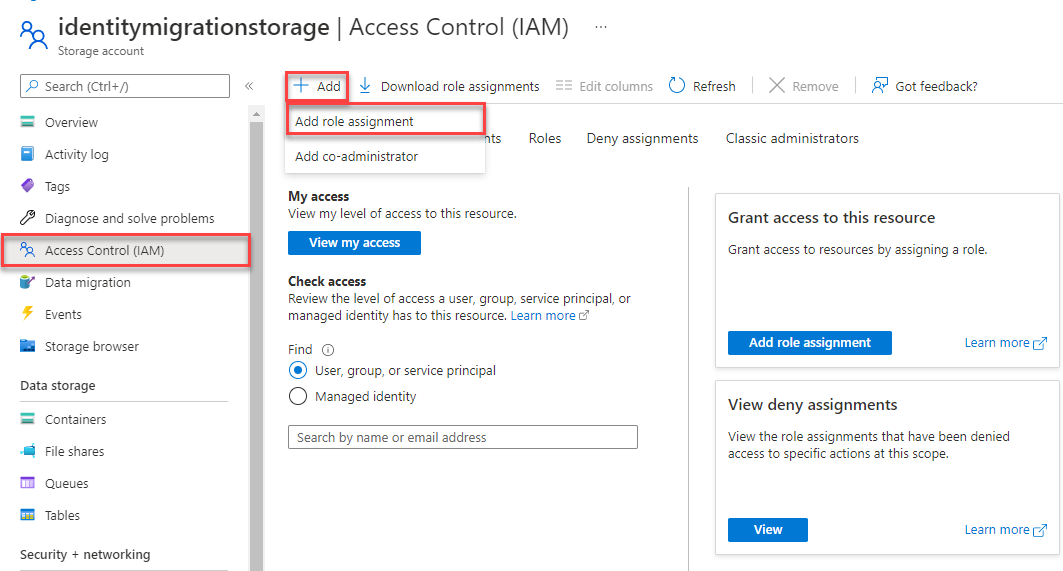
使用搜尋方塊,從結果篩選出所需的角色。 在此範例中,搜尋 Storage Blob Data Contributor 並選取相符的結果,然後選擇 [下一步]。
在 [存取權指派對象為] 下,選取 [使用者、群組或服務主體],然後選擇 [+ 選取成員]。
在對話方塊中,搜尋 Microsoft Entra 使用者名稱 (通常是您的 user@domain 電子郵件地址),然後在對話方塊底部選擇 [選取]。
選取 [檢閱 + 指派] 以移至最終頁面,然後再次選取 [檢閱 + 指派] 以完成此程序。
使用 DefaultAzureCredential 登入並將應用程式程式碼連線到 Azure
您可以使用下列步驟授權存取儲存體帳戶中的資料:
請確定您已使用您在儲存體帳戶上指派角色的相同 Microsoft Entra 帳戶進行驗證。 下列範例示範如何透過 Azure CLI 進行驗證:
az login請務必提供 Azure Blob 儲存體帳戶的端點。 下列範例示範如何透過 Azure CLI 使用環境變數
QUARKUS_AZURE_STORAGE_BLOB_ENDPOINT來設定端點。 在執行命令之前,請將<resource-group-name>和<storage-account-name>替換為您的資源群組和儲存體帳戶名稱。export QUARKUS_AZURE_STORAGE_BLOB_ENDPOINT=$(az storage account show \ --resource-group <resource-group-name> \ --name <storage-account-name> \ --query 'primaryEndpoints.blob' \ --output tsv)
備註
部署至 Azure 時,您必須在應用程式上啟用受控識別,並設定您的儲存體帳戶以允許該受控識別連線。 如需在 Azure 服務之間設定此連線的詳細資訊,請參閱 驗證 Azure 裝載的 Java 應用程式。
執行範例程式
程式碼範例會執行下列動作:
- 使用 Azure Blob 儲存體的 Quarkus 延伸模組透過
DefaultAzureCredential插入已獲授權存取資料的用戶端物件。 - 在儲存體帳戶中建立容器。
- 將 Blob 上傳至容器。
- 列出容器中的 Blob。
- 將 Blob 資料下載至本機檔案系統。
- 刪除應用程式所建立的 Blob 和容器資源。
- 刪除本機來源和下載的檔案。
使用下列指令,以 JVM 模式執行應用程式:
mvn package
java -jar ./target/quarkus-app/quarkus-run.jar
應用程式的輸出類似下列範例 (為了可讀性,省略了 UUID 值):
Uploading to Blob storage as blob:
        https://mystorageacct.blob.core.windows.net/quickstartblobsUUID/quickstartUUID.txt

Listing blobs...
        quickstartUUID.txt

Downloading blob to
        ./data/quickstartUUIDDOWNLOAD.txt

Press the Enter key to begin clean up

Deleting blob container...
Deleting the local source and downloaded files...
Done
在開始清理程序之前,請檢查資料資料夾中是否有這兩個檔案。 您可以比較它們並觀察它們是否相同。
或者,您可以在原生模式中執行範例。 若要這麼做,您必須安裝 GraalVM,或使用建置器映像檔來建置原生可執行檔。 如需詳細資訊,請參閱 建置原生可執行檔。 本快速入門使用 Docker 作為容器執行階段來建置 Linux 原生可執行檔。 如果您尚未安裝 Docker,可以從 Docker 網站下載。
執行下列命令,在 Linux 環境中建置並執行原生可執行檔:
mvn package -Dnative -Dquarkus.native.container-build
./target/storage-blob-1.0.0-SNAPSHOT-runner
瞭解範例程式碼
接下來,您將逐步操作範例程式碼以瞭解其運作方式。
插入具有授權存取權的用戶端物件
使用 SDK 使用任何 Azure 資源,首先要建立用戶端物件。 Azure Blob Storage 的 Quarkus 擴充功能會使用 DefaultAzureCredential自動注入具有授權存取權的用戶端物件。
若要成功插入用戶端物件,首先您需要將副檔名 quarkus-arc 和 quarkus-azure-storage-blob 新增到 pom.xml 檔案中作為相依性:
<properties>
    <quarkus.platform.version>3.17.7</quarkus.platform.version>
    <quarkus.azure.services.version>1.1.1</quarkus.azure.services.version>
</properties>

<dependencyManagement>
    <dependencies>
        <dependency>
            <groupId>io.quarkus.platform</groupId>
            <artifactId>quarkus-bom</artifactId>
            <version>${quarkus.platform.version}</version>
            <type>pom</type>
            <scope>import</scope>
        </dependency>
        <dependency>
            <groupId>io.quarkiverse.azureservices</groupId>
            <artifactId>quarkus-azure-services-bom</artifactId>
            <version>${quarkus.azure.services.version}</version>
            <type>pom</type>
            <scope>import</scope>
        </dependency>
    </dependencies>
</dependencyManagement>

<dependencies>
    <dependency>
        <groupId>io.quarkus</groupId>
        <artifactId>quarkus-arc</artifactId>
    </dependency>
    <dependency>
        <groupId>io.quarkiverse.azureservices</groupId>
        <artifactId>quarkus-azure-storage-blob</artifactId>
    </dependency>
</dependencies>
要使用quarkus-arc註解將客戶端物件插入到您的應用程式程式碼中,需要使用@Inject延伸模組。 這些quarkus-bomquarkus-azure-services-bom相依性用於管理 Quarkus 平台的版本,以及 Azure 服務的 Quarkus 擴充功能。
接下來,您可以使用註釋將 @Inject 客戶端物件插入應用程式程式碼中:
@Inject
BlobServiceClient blobServiceClient;
這就是使用 Azure Blob Storage 的 Quarkus 擴充功能取得用戶端物件所需的全部程式碼。 若要確定用戶端物件已獲授權在執行階段存取您的儲存體帳戶,您必須遵循上一節向 Azure 驗證,並在 執行應用程式之前授權存取 Blob 資料中的步驟。
管理 Blob 和容器
下列程式碼範例示範如何建立容器、上傳 Blob、列出容器中的 Blob,以及下載 Blob。
備註
寫入本機檔案系統被認為是雲端原生應用程式中的不良做法。 不過,此範例會使用本機檔案系統來說明 Blob 儲存體的使用方式,讓使用者容易驗證。 當您將應用程式投入生產環境時,請檢閱您的儲存選項,並選擇最適合您需求的選項。 如需詳細資訊,請參閱 檢閱您的儲存選項。
// Create a unique name for the container
String containerName = "quickstartblobs" + java.util.UUID.randomUUID();

// Create the container and return a container client object
BlobContainerClient blobContainerClient = blobServiceClient.createBlobContainer(containerName);

// Create the ./data/ directory and a file for uploading and downloading
String localPath = "./data/";
new File(localPath).mkdirs();
String fileName = "quickstart" + java.util.UUID.randomUUID() + ".txt";

// Get a reference to a blob
BlobClient blobClient = blobContainerClient.getBlobClient(fileName);

// Write text to the file
FileWriter writer = null;
try
{
    writer = new FileWriter(localPath + fileName, true);
    writer.write("Hello, World!");
    writer.close();
}
catch (IOException ex)
{
    System.out.println(ex.getMessage());
}

System.out.println("\nUploading to Blob storage as blob:\n\t" + blobClient.getBlobUrl());

// Upload the blob
blobClient.uploadFromFile(localPath + fileName);

System.out.println("\nListing blobs...");

// List the blob(s) in the container.
for (BlobItem blobItem : blobContainerClient.listBlobs()) {
    System.out.println("\t" + blobItem.getName());
}

// Download the blob to a local file

// Append the string "DOWNLOAD" before the .txt extension for comparison purposes
String downloadFileName = fileName.replace(".txt", "DOWNLOAD.txt");

System.out.println("\nDownloading blob to\n\t " + localPath + downloadFileName);

blobClient.downloadToFile(localPath + downloadFileName);

File downloadedFile = new File(localPath + downloadFileName);
File localFile = new File(localPath + fileName);

// Clean up resources
System.out.println("\nPress the Enter key to begin clean up");
System.console().readLine();

System.out.println("Deleting blob container...");
blobContainerClient.delete();

System.out.println("Deleting the local source and downloaded files...");
localFile.delete();
downloadedFile.delete();

System.out.println("Done");
這些作業類似於 快速入門:適用於 Java SE 的 Azure Blob 儲存體用戶端程式庫中所述的作業。 如需更詳細的程式碼說明,請參閱該快速入門中的下列各節:
清除
您可以選擇遵循 後續步驟 一節中的連結,將 Quarkus 應用程式部署到 Azure。 或者,您可以透過刪除資源群組來整理儲存體帳戶。 如需詳細資訊,請參閱 Azure Resource Manager 資源群組和資源刪除。