Azure 一律會儲存多個資料複本,以在面對計劃性和非計劃性事件時保護該資料。 這些事件包括暫時性硬體故障、網路或電源中斷,以及自然災害。 備援可確保儲存體帳戶符合 Microsoft 線上服務的服務等級協定 (SLA)。
本文會描述為託管 Azure 檔案共用的現有儲存體帳戶變更其複寫設定的流程。
重要事項
如果您使用的是區域性儲存體帳戶,則必須先將儲存體帳戶從其區域中取消釘選,才能將備援設定從本地備援儲存體 (LRS) 變更為非 LRS 設定。
適用對象
| 管理模型 | 計費模型 | 媒體分層 | Redundancy | SMB | NFS |
|---|---|---|---|---|---|
| Microsoft.Storage | 已佈建的 v2 | HDD (標準) | 本地 (LRS) |

|
|
| Microsoft.Storage | 已佈建的 v2 | HDD (標準) | 區域 (ZRS) |
|
|
| Microsoft.Storage | 已佈建的 v2 | HDD (標準) | 異地 (GRS) |
|
|
| Microsoft.Storage | 已佈建的 v2 | HDD (標準) | GeoZone (GZRS) |
|
|
| Microsoft.Storage | 已佈建的 v1 | SSD (進階版) | 本地 (LRS) |

|
|
| Microsoft.Storage | 已佈建的 v1 | SSD (進階版) | 區域 (ZRS) |
|
|
| Microsoft.Storage | 隨用隨付 | HDD (標準) | 本地 (LRS) |
|
|
| Microsoft.Storage | 隨用隨付 | HDD (標準) | 區域 (ZRS) |
|
|
| Microsoft.Storage | 隨用隨付 | HDD (標準) | 異地 (GRS) |
|
|
| Microsoft.Storage | 隨用隨付 | HDD (標準) | GeoZone (GZRS) |
|
|
變更複寫類型的選項
在決定哪一個備援設定最適合您的案例時,請考慮較低成本與較高可用性之間的取捨。 有助於判斷應選擇何種備援設定的因素包括:
- 資料在主要區域內複寫的方式。 主要區域中的資料可以使用本地備援儲存體 (LRS) 在本機進行複寫,或使用區域備援儲存體 (ZRS) 跨 Azure 可用性區域進行複寫。
- 您的資料是否需要異地備援。 異地備援會將您的資料複寫到地理位置距離主要區域相當遙遠的第二個區域,以保護其不受區域性災害影響。 Azure 檔案儲存體同時支援異地備援儲存體 (GRS) 和異地區域備援儲存體 (GZRS)。
重要事項
Azure 檔案儲存體不支援讀取權限異地備援儲存體 (RA-GRS) 或讀取權限異地區域備援儲存體 (RA-GZRS)。 如果儲存體帳戶設定為使用 RA-GRS 或 RA-GZRS,檔案共用將會設定並計費為 GRS 或 GZRS。
如需 Azure 檔案儲存體所有備援選項的詳細概觀,請參閱 Azure 檔案儲存體備援。
您可以視需要變更儲存體帳戶的備援設定,不過有些設定會受到限制和停機需求的約束。 在環境內進行任何變更之前,請先檢閱這些限制和需求,這有助於避免與您自己的時間範圍和運作時間需求發生衝突。
有三種方式可以變更複寫設定:
- 在次要區域中新增或移除異地備援或讀取權限。
- 執行轉換來新增或移除區域備援。
- 在前兩個選項不受支援的情況下執行手動移轉,或確保變更在特定時間範圍內完成。
異地備援和讀取存取可以同時變更。 不過,任何同時牽涉到區域備援的變更都需要轉換,而且必須使用雙步驟流程個別執行。 執行這兩個步驟沒有順序限制。
變更備援設定
下表提供如何在複寫類型之間進行切換的概觀。
附註
對於您想要在變更複寫類型的限制內變更複寫設定的任何案例,手動移轉是一種選項。 為了簡化,手動移轉選項會從下表中排除。
| 切換 | ...到 LRS | …至 GRS 6 | …到 ZRS | …至 GZRS 2,6 |
|---|---|---|---|---|
| ...從 LRS | N/A | 使用 Azure 入口網站PowerShell 或 CLI1,2 | 執行轉換2,3,4,5 | 首先,使用入口網站PowerShell 或 CLI,以切換至 GRS 1,然後執行轉換至 GZRS 3,4,5 |
| …從 GRS | 使用 Azure 入口網站PowerShell 或 CLI | N/A | 首先,使用入口網站PowerShell 或 CLI 以切換至 LRS,然後執行轉換至 ZRS 3,5 | 執行轉換3,5 |
| ...從 ZRS | 執行轉換3 | 首先,使用入口網站PowerShell 或 CLI 以切換至 GZRS,然後執行轉換至 GRS 3 | N/A | 使用 Azure 入口網站PowerShell 或 CLI1 |
| …從 GZRS | 首先,使用入口網站PowerShell 或 CLI 以切換至 ZRS,然後執行轉換至 LRS 3 | 執行轉換3 | 使用 Azure 入口網站、PowerShell 或 CLI | N/A |
1新增異地備援會產生一次性輸出費用。
2 如果您的儲存體帳戶在封存層中包含 Blob,請先檢閱存取層限制,再將備援類型變更為異地或區域備援。
3 支援的轉換類型取決於儲存體帳戶類型。 如需詳細資訊,請參閱儲存體帳戶資料表。
4 不支援容錯移轉所產生的 LRS 帳戶進行 ZRS 或 GZRS 轉換。 如需詳細資訊,請參閱容錯移轉和容錯回復。
5如果 Azure Blob 儲存體已啟用 NFSv3 通訊協定的支援,或是如果儲存體帳戶包含已啟用公用端點的 Azure 檔案儲存體 NFSv4.1 共用,則不支援從 LRS 轉換至 ZRS。
6 即使啟用異地備援似乎立即發生,但在兩個區域之間的資料同步完成之前,無法起始容錯移轉至次要區域。
變更複寫設定
根據您的案例,從變更備援設定區段,使用下列其中一種方法來變更您的複寫設定。
使用 Azure 入口網站、PowerShell 或 Azure CLI 變更備援設定
在大部分情況下,您可以使用 Azure 入口網站、PowerShell 或 Azure CLI,來變更儲存體帳戶的異地備援或讀取存取 (RA) 複寫設定。
變更 Azure 入口網站中複寫儲存體帳戶的方式,不會造成您的應用程式停機,包括需要轉換的變更。
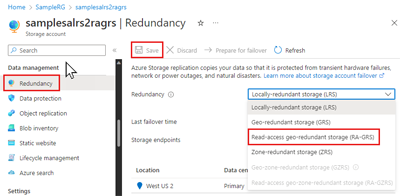
若要在 Azure 入口網站中變更儲存體帳戶的備援選項,請遵循下列步驟:
在 Azure 入口網站中巡覽至您的儲存體帳戶。
在 [資料管理] 下,選取 [備援]。
更新備援設定。
選取 [儲存]。

執行轉換
備援「轉換」是變更儲存體帳戶區域備援層面的流程。
轉換期間,沒有資料遺失也不需要應用程式停機。
有兩種方式可以起始轉換:
秘訣
Microsoft 建議盡可能使用客戶起始的轉換,而不是支援起始的轉換。 客戶起始的轉換可讓您起始轉換,並直接從 Azure 入口網站內監視其進度。 因為轉換是由客戶起始,所以不需要建立和管理支援要求。
客戶起始的轉換
大部分區域中的客戶無需開啟支援要求,即可啟動轉換並監視其進度。 此選項會消除與建立和管理支援要求相關的潛在延遲。 如需協助判斷哪些區域支援客戶起始的轉換,請參閱區域限制一文。
針對 HDD 檔案共用,可以使用 Azure 入口網站、PowerShell 或 Azure CLI 在支援的區域中完成客戶起始的轉換。
針對 SSD 檔案共用,可透過 PowerShell 和 Azure CLI 提供由客戶啟動的轉換。 或者,您可以要求支援起始的轉換。
起始後,轉換仍可能需要最多 72 小時才會開始。
重要事項
沒有用於完成轉換的 SLA。
如果您需要進一步控制轉換開始和完成的時間,請考慮手動移轉。 一般而言,您帳戶中的資料越多,將該資料複寫至其他區域或地區所需的時間就越長。
如需客戶起始轉換時機的詳細資訊,請參閱時機和頻率。
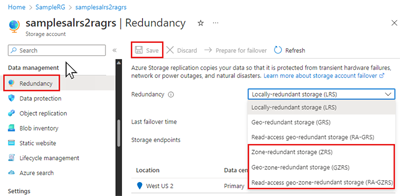
若要在 Azure 入口網站內新增或修改儲存體帳戶的區域性備援,請執行下列步驟:
在 Azure 入口網站中巡覽至您的儲存體帳戶。
在 [資料管理] 下,選取 [備援]。
更新備援設定。
選取 [儲存]。

監視客戶起始的轉換進度
在評估並處理轉換要求時,狀態應該會透過下表所示的清單進行:
| 狀態 | 說明 |
|---|---|
| 已提交進行轉換 | 已成功提交轉換要求進行處理。 |
| 進行中1 | 轉換進行中。 |
| Completed - 或 - 失敗2 |
轉換已成功完成。 - 或 - 轉換失敗。 |
1 一旦起始,轉換就可能需要最多 72 小時才會開始。 如果轉換未在起始要求的 96 小時內進入「進行中」狀態,請向 Microsoft 提交支援要求以判斷原因。 如需客戶起始轉換時機的詳細資訊,請參閱時機和頻率。
2 如果轉換失敗,請向 Microsoft 提交支援要求,以判斷失敗的原因。
附註
雖然 Microsoft 會立即處理您的轉換要求,但不保證何時會完成。 如果您需要在特定日期之前完成資料轉換,則 Microsoft 建議您改為執行手動移轉。
一般而言,您帳戶中的資料越多,將該資料複寫至地區中的其他區域所需的時間就越長。
客戶起始的轉換狀態會顯示在儲存體帳戶的 [備援] 頁面上:
![顯示 Azure 入口網站 [備援] 頁面上轉換要求狀態的螢幕擷取畫面。](../common/media/redundancy-migration/change-replication-status.png#lightbox)
支援起始的轉換
客戶可以透過向 Microsoft 開啟支援要求來要求轉換。
秘訣
如果您需要轉換多個儲存體帳戶,請在 [其他詳細資料] 索引標籤上建立單一支援票證,並指定要轉換的帳戶名稱。
請依照下列步驟操作來向 Microsoft 要求轉換:
在 Azure 入口網站中,瀏覽至您想要轉換的儲存體帳戶。
在 [支援 + 疑難排解] 下方,選取 [新增支援要求]。
根據您的帳戶資訊,完成 [問題描述] 索引標籤:
- 摘要:(描述性文字)。
- 問題類型:選取 [技術]。
- 訂用帳戶:從下拉式清單中選取您的訂用帳戶。
- 服務:選取 [我的服務],然後針對 [服務類型] 選取 [儲存體帳戶管理]。
- 資源:選取要轉換的儲存體帳戶。 如果您需要指定多個儲存體帳戶,您可以在 [其他詳細資料] 索引標籤中指定。
- 問題類型:選擇 [資料移轉]。
- 問題子類型:選擇 [移轉至 ZRS、GZRS 或 RA-GZRS]。
![螢幕擷取畫面顯示如何要求轉換 - [問題描述] 索引標籤。](../common/media/redundancy-migration/request-live-migration-problem-desc-portal-sml.png)
選取 [下一步] 。 [建議的解決方案] 索引標籤可能會在切換至 [解決方案] 頁面之前短暫顯示。 在 [解決方案] 頁面中,您可以查看儲存體帳戶是否符合轉換的資格:
- 目標複寫類型:(從下拉式清單選擇所需的選項)
- 儲存體帳戶的來源:(輸入單一儲存體帳戶名稱或以分號分隔的帳戶清單)
- 選取 [提交]。
![螢幕擷取畫面顯示如何檢查儲存體帳戶轉換資格 - [解決方案] 頁面。](../common/media/redundancy-migration/request-live-migration-solutions-portal-sml.png)
如果結果指出您的儲存體帳戶不符合轉換資格,請採取適當的動作。 否則,選取 [返回支援要求]。
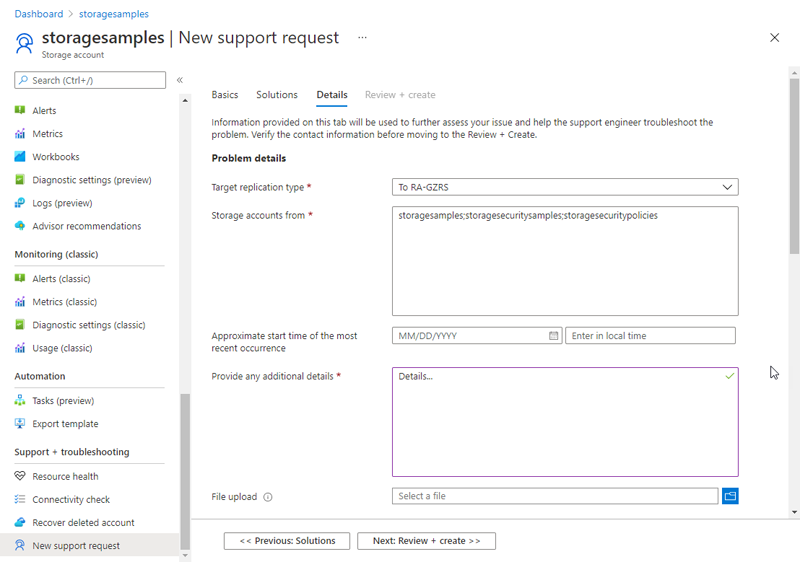
選取 [下一步] 。 如果您有一個以上的儲存體帳戶要移轉,請在 [詳細資料] 索引標籤上,指定每個帳戶的名稱,並以分號分隔。
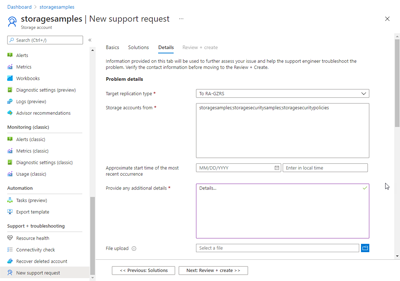
在 [其他詳細資料] 索引標籤上提供他必要資訊,然後選取 [檢閱 + 建立] 以檢閱並提交您的支援票證。 Azure 支援代理程式會檢閱您的案例,並連絡您以提供協助。
![螢幕擷取畫面顯示如何要求轉換 - [問題描述] 索引標籤。](../common/media/redundancy-migration/request-live-migration-problem-desc-portal.png#lightbox)
![螢幕擷取畫面顯示如何檢查儲存體帳戶轉換資格 - [解決方案] 頁面。](../common/media/redundancy-migration/request-live-migration-solutions-portal.png#lightbox)
手動移轉
手動移轉的彈性和掌控性比轉換還高。 如果需要在特定日期前移動資料,或是如果您的案例不支援轉換,則您可以使用此選項。 將儲存體帳戶移至另一個區域時,手動移轉也相當實用。 如需詳細資料,請參閱將 Azure 儲存體帳戶移至另一個區域。
如果您想要將儲存體帳戶移轉至不同的區域,則必須執行手動移轉。
重要事項
手動移轉可能造成應用程式停機。 如果您的應用程式需要高可用性,Microsoft 也提供轉換選項。 轉換是一種不需停機的就地移轉。
透過手動移轉,您可以從現有的儲存體帳戶將資料複製到新的儲存體帳戶。 若要執行手動移轉,您可以使用下列其中一個選項:
- 使用現有的工具 (例如 AzCopy)、其中一個 Azure 儲存體用戶端程式庫,或可靠的非 Microsoft 工具來複製資料。
- 如果您熟悉 Hadoop 或 HDInsight,則可以將來源儲存體帳戶和目的地儲存體帳戶連結至您的叢集。 然後,使用 DistCp 之類的工具來平行處理資料複製程序。
如需如何執行手動移轉的詳細指引,請參閱將 Azure 儲存體帳戶移至另一個區域。
變更複寫類型的限制
限制適用於一些複寫變更案例,視下列情況而定:
區域
確定儲存體帳戶所在的區域支援所有所需的複寫設定。 例如,如果您要將您的帳戶轉換成區域備援 (ZRS 或 GZRS),請確定您的儲存體帳戶位於支援它的區域中。 請參閱區域備援儲存體和異地區域備援儲存體的支援區域清單。
重要事項
客戶起始的轉換 (從 LRS 到 ZRS) 適用於支援 ZRS 的所有公用區域,唯下列地區除外:
- (北美洲) 墨西哥中部
客戶起始的轉換 (從現有的 ZRS 帳戶至 LRS) 適用於所有公用區域。
功能衝突
某些儲存體帳戶功能與其他功能或作業不相容。 例如,容錯移轉至次要區域的能力是異地備援的主要功能,但其他功能與容錯移轉不相容。 如需容錯移轉不支援哪些功能和服務的詳細資訊,請參閱不支援的功能和服務。 如果啟用衝突的功能,可能會封鎖將帳戶轉換為 GRS 或 GZRS,或可能需要稍後在起始容錯移轉之前停用此功能。
記憶體帳戶類型
規劃變更您的複寫設定時,請考慮下列與儲存體帳戶類型相關的限制。
某些儲存體帳戶類型僅支援特定備援設定,這會影響其是否可以進行轉換或移轉,若是如此,該如何轉換或移轉。 如需 Azure 儲存體帳戶類型和受支援備援選項的詳細資訊,請參閱儲存體帳戶概觀。
下表會列出儲存體帳戶類型可用的備援選項,以及是否支援轉換和手動移轉:
| 記憶體帳戶類型 | 支援 LRS | 支援 ZRS | 支援轉換 (從 Azure 入口網站) |
支援轉換 (透過支援要求) |
支援手動移轉 |
|---|---|---|---|---|---|
| SSD 佈建的 v1 | ✅ | ✅ | ✅ | ✅ 1 | ✅ |
| HDD 隨用隨付 | ✅ | ✅ | ✅ | ✅ | ✅ |
1 客戶起始的轉換可以使用 Azure 入口網站、 PowerShell 或 Azure CLI 進行。 您也可以建立支援要求。
通訊協定支援
如果儲存體帳戶包含已啟用公用端點存取的 NFS 檔案共用,則無法將儲存體帳戶轉換成區域備援 (ZRS 或 GZRS)。
轉換已啟用公用端點的 NFSv4.1 共用不受支援。 若要變更具有公用端點的 NFS 共用備援,請依照下列步驟執行:
容錯移轉和容錯回復
將帳戶容錯移轉至次要區域之後,您就可以使用 PowerShell 或 Azure CLI (2.30.0 版或更新版本) 來起始從新的主要區域容錯回復至新的次要區域。 起始容錯移轉。
如果您已對 GRS 帳戶執行客戶自控帳戶容錯移轉,以從中斷中復原,則該帳戶會在容錯移轉之後變成新主要區域中的本地備援 (LRS)。 不支援容錯移轉所產生的 LRS 帳戶進行 ZRS 或 GZRS 轉換,即使針對所謂的容錯回復作業也是如此。 例如,如果您在次要區域中執行從 GRS 到 LRS 的帳戶容錯移轉,然後再次將其設定為 GRS,其在新的次要區域 (原始主要區域) 中仍會保留 LRS。 如果您接著執行另一個帳戶容錯移轉以容錯回復至原始主要區域,則其在原始主要區域中仍會再次保留 LRS。 在此情況下,您無法在主要區域中執行 ZRS 或 GZRS 轉換。 請改為執行手動移轉以新增區域備援。
停機需求
在轉換期間,您可以存取儲存體帳戶中的資料,而不會失去持久性或可用性。 Azure 儲存體 SLA 會在移轉過程中維持原樣,且在轉換期間不會遺失任何資料。 在移轉之後,服務端點、存取金鑰、共用存取簽章和其他帳戶選項都會保持不變。
如果您選擇執行手動移轉,則需要停機,但您更能控制移轉流程的時機。
時機和頻率
客戶起始的區域備援轉換程序在起始後可能需要最多 72 小時才會開始,但由於資源可用性、資料量及其他因素,實際所需時間可能會更長。 如果您開啟支援要求來要求轉換,則可能需要更長的時間才會開始。 若要監視客戶起始的轉換進度,請參閱監視客戶起始的轉換進度。
重要事項
沒有用於完成轉換的 SLA。 如果您需要進一步控制轉換開始和完成的時間,請考慮手動移轉。 一般而言,您帳戶中的資料越多,將該資料複寫至其他區域或地區所需的時間就越長。
在進行區域備援轉換之後,您必須等待至少 72 小時,然後才能再次變更儲存體帳戶的備援設定。 暫時保留可讓背景流程在進行另一項變更之前完成,這會確保帳戶的一致性和完整性。 例如,從 LRS 移至 GZRS 是兩步驟流程。 您必須在一個作業中新增區域備援,然後在第二個作業中新增異地備援。 從 LRS 移至 ZRS 之後,您必須等待至少 72 小時,才能從 ZRS 移至 GZRS。
變更資料複寫方式的相關成本
Azure 檔案儲存體提供數個選項來設定複寫。 這些選項 (依最便宜到最昂貴排序) 包括:
- LRS
- ZRS
- GRS
- GZRS
與變更儲存體帳戶中資料複寫方式相關聯的成本,取決於您變更備援設定哪些層面。 資料儲存體和輸出頻寬定價的組合會決定進行變更的成本。 如需定價的詳細資料,請參閱 Azure 檔案儲存體定價頁面。
如果您在主要區域中新增區域備援,則不會有與進行該轉換相關聯的初始成本,但由於所需的複寫和儲存空間增加,進行中的資料儲存成本也會提高。
異地備援會在變更時產生輸出頻寬費用,因為您的整個儲存體帳戶正在複寫至次要區域。 對主要區域的所有後續寫入也會產生輸出頻寬費用,以將寫入複寫至次要區域。
如果您移除異地備援 (從 GRS 變更為 LRS),將不會有進行變更的成本,但您複寫的資料會從次要位置中刪除。
另請參閱
- Azure 檔案儲存體備援 (部分內容可能是機器或 AI 翻譯)