✔️ 適用於: 以 Microsoft.Storage 資源提供者建立的經典 SMB 與 NFS 檔案共享
✔️ 適用於: 使用 Microsoft.FileShares 資源提供者建立的檔案共享(預覽版)
本文說明如何使用 Azure 入口網站、Azure PowerShell 和 Azure CLI 來調整 Azure 檔案共用的大小、成本和效能特性。 對於使用 Microsoft.Storage 資源提供者的傳統檔案共用,其程序與使用 Microsoft.FileShares (預覽版) 建立的檔案共用不同。
建立經典檔案共用後,你可能需要調整檔案共用的配置設定(已配置模型)或存取層級(隨用隨付模式)。 下列各節說明如何調整共用的相關屬性。
建立已配置的 v2 經典檔案共享後,你可以更改一個或全部三個配置的檔案共享數量。 您佈建的儲存量、IOPS 和輸送量可以隨著需求的變化動態地擴大或縮小。 不過,您只能在上次增加數量 24 小時後才能減少佈建數量。 變更佈建後的幾分鐘內,儲存體、IOPS 和輸送量的變更就會生效。
請遵循這些指示來更新檔案共用的佈建。
移至您的儲存體帳戶。 從服務功能表中,在 [資料儲存體] 下,選取 [檔案共用]。
在檔案共用清單中,選取您想要變更佈建的檔案共用。
在檔案共用概觀中,選取 [變更大小和效能]。
![檔案共用概觀中 [變更大小和效能] 按鈕的螢幕擷取畫面。](media/storage-how-to-create-file-share/change-provisioned-v2-0.png)
[大小和效能] 彈出對話方塊中具有下列選項:
![[大小和效能] 彈出對話方塊的螢幕擷取畫面。](media/storage-how-to-create-file-share/change-provisioned-v2-1.png)
選取 [儲存] 以儲存佈建變更。 變更佈建後的幾分鐘內,儲存體、IOPS 和輸送量的變更就會生效。
您可以使用 Update-AzRmStorageShare Cmdlet 修改佈建的 v2 檔案共用。 請記得將 $resourceGroupName、$storageAccountName、$shareName、$provisionedThroughputMibPerSec、$provisionedIops 和 $provisionedStorageGib 變數的值取代為您檔案共用所需的值。
# The path to the file share resource to be modified.
$resourceGroupName = "<my-resource-group>"
$storageAccountName = "<my-storage-account-name>"
$shareName = "<name-of-the-file-share>"
# The provisioning desired on the file share. Delete the parameters if no
# change is desired.
$provisionedStorageGib = 10240
$provisionedIops = 10000
$provisionedThroughputMibPerSec = 2048
# Update the file share provisioning.
Update-AzRmStorageShare `
        -ResourceGroupName $resourceGroupName `
        -AccountName $storageAccountName `
        -ShareName $shareName `
        -QuotaGiB $provisionedStorageGib `
        -ProvisionedIops $provisionedIops `
        -ProvisionedBandwidthMibps $provisionedThroughputMibPerSec
$f = Get-AzRmStorageShare -ResourceGroupName $resourceGroupName -AccountName $storageAccountName -ShareName $shareName
$f | fl
您可以使用 az storage share-rm update 命令修改佈建的 v2 檔案共用。 請記得將 resourceGroupName、storageAccountName、fileShareName、provisionedStorageGib、provisionedIops 和 provisionedThroughputMibPerSec 變數的值取代為您檔案共用所需的值。
# The path to the file share resource to be modified.
resourceGroupName="<resource-group>"
storageAccountName="<storage-account>"
fileShareName="<file-share>"

# The provisioning desired on the file share. Delete the parameters if no
# change is desired.
provisionedStorageGib=10240
provisionedIops=10000
provisionedThroughputMibPerSec=2048

# Update the file share provisioning.
az storage share-rm update \
        --resource-group $resourceGroupName \
        --name $shareName \
        --storage-account $storageAccountName \
        --quota $provisionedStorageGib \
        --provisioned-iops $provisionedIops \
        --provisioned-bandwidth-mibps $provisionedThroughputMibPerSec
建立佈建的 v1 檔案共用之後,您可以變更檔案共用的佈建儲存體大小。 變更共用的已佈建儲存體也會變更佈建的 IOPS 和佈建的輸送量。 您只能在上次增加儲存空間 24 小時後才可以減少佈建的儲存空間。 變更佈建後的幾分鐘內,儲存體、IOPS 和輸送量的變更就會生效。 如需詳細資訊,請參閱佈建的 v1 佈建詳細資料。
請遵循這些指示來更新檔案共用的佈建。
移至您的儲存體帳戶。 從服務功能表中,在 [資料儲存體] 下,選取 [檔案共用]。
在檔案共用清單中,選取您想要變更佈建的檔案共用。
在檔案共用概觀中,選取 [變更大小和效能]。
[大小和效能] 彈出對話方塊有一個單一選項:[佈建的儲存體 (GiB)]。 如果您需要的 IOPS 或輸送量超過所佈建儲存體所提供的數量,您可以增加佈建的儲存體容量,以取得額外的 IOPS 和輸送量。
![佈建 v1 檔案共用的 [大小和效能] 對話方塊螢幕擷取畫面。](media/storage-how-to-create-file-share/change-provisioned-v1-0.png)
選取 [儲存] 以儲存佈建變更。 變更佈建後的幾分鐘內,儲存體、IOPS 和輸送量的變更就會生效。
備註
如有需要,您可以使用 PowerShell 和 CLI 來啟用/停用付費高載。 付費高載是佈建的 v1 計費模型的進階功能。 在啟用付費高載之前,請先參閱佈建 v1 付費高載。
您可以使用 Update-AzRmStorageShare Cmdlet 修改佈建的 v1 檔案共用。 請記得將 $resourceGroupName、$storageAccountName 和 $fileShareName 變數的值取代為您檔案共用所需的值。 在檔案分享上設定 $provisionedStorageGib、 $paidBurstingEnabled、 $paidBurstingMaxIops和 $paidBurstingMaxThroughputMibPerSec 為非空$null值()。 付費高載是佈建的 v1 模型的進階功能。 在啟用之前,請先參閱佈建 v1 付費高載。
# The path to the file share resource to be modified.
$resourceGroupName = "<resource-group>"
$storageAccountName = "<storage-account>"
$fileShareName = "<file-share>"
# The provisioning desired on the file share. Set to $null to keep at the
# current level of provisioning.
$provisionedStorageGib = 10240
# Paid bursting settings.
$paidBurstingEnabled = $null # Set to $true or $false.
$paidBurstingMaxIops = $null # Set to an integer value.
$paidBurstingMaxThroughputMibPerSec = $null # Set to an integer value.
# Configure parameter object for splatting.
$params = @{
    ResourceGroupName = $resourceGroupName;
    StorageAccountName = $storageAccountName;
    Name = $fileShareName;
}
if ($null -ne $provisionedStorageGib) {
    $params += @{ QuotaGiB = $provisionedStorageGib }
}
if ($null -ne $paidBurstingEnabled) {
    $params += @{ PaidBurstingEnabled = $paidBurstingEnabled }
}
if ($null -ne $paidBurstingMaxIops) {
    $params += @{ PaidBurstingMaxIops = $paidBurstingMaxIops }
}
if ($null -ne $paidBurstingMaxThroughputMibPerSec) {
    $params += @{
        PaidBurstingMaxBandwidthMibps = $paidBurstingMaxThroughputMibPerSec
    }
}
# Update the file share provisioning.
Update-AzRmStorageShare @params
您可以使用 az storage share-rm update 命令修改佈建的 v1 檔案共用。 請記得將 resourceGroupName、storageAccountName、fileShareName 和 provisionedStorageGib 變數的值取代為您檔案共用所需的值。
# The path to the file share resource to be modified.
resourceGroupName="<resource-group>"
storageAccountName="<storage-account>"
fileShareName="<file-share>"

# The provisioning desired on the file share.
provisionedStorageGib=10240

# Update the file share provisioning.
az storage share-rm update \
        --resource-group $resourceGroupName \
        --storage-account $storageAccountName \
        --name $fileShareName \
        --quota $provisionedStorageGib
若要切換付費高載,請使用 --paid-bursting-enabled 參數。 付費高載是佈建的 v1 模型的進階功能。 在啟用之前,請先參閱佈建 v1 付費高載。 您可以選擇性地使用 --paid-bursting-max-iops 和 --paid-bursting-max-bandwidth-mibps 旗標來設定允許的付費高載上限限制,以便控制成本。 請記得將 resourceGroupName、storageAccountName 和 fileShareName 變數的值取代為您檔案共用所需的值。
resourceGroupName="<resource-group>"
storageAccountName="<storage-account>"
fileShareName="<file-share>"

az storage share-rm update \
        --resource-group $resourceGroupName \
        --storage-account $storageAccountName \
        --name $fileShareName \
        --paid-bursting-enabled true
建立隨用隨付檔案共用之後,您可能會想要變更兩個屬性:
存取層:檔案共用的存取層會決定儲存體與 IOPS/輸送量成本的比例 (以交易的形式)。 存取層有三個:交易最佳化、經常性存取層和非經常性存取層。 變更 Azure 檔案共用的階層會導致移至新存取層的交易成本。 如需詳細資訊,請參閱存取層之間的切換。
配額:配額是檔案共用大小的限制。 在已配置的 v2 和已配置的 v1 模型中,配額特性被用來表示「預備儲存容量」,但在按使用量付費模型中,配額對計費沒有直接影響。 您可能會想要修改配額的兩個主要原因是,您使用配額來限制檔案共用的成長,以控制隨用隨付模型中使用的儲存體/交易成本,或是您的儲存體帳戶在引進大型檔案共用功能 (這可讓檔案共用成長超過 5 TiB) 之前就已存在。 隨用隨付檔案共用的檔案共用大小上限為 100 TiB。
請遵循這些指示,以使用 Azure 入口網站來更新檔案共用的存取層。
移至您的儲存體帳戶。 從服務功能表中,在 [資料儲存體] 下,選取 [檔案共用]。
在檔案共用清單中,選取您想要變更存取層的檔案共用。
在檔案共用概觀中,選取 [變更階層]。
從提供的下拉式清單中選取所需的存取層。
選取 [套用] 以儲存存取層變更。
如需更新檔案共用配額的這些指示。
移至您的儲存體帳戶。 從服務功能表中,在 [資料儲存體] 下,選取 [檔案共用]。
在檔案共用清單中,選取您想要變更配額的檔案共用。
在檔案共用概觀中,選取 [編輯配額]。
在 [編輯配額] 彈出視窗中,輸入所需的共用大小上限,或選取 [設定為最大值]。 設定共享為最大尺寸並不會對任何成本產生影響。
選取 [確定] 以儲存配額變更。 新的配額會在幾分鐘內生效。
您可以使用 Update-AzRmStorageShare Cmdlet 修改隨用隨付檔案共用的存取層和配額設定。 請記得將 $resourceGroupName、$storageAccountName、$fileShareName、$accessTier 和 $quotaGib 變數的值取代為您檔案共用所需的值。
# The path to the file share resource to be modified.
$resourceGroupName = "<resource-group>"
$storageAccountName = "<storage-account>"
$fileShareName = "<file-share>"
# The settings to be changed on the file share. Set to $null to skip setting.
$accessTier = "Cool"
$quotaGib = $null
# Construct a parameters hash table for cmdlet splatting.
$updateParams = @{
    ResourceGroupName = $resourceGroupName
    StorageAccountName = $storageAccountName
    Name = $fileShareName
}
if ($null -ne $accessTier) { $updateParams += @{ AccessTier = $accessTier } }
if ($null -ne $quotaGib) { $updateParams += @{ QuotaGiB = $quotaGib } }
# Update the file share
Update-AzRmStorageShare @updateParams
您可以使用 az storage share-rm update 命令來修改隨用隨付檔案共用的存取層和配額設定。 請記得將 resourceGroupName、storageAccountName、fileShareName、accessTier 和 quotaGib 變數的值取代為您檔案共用所需的值。
# The path to the file share resource to be modified.
resourceGroupName="<resource-group>"
storageAccountName="<storage-account>"
fileShareName="<file-share>"

# The settings to be changed on the file share. Set to the empty string to skip
# setting.
accessTier="Cool"
quotaGib=""

command="az storage share-rm update --resource-group $resourceGroupName"
command="$command --storage-account $storageAccountName --name $fileShareName"

if [ ! -z "${accessTier}" ]; then
    command="$command --access-tier $accessTier"
fi

if [ ! -z "${quotaGib}" ]; then
    command="$command --quota $quotaGib"
fi

# Update file share (command is in variable)
$command
請遵循這些指示,以使用 Azure 入口網站來變更檔案共用 (Microsoft.FileShares) 的大小和效能。 您佈建的儲存量、IOPS 和輸送量可以隨著需求的變化動態地擴大或縮小。 不過,您只能在上次增加數量 24 小時後才能減少佈建數量。 變更佈建後的幾分鐘內,儲存體、IOPS 和輸送量的變更就會生效。
選取您要修改的檔案共用。
從操作功能表中,選取 [設定]。
選擇 [大小 + 效能]。

[大小和效能] 對話方塊具有下列選項:
佈建的容量 (GiB):要在共用上佈建的儲存體數量。
佈建的 IOPS 和輸送量:可讓您在 [建議的佈建] 和 [手動指定 IOPS 和輸送量] 之間選取的選項按鈕群組。 如果您的共用位於已佈建儲存體數量的建議 IOPS 和輸送量層級,則會選取 [建議的佈建];否則,將會選取 [手動指定 IOPS 和輸送量]。 您可以在這兩個選項之間切換,以變更共用佈建。
IOPS:如果您選取 [手動指定 IOPS 和輸送量],此文字方塊可讓您變更在此檔案共用上佈建的 IOPS 數量。
輸送量 (MiB/秒):如果您選取 [手動指定 IOPS 和輸送量],此文字方塊可讓您變更檔案共用上佈建的輸送量。

選取 [儲存]。 變更佈建後的幾分鐘內,儲存體、IOPS 和輸送量的變更就會生效。
若要使用 PowerShell 變更檔案共用 (Microsoft.FileShares) 的大小和效能,請使用下列命令。 務必將變數替換成你預期的值。
# To learn more about the Az.FileShare module, see https://www.powershellgallery.com/packages/Az.FileShare/0.1.0
Install-Module -Name Az.FileShare -Repository psgallery -RequiredVersion 0.1.0

$resourceGroup = "<resource-group>"
$shareName = "<file-share-name>"

Update-AzFileShare -ResourceName $shareName -ResourceGroupName $resourceGroup # following is an example to modify the file share setting, edit command to tailor for your need: "-NfProtocolPropertyRootSquash RootSquash -ProvisionedIoPerSec 5001 -ProvisionedStorageGiB 101 -ProvisionedThroughputMiBPerSec 126 -PublicNetworkAccess Disabled -Tag @{tag1="value1"}"
Get-AzFileShare -ResourceGroupName $resourceGroup -ResourceName $shareName
若要使用 Azure CLI 變更檔案共用 (Microsoft.FileShares) 的大小和效能,請使用下列命令。
az resource update \
  --resource-type "Microsoft.FileShares/fileShares" \
  --name <your-file-share-name> \
  --resource-group <your-resource-group-name> \
  --set properties.provisionedStorageGiB=<intended capacity> \
       properties.ProvisionedIoPerSec=<intended IOPS> \
       properties.ProvisionedThroughputMiBPerSec=<intended througphput> \
       properties.nfsProtocolProperties.rootSquash="AllSquash"
若要檢查檔案共用資訊:
az resource show \
  --resource-type "Microsoft.FileShares/fileShares" \
  --name <your-file-share-name> \
  --resource-group <your-resource-group-name>
刪除傳統檔案共用
你可能想刪除未使用或過時的檔案分享。 儲存體帳戶中已啟用虛刪除的檔案共用可以在保留期間內復原。
請遵循這些指示,以使用 Azure 入口網站來刪除傳統檔案共用。
移至您的儲存體帳戶。 從服務功能表中,在 [資料儲存體] 下,選取 [檔案共用]。
在檔案共用清單中,選取您要刪除之檔案共用的 ...。
從操作功能表選取 [刪除共用]。
[刪除] 彈出視窗會包含詢問您為什麼刪除檔案共用的問卷。 您可以略過此動作,但我們感謝您對 Azure 檔案儲存體提供任何意見反應,尤其是無法正常運作的狀況時。
輸入檔案共用名稱以確認刪除,然後選取 [刪除]。
您可以使用 Remove-AzRmStorageShare Cmdlet 刪除檔案共用。 請記得將 $resourceGroupName、$storageAccountName 和 $fileShareName 變數的值取代為您檔案共用所需的值。
# The path to the file share resource to be deleted.
$resourceGroupName = "<resource-group>"
$storageAccountName = "<storage-account>"
$fileShareName = "<file-share>"
# Remove the file share
Remove-AzRmStorageShare `
        -ResourceGroupName $resourceGroupName `
        -StorageAccountName $storageAccountName `
        -Name $fileShareName
您可以使用 az storage share-rm delete 命令刪除檔案共用。 請記得將 resourceGroupName、storageAccountName 和 fileShareName 變數的值取代為您檔案共用所需的值。
resourceGroupName="<resource-group>"
storageAccountName="<storage-account>"
fileShareName="<file-share>"

az storage share-rm delete \
    --resource-group $resourceGroupName \
    --storage-account $storageAccountName \
    --name $fileShareName
刪除檔案共用 (Microsoft.FileShares)
在刪除使用 Microsoft.FileShares 資源提供者建立的檔案分享前,務必先刪除其相關的私人端點。 如果私有端點還在,檔案分享刪除會失敗。
若要使用 Azure 入口網站刪除檔案共用 (Microsoft.FileShares),請遵循下列步驟。
移至您的檔案共用。
從操作功能表中選取 [刪除]。
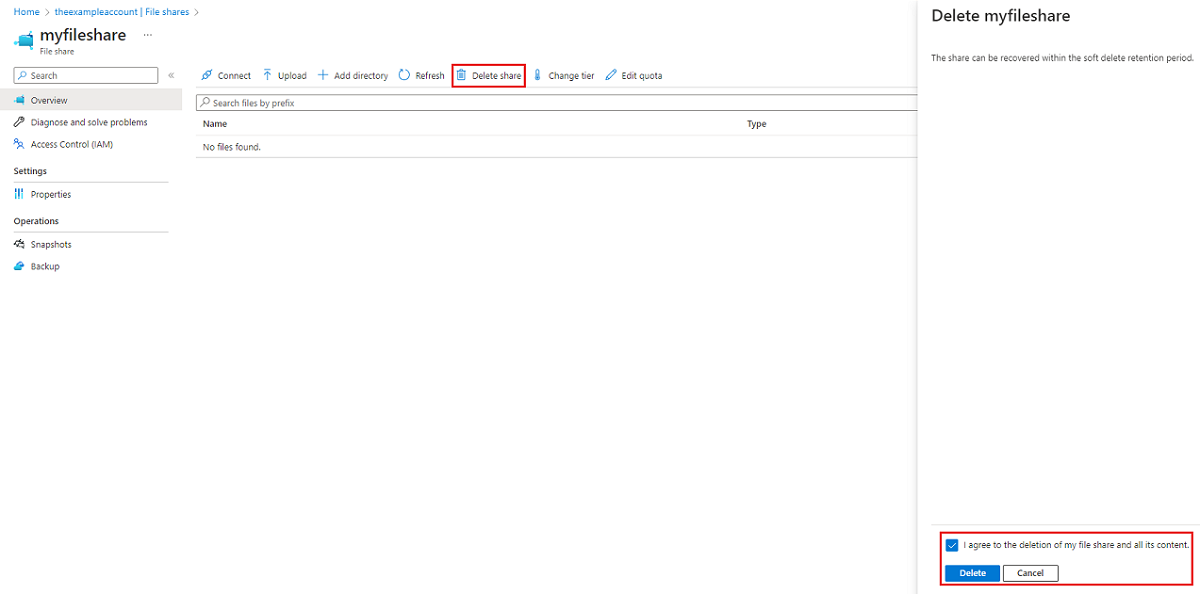
[刪除] 彈出視窗會包含詢問您為什麼刪除檔案共用的問卷。 你可以跳過此步,但我們非常感謝你的任何回饋,尤其是如果你覺得有什麼不正常運作的話。
輸入檔案共用名稱以確認刪除,然後選取 [刪除]。
若要使用 PowerShell 刪除檔案共用 (Microsoft.FileShares),請執行下列命令。 務必將變數替換成你預期的值。
# To learn more about the Az.FileShare module, see https://www.powershellgallery.com/packages/Az.FileShare/0.1.0
Install-Module -Name Az.FileShare -Repository psgallery -RequiredVersion 0.1.0

$resourceGroup = "<resource-group>"
$shareName = "<file-share-name>"

Remove-AzFileShare -ResourceName $shareName -ResourceGroupName $resourceGroup
若要使用 Azure CLI 刪除檔案共用 (Microsoft.FileShares),請執行下列命令。
az resource delete \
  --resource-type "Microsoft.FileShares/fileShares" \
  --name <your-file-share-name> \
  --resource-group <your-resource-group-name>
後續步驟