Visual Studio Code 的 Azure 串流分析 (ASA) 擴充功能讓你可以在不離開編輯器的情況下管理雲端的 Stream Analytics 工作。 你可以監控及疑難排解在 Windows、macOS 和 Linux 上的工作。 透過使用擴充功能,你可以:
- 在 Azure 中建立、啟動並停止雲端工作。
- 將現有作業匯出到本機。
- 列出職缺並查看職缺實體。
- 透過工作 圖 和 工作監視器來檢視和除錯工作。
將工作匯出到本地機器
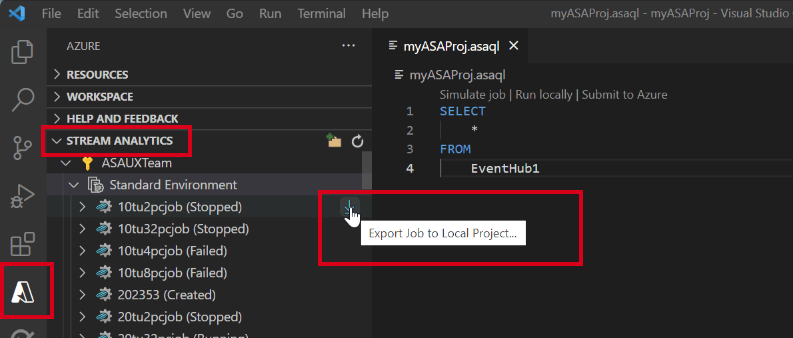
把現有的雲端工作匯出到你本地的電腦,這樣你就能在 Visual Studio Code 裡編輯和管理它。
- 打開 Visual Studio Code,並在活動欄選擇 Azure 圖示。 如果你還沒安裝 ASA 擴充功能,請依照步驟 設定 Stream Analytics 擴充功能。
- 在資源管理器中選擇 STREAM ANALYTICS 以找到要導出的任務。
列出職缺並檢視職缺實體
使用職缺檢視來與 Visual Studio Code 的 Azure 串流分析 職缺互動。
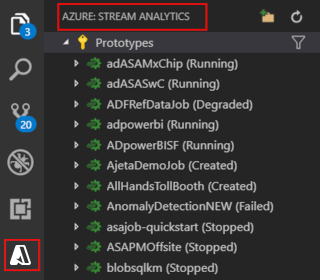
在 Visual Studio Code 活動欄中選擇 Azure 圖示,然後展開 Stream Analytics 節點。 你的職缺會出現在訂閱系統裡。
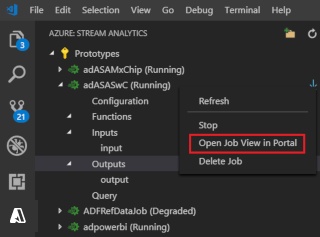
展開你的工作節點,打開並查看工作查詢、設定、輸入、輸出和函式。
選擇並長按(或右鍵點擊)你的工作節點,然後在 Portal 中選擇「開啟工作檢視」,就能在 Azure 入口網站中開啟該工作檢視。
查看作業圖表和作業摘要
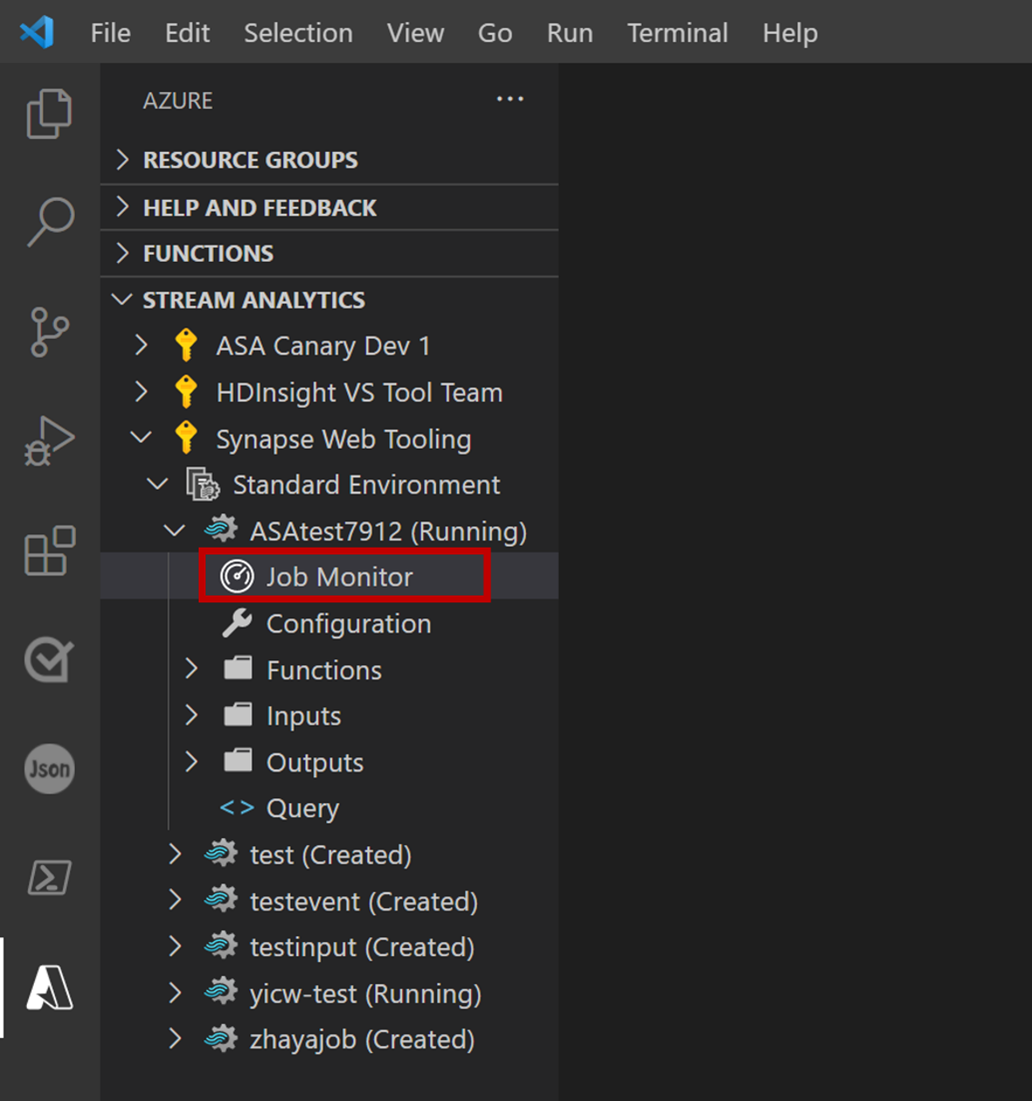
使用 Visual Studio Code 中的 Job Monitor 來檢視並排解你的 Azure 串流分析 工作。 打開作業圖,並查看作業摘要,即可開始。
選擇 Job Monitor (作業監視器)。 工作監視器會打開,工作圖會自動載入。
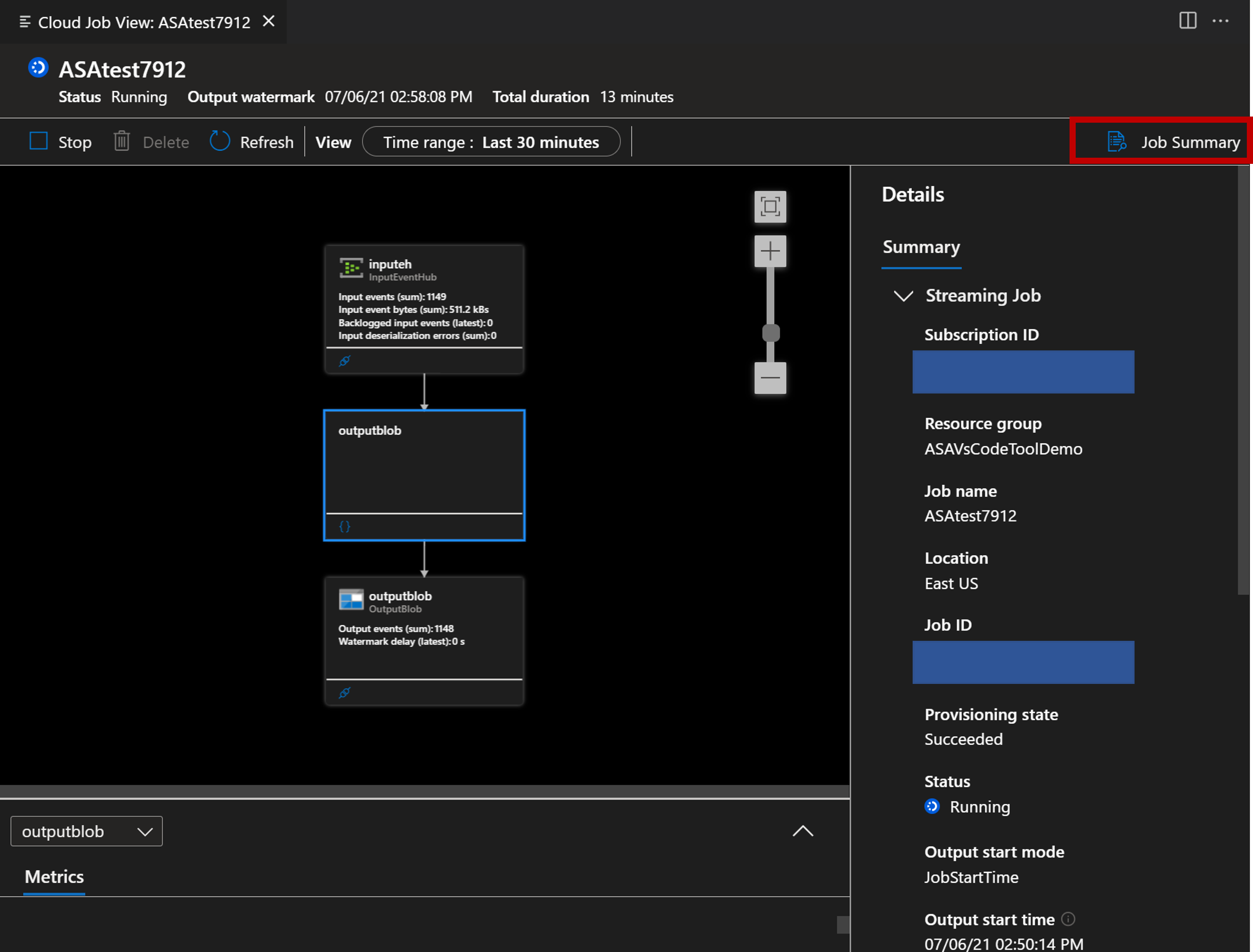
查看您的工作圖表,選擇 工作摘要 以查看您的職務特性與資訊。
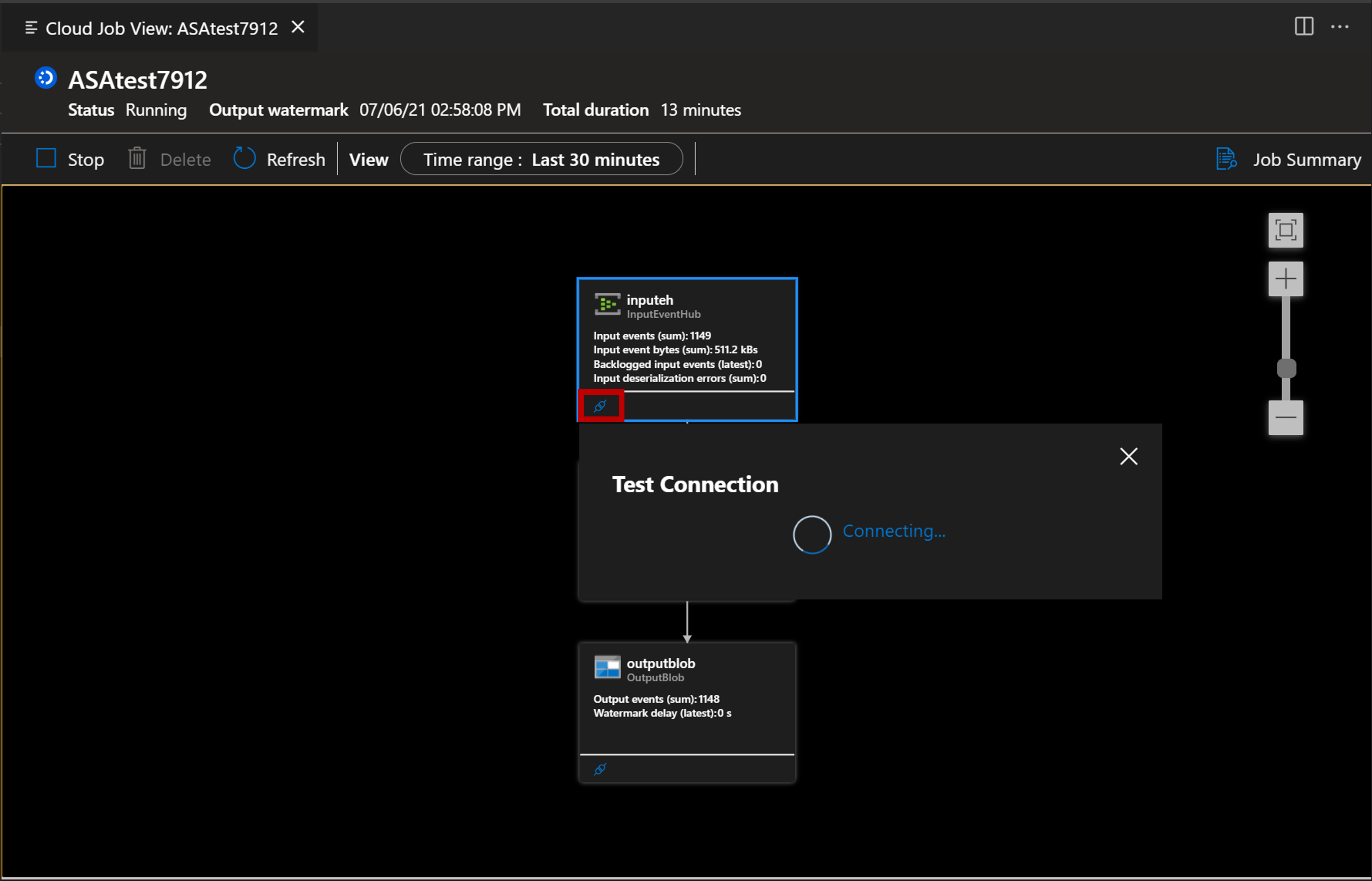
選擇 測試連接 以測試輸入與輸出的連接。
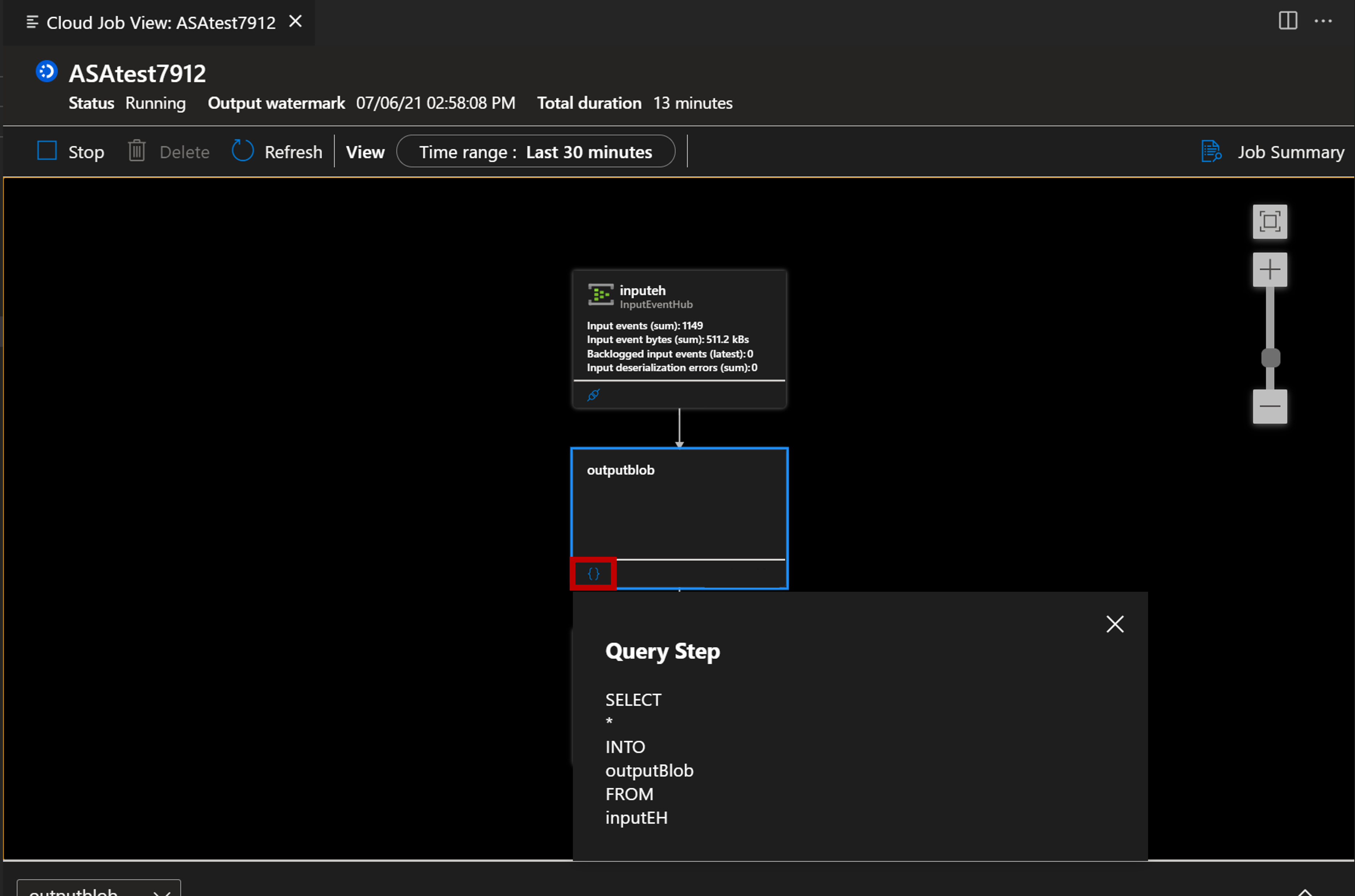
選擇 「尋找腳本 」以查看您的查詢。
透過指標進行監控與除錯
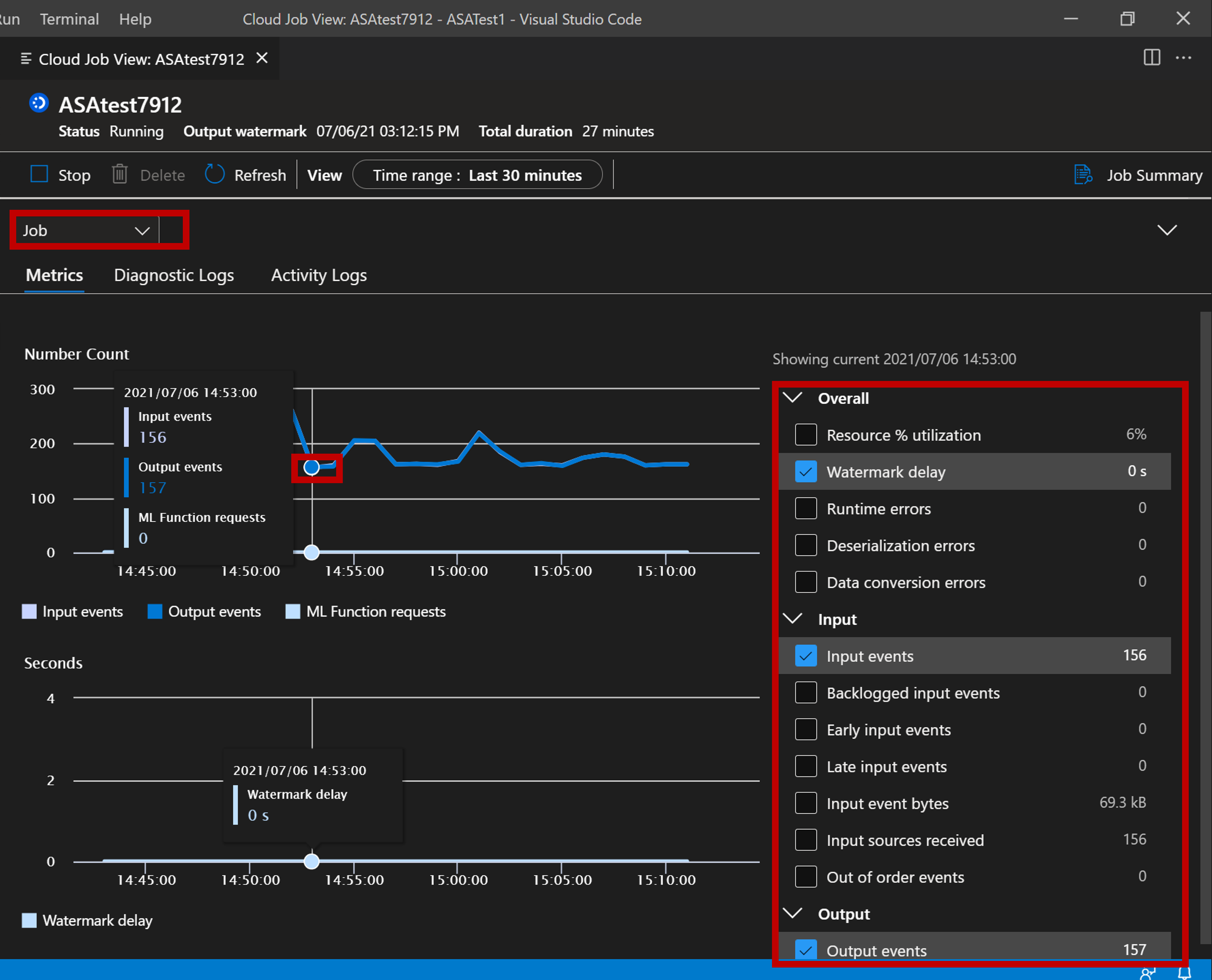
在除錯工作時,使用 指標 面板分析工作層級和節點層級的指標。
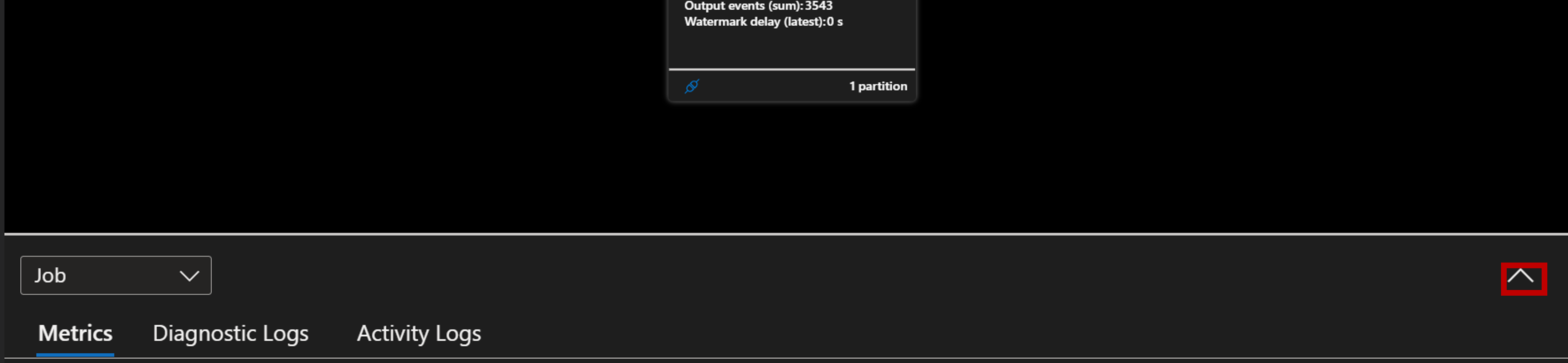
選擇箭頭按鈕以開啟 指標 面板。
用圖表中顯示的關鍵指標來分析你的工作。 查看工作層級或節點層級的指標,並選擇要在圖表中顯示哪些指標。
使用診斷日誌和活動日誌進行調試
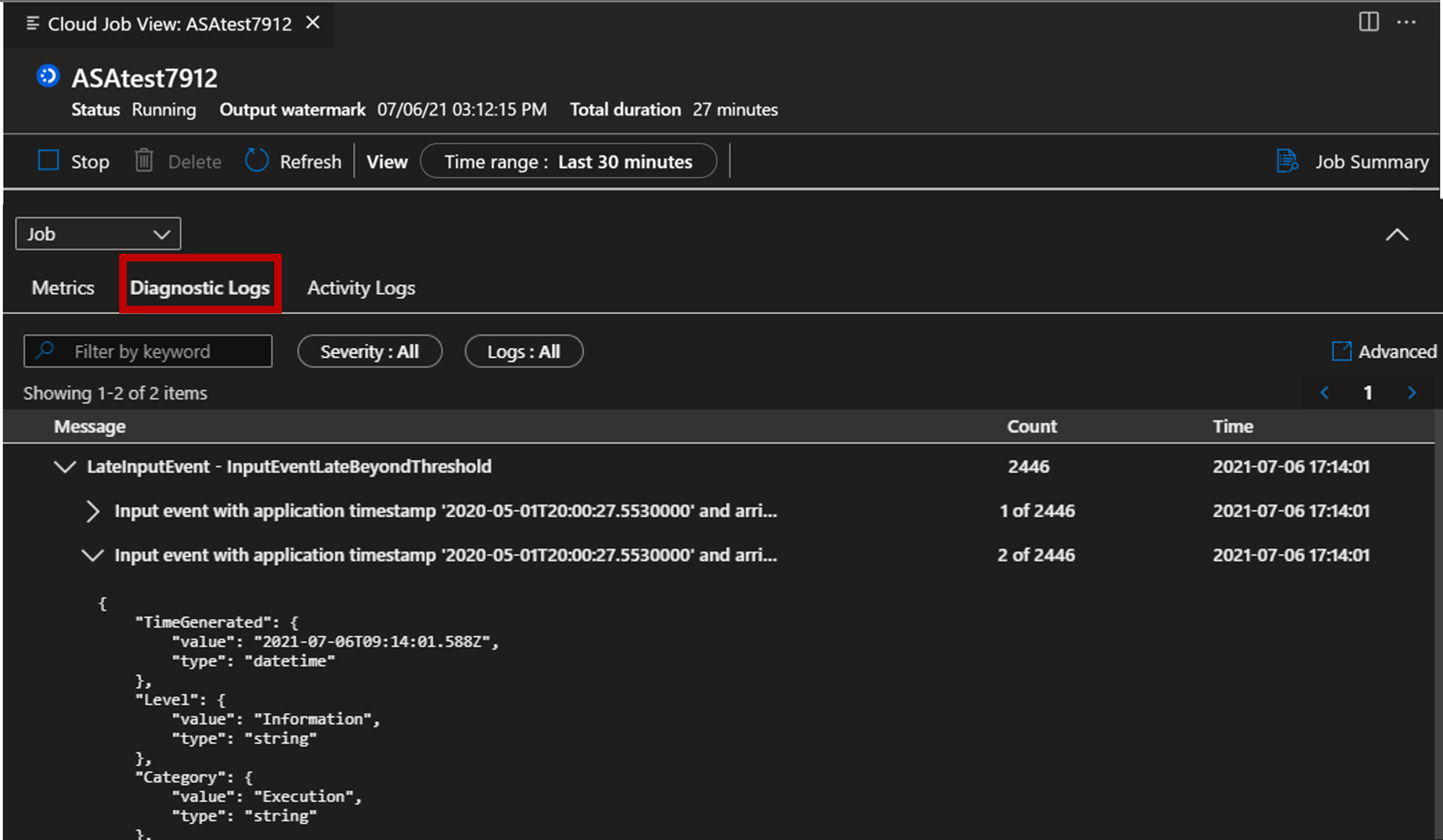
查看您工作的診斷日誌和活動日誌,以排查問題。
選擇 診斷日誌 標籤。
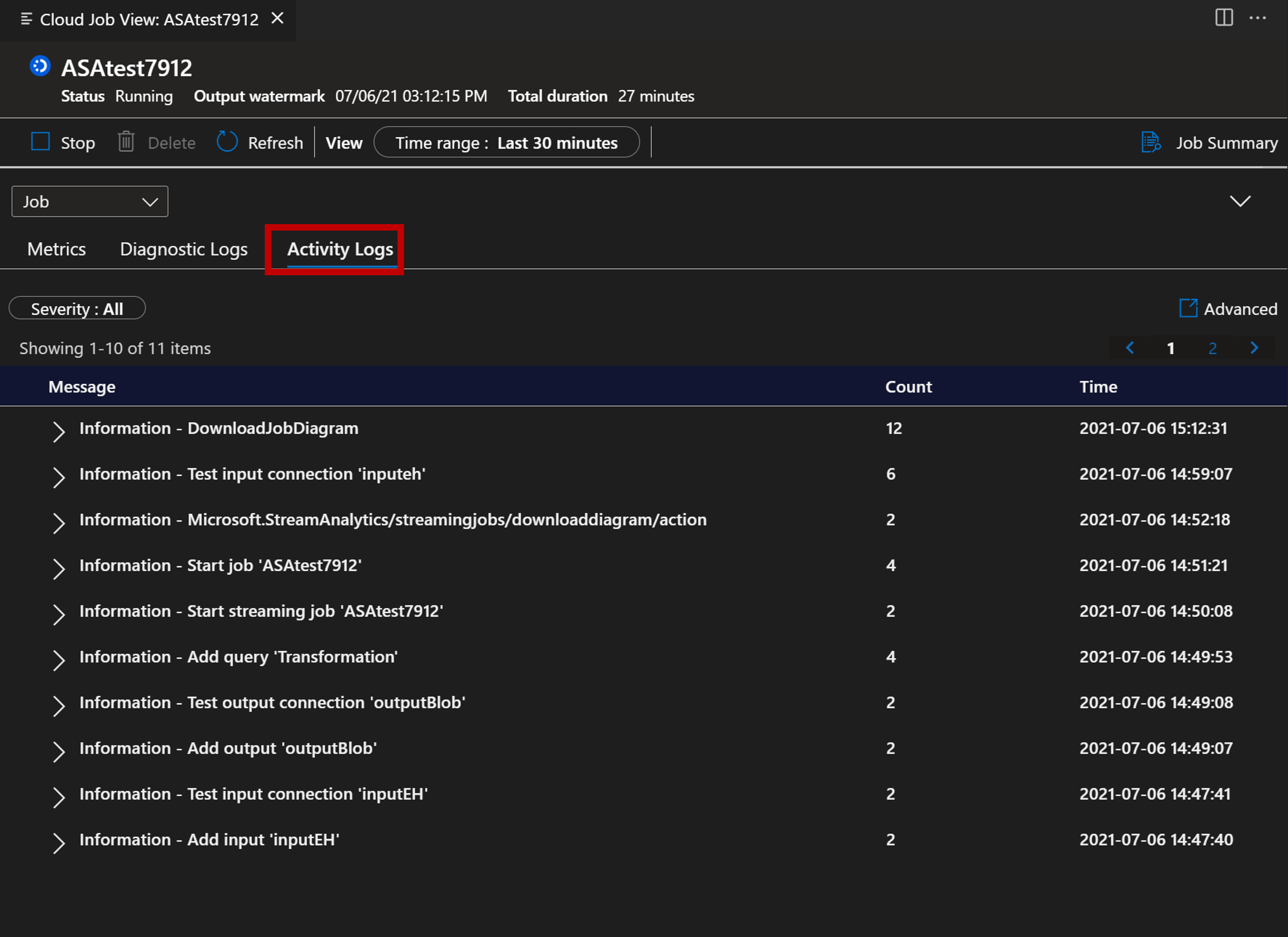
選擇活動 紀錄 標籤。