Tip
Microsoft Fabric Data Warehouse 是一個企業規模的關聯式倉庫,建立在資料湖基礎上,具備未來準備架構、內建 AI 及新功能。 如果你是資料倉儲新手,建議先從Fabric Data Warehouse開始。 現有的 專用 SQL 工作負載可升級至 Fabric,以取得資料科學、即時分析與報告等多項新功能。
本教學說明如何將你的 SQL Server Data Tools(SSDT)資料庫專案與原始碼控制整合。 原始碼控制整合是建立持續整合與部署流程的第一步,使用Azure Synapse Analytics中專用的SQL池資源。
開始之前
- 註冊一個Azure DevOps 組織帳戶
- 請先完成 「建立與連結 」教學
- 安裝 Visual Studio 2019
設定和連接到 Azure DevOps
在你的 Azure DevOps 組織中,建立一個專案,透過 Azure Repos 倉庫來承載你的 SSDT 資料庫專案。
建立專案 建立專案 從第一步開始,選擇管理連線,打開Visual Studio並連接到你的Azure DevOps組織和專案。
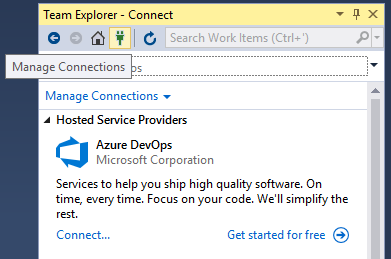
選擇 「管理連線」,然後「 連接專案」即可連接到您的專案。
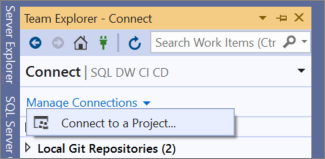
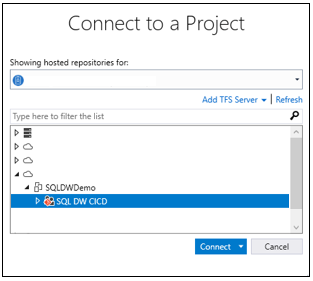
找到你在第一步建立的專案,選擇 「連結」。
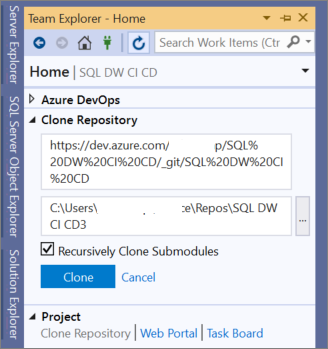
將你的 Azure DevOps 儲存庫從專案複製到本地機器。
欲了解更多使用 Visual Studio 連接專案的資訊,請參閱 Team Explorer 中的
建立並連結你的專案
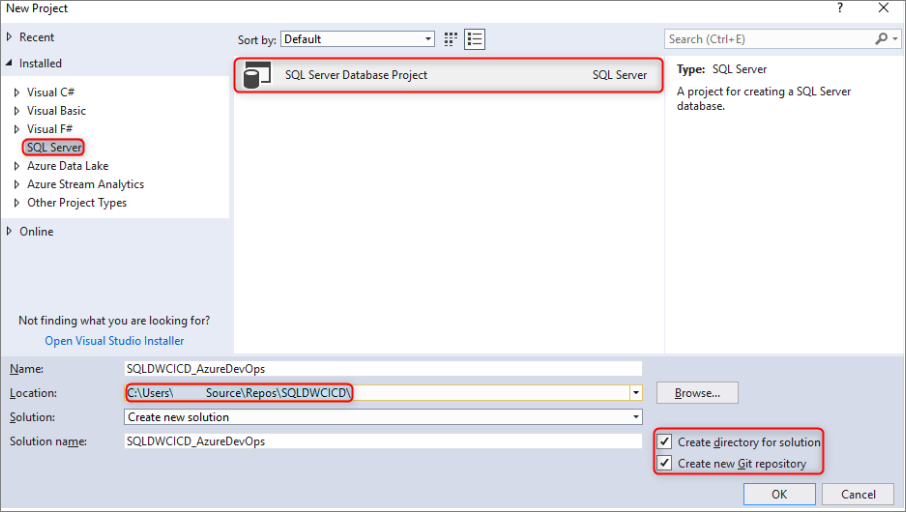
在Visual Studio,建立一個新的SQL Server資料庫Project,包含目錄和本地 Git 儲存庫,放在你的 local cloned repository。
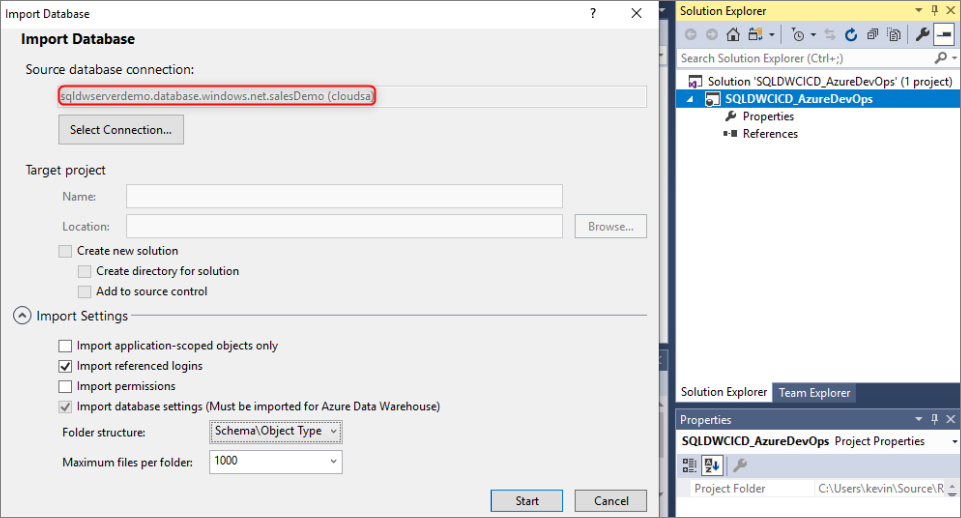
右鍵單擊你的空 SQL 專案,並將你的數據倉庫匯入至資料庫專案中。
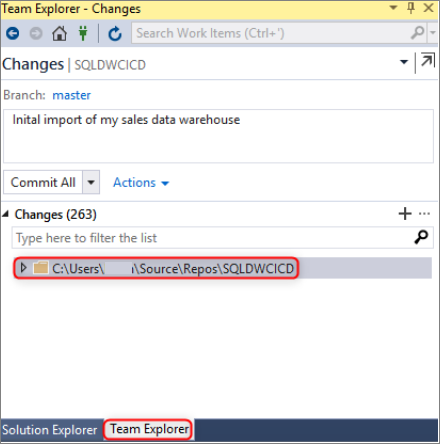
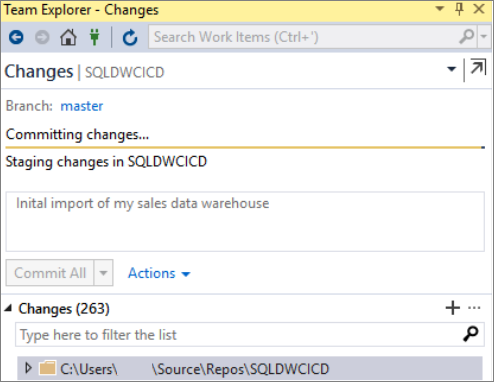
在 Visual Studio 的 Team Explorer 裡,將你的變更提交到本地的 Git 倉庫。
現在你已經在複製的儲存庫本地提交了變更,然後同步並將變更推送到Azure DevOps專案的Azure Repos儲存庫。
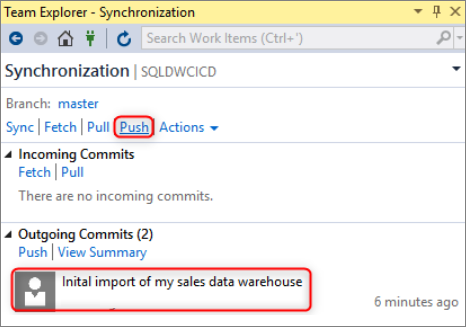
驗證
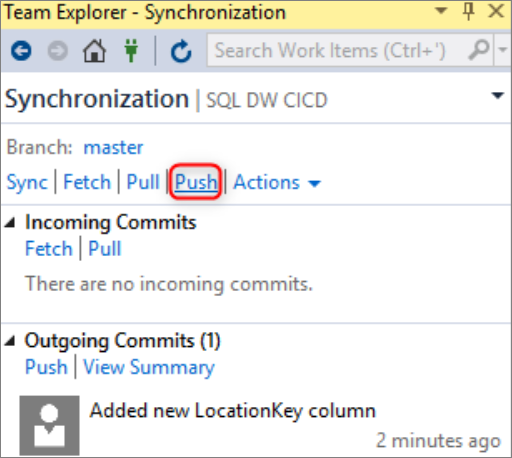
確認變更已推送到你的 Azure Repos,方式是透過在 Visual Studio SQL Server Data Tools (SSDT) 中更新資料庫專案的表格欄位。

將變更從本地儲存庫提交並推送到你的 Azure Repo。
確認變更是否已推送到你的 Azure Repos 儲存庫。
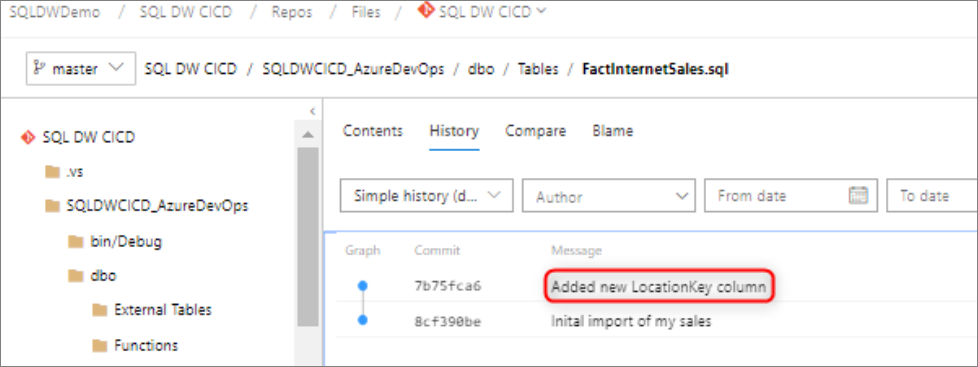
(可選)使用 Schema Compare 並使用 SSDT 更新目標專用 SQL 池的變更,確保 Azure Repos 儲存庫和本地儲存庫中的物件定義反映你的專用 SQL 池。