chroma 值會決定用於編碼的色彩空間。 根據預設,chroma 值會設定為 4:2:0,這可在影像品質與網路頻寬之間提供良好的平衡。 當您使用進階影片編碼 (AVC) 視訊編解碼器時,您可以將 chroma 值增加到 4:4:4,以改善影像品質。 您不需要使用 GPU 加速來變更 Chroma 值。
本文說明如何設定 chroma 值。 您可以使用 Microsoft Intune 或 群組原則 來設定工作階段主機。
必要條件
設定 chroma 值之前,您需要:
具有會話主機的現有主機集區。
若要設定 Microsoft Intune,您需要:
Microsoft Entra ID 指派原則和配置檔管理員內建 RBAC 角色的帳戶。
包含您要設定之裝置的群組。
若要設定 群組原則,您需要:
屬於 Domain Admins 安全組成員的網域帳戶。
包含您要設定之裝置的安全組或組織單位 (OU) 。
將 chroma 值增加到 4:4:4
根據預設,chroma 值會設定為 4:2:0。 您可以使用 Microsoft Intune 或 群組原則,將 chroma 值增加到 4:4:4。
選取您案例的相關索引標籤。
若要使用下列專案,將 chroma 值增加到 4:4:4 Microsoft Intune:
使用 [設定] 目錄配置檔類型,建立或編輯Windows 10 和更新版本裝置的組態配置檔。
在設定選擇器中,流覽至 [系統管理範>本] [Windows 元件>遠端桌面服務>遠端桌面會話主機>遠端會話環境]。
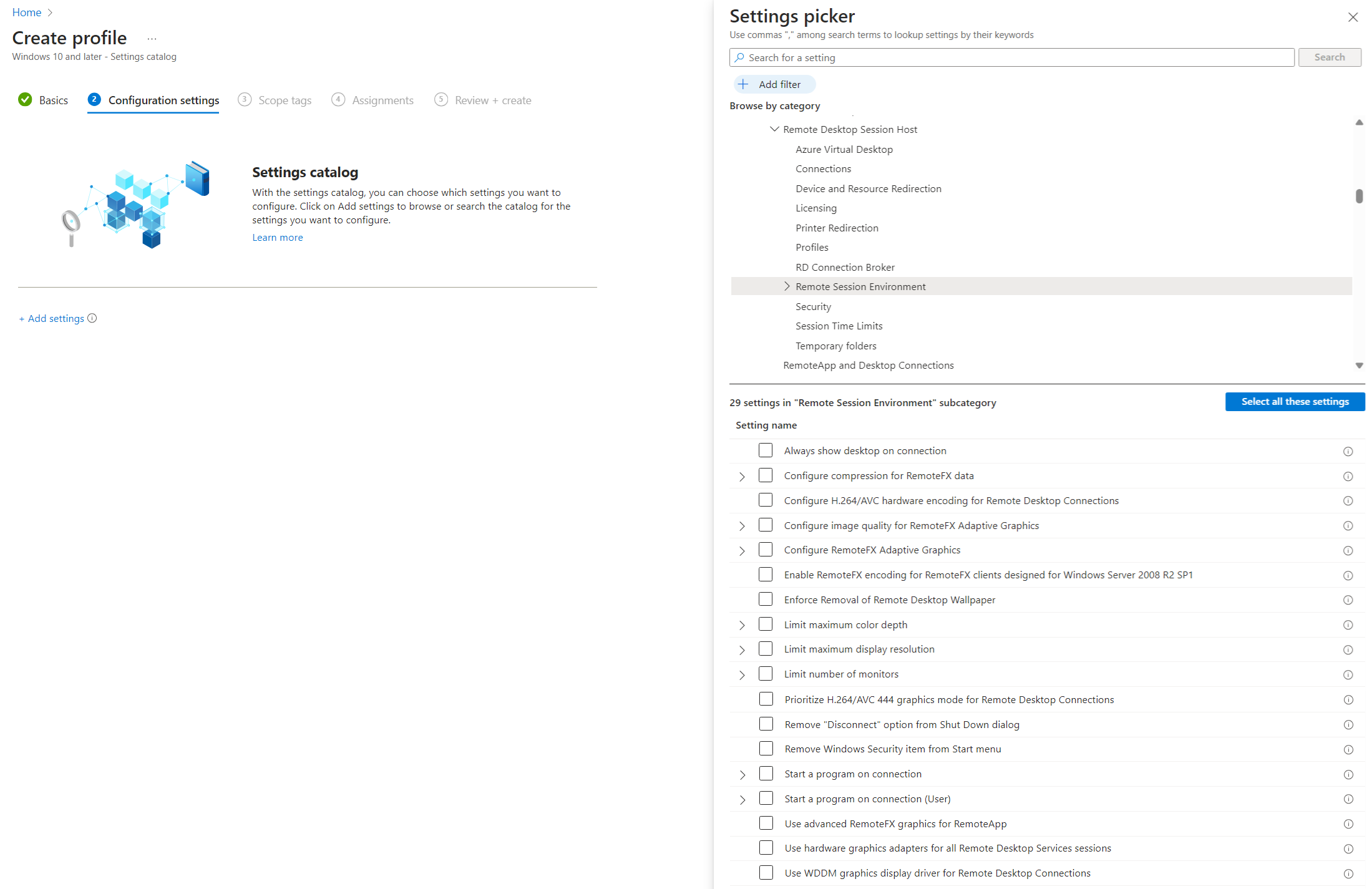
核取下列設定的方塊,然後關閉設定選擇器:
為遠端桌面連線設定 H.264/AVC 444 圖形模式的優先順序
設定 RemoteFX 調適型圖形的影像品質
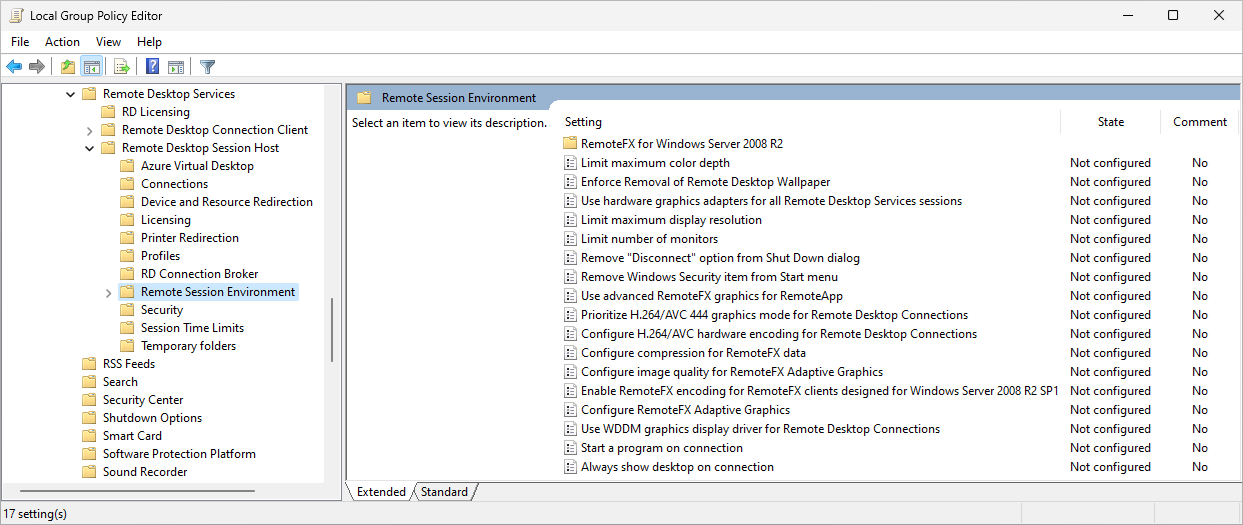
展開 [ 系統管理範本] 類別,然後設定每個設定,如下所示:
將 [設定遠端 桌面連線的 H.264/AVC 444 圖形模式的優先順序 ] 切換為 [ 已啟用]。
將 [設定 RemoteFX 調適型圖形的影像品質 ] 切換為 [ 已啟用],然後針對 [映射品質]: ([裝置) ],選取 [ 高]。
選取 [下一步]。
選用:在 [ 範圍卷標] 索引標籤 上,選取範圍標籤以篩選配置檔。 如需範圍標籤的詳細資訊,請參閱針對分散式 IT 使用角色型存取控制 (RBAC) 和範圍標籤。
在 [ 指派] 索引標籤 上,選取包含提供您要設定之遠端會話之計算機的群組,然後選取 [ 下一步]。
在 [ 檢閱 + 建立] 索引標籤上檢閱設定,然後選取 [ 建立]。
一旦原則套用至提供遠端會話的計算機,請重新啟動它們,讓設定生效。
確認遠程會話使用 4:4:4 的 Chroma 值
若要確認遠端會話使用 4:4:4 的 chroma 值,您必須向 Microsoft 支援服務 可從遙測驗證 chroma 值的人員開啟 Azure 支援 要求。