您可以在 Azure 入口網站 中使用快速入門快速部署範例 Azure 虛擬桌面環境。 快速入門可讓您輕鬆地從遠端評估 Windows 11 企業版多會話,並在將服務部署到生產環境之前熟悉該服務。
當您使用快速入門時,它會部署由最少資源和設定組成的小型環境。 然後,使用者登入 Windows App 並連線到完整的虛擬桌面會話。 部署大約需要 20 分鐘才能完成。
提示
如果您想要深入瞭解 Azure 虛擬桌面,例如它可以做什麼以及它的運作方式,請參閱什麼是 Azure 虛擬桌面,您也可以在其中觀看簡介影片。
若要深入瞭解所有不同的術語,請參閱 Azure 虛擬桌面術語。
快速入門會部署下列資源:
資源群組。
具有 IPv4 位址空間
192.168.0.0/24的虛擬網路和子網路,並使用 Azure 提供的 DNS 伺服器。與虛擬網路子網路相關聯的網路安全性群組,僅具有預設規則。 Azure 虛擬桌面不需要輸入規則。
已啟用單一登入 (SSO 的主機集區) 。
執行Windows 11 企業版多階段作業的工作階段主機,預先安裝了英文 (美國) 的 Microsoft 365 應用程式。 這是 (4 個 vCPU、16 GiB 記憶體) 設定標準 SSD 磁碟的Standard_D4ds_v4大小的虛擬機器,並聯結至 Microsoft Entra ID。
從工作階段主機發佈完整桌面平台的應用程式群組。
工作區。
您可以在本文稍後看到 已部署資源 的詳細清單。
必要條件
在使用快速入門部署範例 Azure 虛擬桌面環境之前,您需要:
使用中的 Azure 訂閲。 如果您沒有 Azure 訂用帳戶,請建立 免費帳戶。
具有下列角色型存取控制的 Azure 帳戶 (RBAC) 指派給訂用帳戶的角色最少。
角色 描述 投稿者 用來部署所有必要的資源。 使用者存取管理員 用來指派您在部署期間指定的使用者存取權,以登入遠端工作階段。 您要指派遠端工作階段存取權的一或兩個使用者帳戶。 至少需要一個使用者。 這些帳戶必須是與您使用的訂用帳戶相同 Microsoft Entra 租使用者的成員,而不是來賓。 您可以稍後指派其他使用者。
虛擬機器訂
Standard_D4ds_v4用帳戶的可用配額。 如果您沒有可用的配額,您可以遵循 要求增加 VM 配額中的步驟來要求增加。從部署的新虛擬機器存取網際網路。 如需詳細資訊,請參閱 Azure 虛擬桌面的必要 FQDN 和端點。
註冊 Azure 虛擬桌面資源提供者
若要部署 Azure 虛擬桌面資源,您必須在 Azure 訂用帳戶上註冊 Microsoft.DesktopVirtualization 資源提供者:
登入 Azure 入口網站。
選取 [訂閱],然後選取你要使用的訂閱。
選取 [資源提供者],然後搜尋
Microsoft.DesktopVirtualization。如果狀態為 [未註冊],請選取 旁邊的核取方塊
Microsoft.DesktopVirtualization,然後選取 [註冊]。確認狀態
Microsoft.DesktopVirtualization為 已註冊。
部署範例 Azure 虛擬桌面環境
以下是如何使用快速入門來部署範例 Azure 虛擬桌面環境:
移至 Azure 入口網站中 Azure 虛擬桌面的 [快速入門] 選項,然後登入。 或者, 快速入門中心 有 Azure 虛擬桌面選項,可在 傳遞虛擬桌面和串流遠端應用程式中找到。
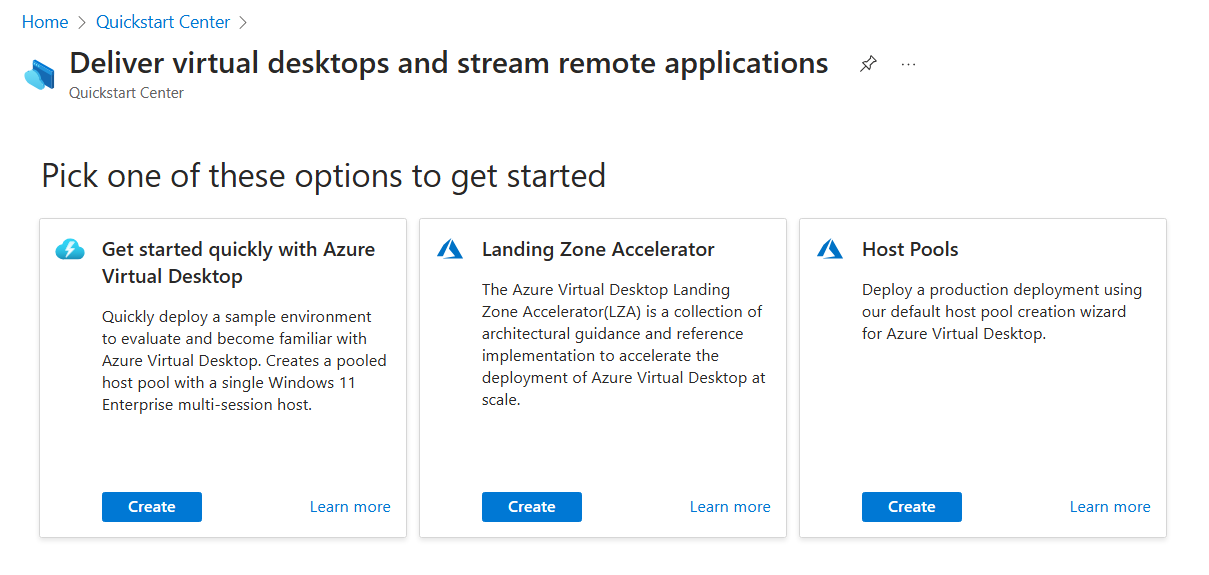
選取 [快速開始使用 Azure 虛擬桌面]並檢閱描述,然後選取 [建立]。
在 基本 索引標籤上,完成下列資訊:
參數 值/描述 訂用帳戶 在下拉式清單中,選取您要使用的訂閱。 位置 選取您要部署資源的 Azure 區域。 本機管理員帳戶 Username 輸入要用作新工作階段主機本機管理員帳戶的名稱。 如需詳細資訊,請參閱 建立 VM 時的使用者名稱需求為何? Password 輸入要用於本機管理員帳戶的密碼。 如需詳細資訊,請參閱 建立 VM 時的密碼需求為何? 確認密碼 重新輸入密碼。 工作分派 使用者指派 選取 最多兩個使用者。 在開啟的窗格中,搜尋並選取您要指派給此桌面的使用者帳戶或使用者群組。 選取 [選取] 來完成。 然後 [檢閱 + 建立]。 在 [檢閱 + 建立 ] 索引標籤上,確定驗證通過,並檢閱要在部署期間使用的資訊。
選取 [ 建立 ] 以部署範例 Azure 虛擬桌面環境。
部署成功完成後,您就可以連線到桌面了。
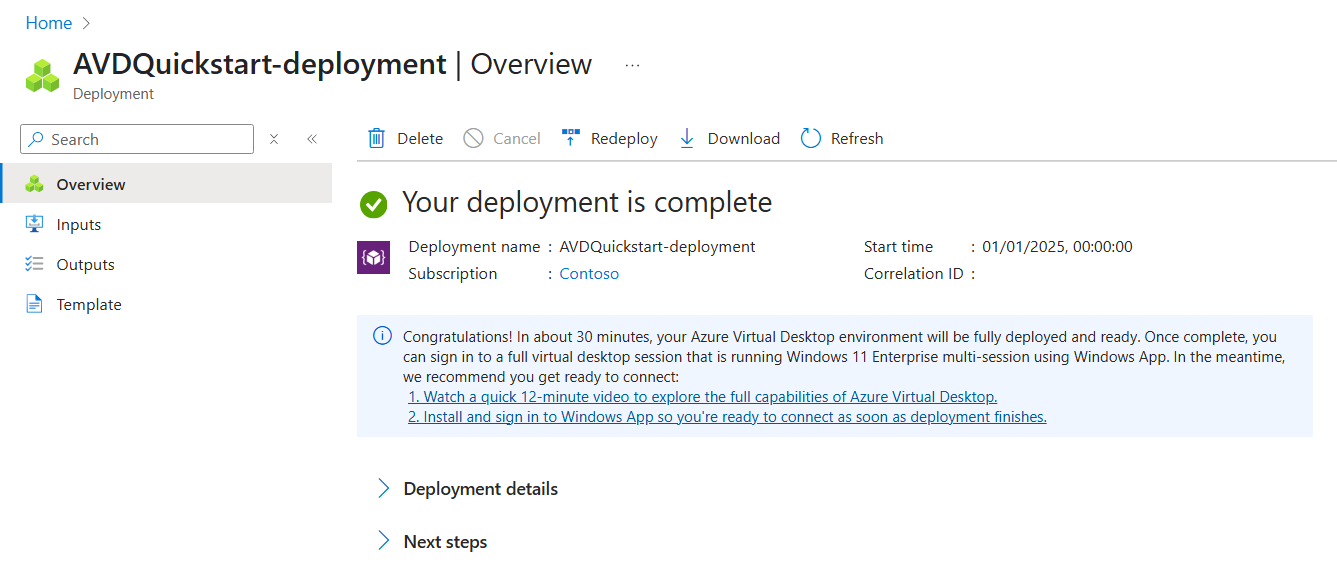
連線到桌面
部署範例 Azure 虛擬桌面環境之後,您可以使用 Windows App 連線到它,並使用您在部署期間指派的使用者帳戶登入。
提示
建立設定檔時,第一次載入桌面平台需要較長的時間,但後續連線速度會更快。
選擇相關選項卡並按照步驟操作,具體取決於您使用的平台。 我們在這裡僅列出適用於 Windows、macOS 和使用 Web 瀏覽器的步驟。 如果您想要在其他裝置 (例如 iPad) 上使用 Windows App 進行連線,請參閱開始使用 Windows App 以連線到桌面和應用程式的完整指引。
若要連線到 Windows 裝置上的範例桌面,請遵循下列步驟:
從 Microsoft Store 下載並安裝 Windows App。 安裝 Windows App 後,將其開啟。
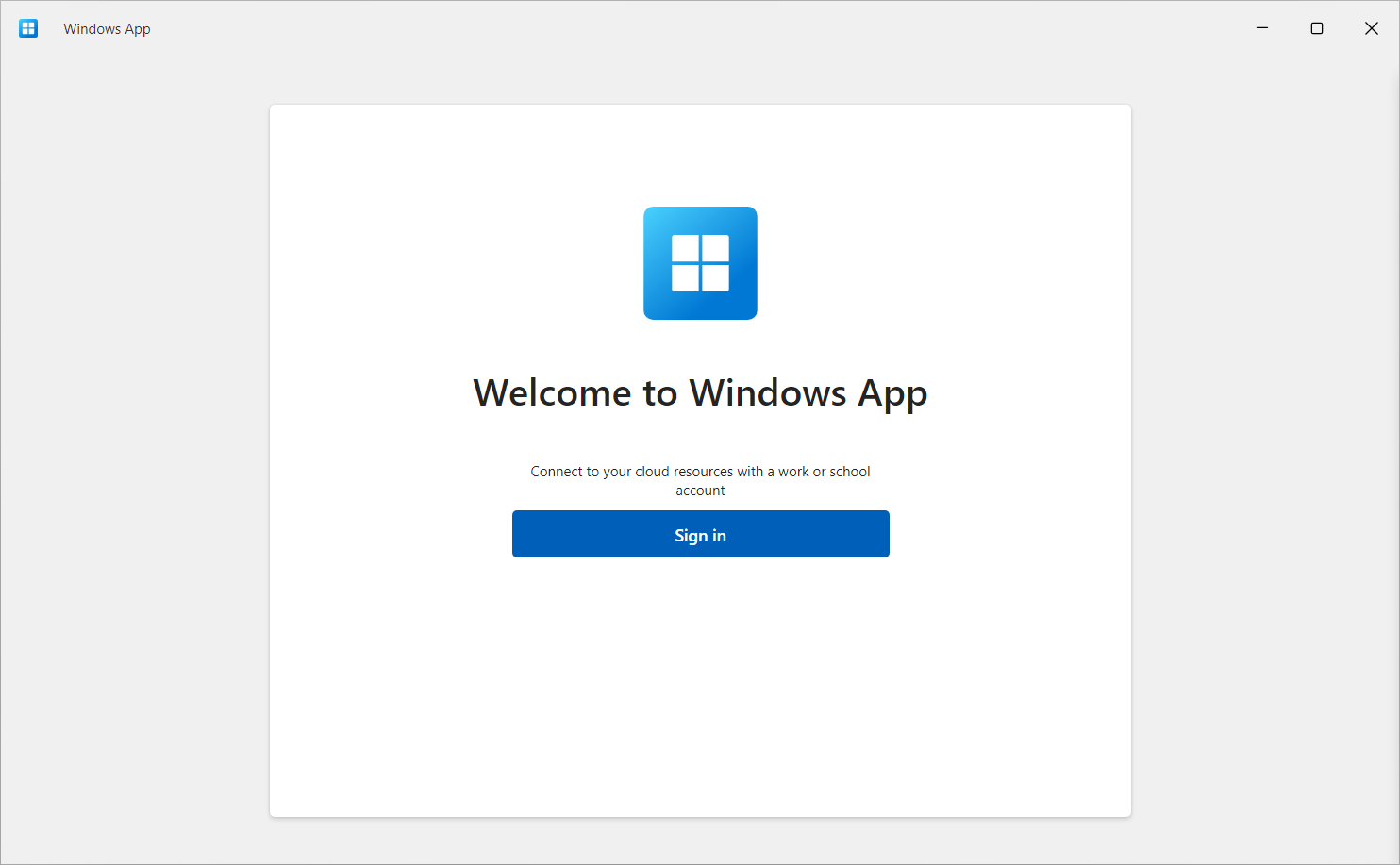
選取 [登入] ,然後使用您在部署期間指派的使用者帳戶登入。 如果您使用受控裝置上的公司或學校帳戶登入本機 Windows 裝置,則會使用相同的帳戶自動登入 Windows App。
如果您是第一次使用 Windows App,請瀏覽導覽以深入瞭解 Windows App,然後選取 [完成],或選取 [略過]。
登入之後,請選取 [裝置] 索引標籤。
您建立的桌面會顯示為名為 SessionDesktop 的磚。 選取 [連線]。
![螢幕擷取畫面顯示 Windows 上 Windows App 的 [裝置] 索引標籤,其中使用 Quickstart 部署 SessionDesktop。](media/quickstart/windows-app-windows-quickstart-sessiondesktop.png)
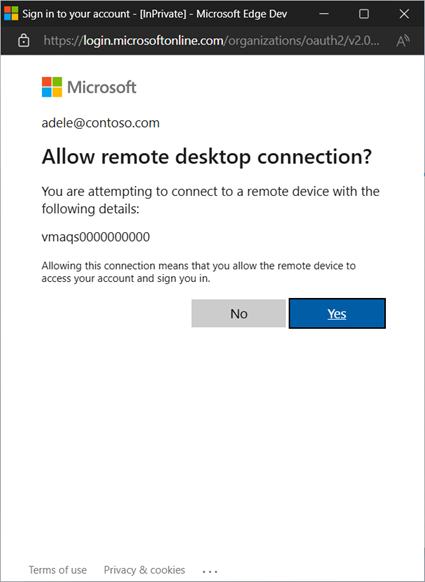
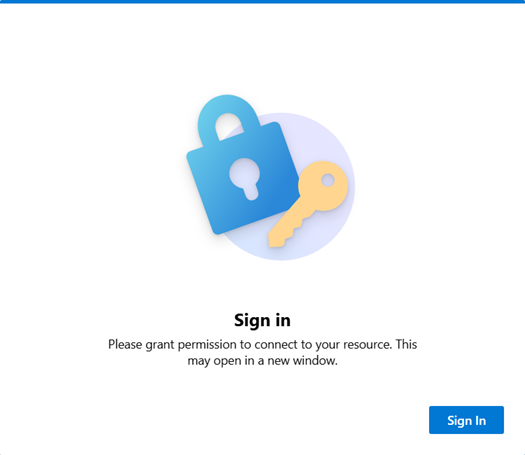
依預設,使用單一登入需要使用者授與連線至階段作業主機的許可權,這會持續 30 天,然後才會再次提示。 您可以透過設定受信任裝置清單來隱藏此對話方塊。 如需詳細資訊,請參閱使用 Microsoft Entra ID 設定 Azure 虛擬桌面的單一登入。
若要授與權限,請在提示符 [允許遠端桌面連線] 中選取 [ 是]。 如果您未使用相同的帳戶登入 Windows 裝置,則可能需要再次輸入密碼才能看到提示。
連接後,您的桌面就可以使用了。
![螢幕擷取畫面顯示 Windows 上 Windows App 的 [裝置] 索引標籤,其中使用 Quickstart 部署 SessionDesktop。](media/quickstart/windows-app-windows-quickstart-sessiondesktop.png#lightbox)
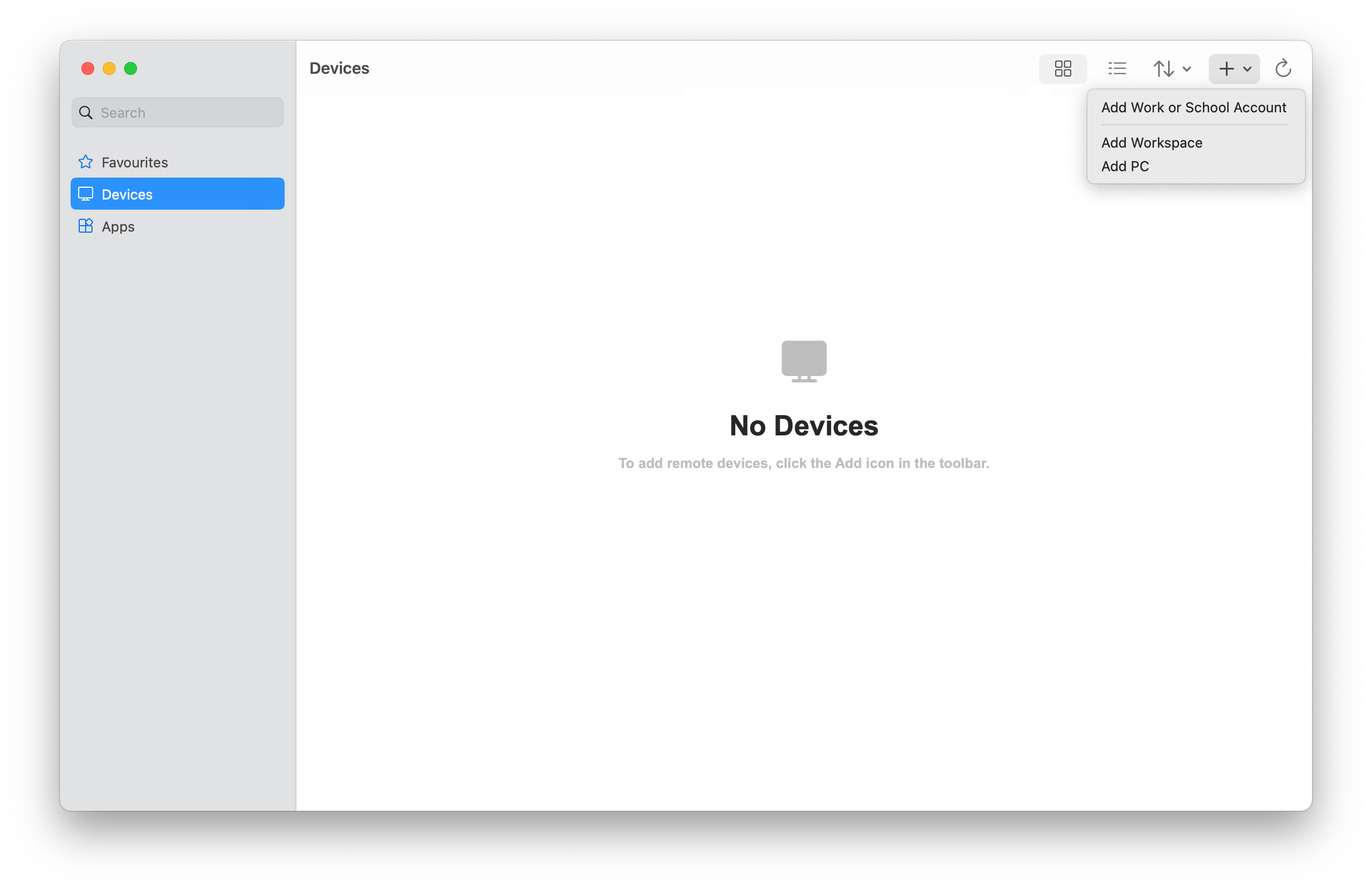
![螢幕擷取畫面顯示 Windows 上 Windows App 的 [裝置] 索引標籤,其中使用 Quickstart 部署 SessionDesktop。](media/quickstart/windows-app-macos-quickstart-sessiondesktop.png#lightbox)
已部署的資源
當您使用快速入門部署範例 Azure 虛擬桌面環境時,會部署下列資源,其中 <timestamp> 是您開始部署的日期和時間:
| 資源類型 | 名稱 | 附註 |
|---|---|---|
| 資源群組 | rg-avd-quickstart-<guid> |
無。 |
| 主機集區 | vdpool-avd-quickstart-<guid> |
使用 廣度優先負載平衡演算法,工作階段限制上限為 2。 |
| 應用程式群組 | vdag-avd-quickstart-<guid> |
桌面應用程式群組。 |
| 工作區 | vdws-avd-quickstart-<guid> |
無。 |
| 虛擬機器 | vmaqs<timestamp> |
Windows 11 企業版多會話,預先安裝了英語 (美國) 的 Microsoft 365 應用程式。 Standard_D4ds_v4 大小的虛擬機器。 已加入 Microsoft Entra ID。 |
| 虛擬網路 | vnet-avd-quickstart-<guid> |
IPv4 位址空間為 192.168.0.0/24。 |
| 網路介面 | nic-avd-quickstart-<guid> |
使用 Azure 提供的 DNS 伺服器。 |
| 磁碟 | vmaqs<timestamp>_OsDisk_1_<random-string> |
進階 SSD、127 GiB、P10 效能層。 |
| 網路安全性群組 | nsg-avd-quickstart-<guid> |
僅與具有預設規則的虛擬網路子網路相關聯。 |
建立資源群組之後,所有資源都會部署至該資源群組。 所有資源名稱及其配置都是預先定義的。
時間戳記的格式 yyMMddHHmm為 。 例如 2501081128 是 2025 年 1 月 8 日上午 11:28。
清除資源
如果您想要移除範例 Azure 虛擬桌面資源,您可以停止虛擬機器並刪除資源群組 rg-avd-quickstart-<guid>中的資源,以安全地移除它們。
後續步驟
部署並連線到範例 Azure 虛擬桌面環境之後,以下是您可能想要採取的一些後續步驟:
如果您想要發佈個別應用程式作為完整虛擬桌面的替代方案,請參閱 使用 RemoteApp 發佈應用程式。
若要深入瞭解 Windows App 及其使用方式,請參閱 Windows App 檔。
如果您想要瞭解如何使用更多設定選項和可在生產中使用的程式設計方法來部署 Azure 虛擬桌面,請參閱下列檔:
- 部署 Azure 虛擬桌面。
- 雲端採用架構:將使用者桌面移轉至 Azure 虛擬桌面。
- Azure 架構中心: 適用於企業的 Azure 虛擬桌面。