重新導向可讓使用者在本機裝置 (用戶端) ,以及透過 遠端桌面通訊協定 (RDP) 遠端工作階段 (伺服器端) 之間共用資源和周邊設備,例如剪貼簿、網路攝影機、USB 裝置、印表機等。 重新導向旨在提供無縫的遠端體驗,與使用本機裝置的體驗相當。 此體驗可協助使用者在遠端工作時提高生產力和效率。 身為系統管理員,您可以設定重新導向,以協助在安全性需求與使用者需求之間取得平衡。
本文提供跨不同周邊類別的重新導向方法、重新導向分類,以及您可以重新導向的資源和周邊支援類型的詳細資訊。
重新導向方法和分類
RDP 利用兩種重新導向方法,在本機裝置和遠端工作階段之間重新導向資源和周邊設備:
高階重新導向:透過攔截和最佳化特定類別的周邊設備或體驗的所有通訊,充當智慧中介。 高階重新導向可確保遠端案例的最佳效能,但也依賴周邊驅動程式和應用程式支援。
不透明的低階重新導向: 傳輸周邊裝置的原始通訊,而不需針對遠端案例進行任何解釋、理解、節流或最佳化。
不透明低階重新導向用於透過 USB 連接的周邊設備,其中沒有合適的高階周邊反射重新導向解決方案,以及在遠端工作階段中有特定驅動程式或軟體需求的周邊設備才能正常工作。 USB 重新導向會在連接埠和通訊協定層級使用 USB 要求區塊 (URB) 。 不透明的低階重新導向也用於透過序列/COM 連接埠連接的周邊設備。
在高階重新導向中,使用了四種總體技術,這些技術根據重新導向的方向以及要重新導向的資源或周邊裝置的類型進行分類。 四個高階重新導向分類為:
周邊反射:將連接到本機裝置的特定周邊設備類別反映為遠端工作階段。 此分類包括輸入裝置,例如鍵盤、滑鼠、觸控、手寫筆和觸控板。
資料共用:在本機裝置和剪貼簿的遠端工作階段之間共用和傳輸資料。
狀態反射:將本機裝置狀態反映到遠端工作階段,例如其電池狀態和位置。
應用程式分割: 跨本機裝置和遠端工作階段分割應用程式的功能,例如 Microsoft Teams。
使用的重新導向方法可能會根據周邊類別(例如 Windows、macOS、iOS/iPadOS 或 Android)及其可用資源、周邊和功能而有所不同。 遠端工作階段中可用的重新導向也取決於所使用的應用程式。 如需跨不同平臺使用 Windows 應用程式 重新導向支援的比較,請參閱 比較不同平臺和裝置的 Windows 應用程式 功能。
重要事項
應盡可能使用高層級重新導向,因為它可提供最佳的效能和使用者體驗。 不透明的低階重新導向實際上是後援案例,因此預設不保證這類周邊的效能、可靠性和支援的功能集。
某些周邊設備無法重新導向,例如加密的 USB 儲存空間。
USB 重新導向比較
下表比較使用不透明低階 USB 重新導向 USB 周邊,與透過 RDP 使用支援的周邊類別使用高階重新導向周邊:
| 不透明的低階 USB 重新導向 | 高層級重新導向 |
|---|---|
| 需要在遠端工作階段中安裝 USB 周邊設備的驅動程式。 不要求將驅動程式安裝在本機裝置上。 | 需要將周邊設備驅動程式安裝在本機裝置上。 在大部分情況下,不需要在遠端工作階段中安裝驅動程式。 |
| 對許多周邊類別使用單一重新導向方法。 | 針對每個周邊類別使用特定的重新導向方法。 |
| 透過 RDP 連線將 USB 要求區塊轉寄至 USB 周邊。 | 使用周邊類別的最佳化通訊協定,在遠端工作階段中公開高階周邊功能。 |
| 在遠端工作階段中使用 USB 周邊時,無法在本機裝置上使用。 一次只能在一個遠端工作階段中使用。 | 周邊設備可以同時在本機設備上和遠端工作階段中使用。 |
| 針對低延遲連線進行最佳化。 根據周邊驅動程式實作而定的變數。 | 針對 LAN 和 WAN 連線進行最佳化,並能感知條件的變更,例如頻寬和延遲。 |
控制不透明的低階 USB 重新導向
使用不透明的低階 USB 重新導向重新導向 USB 周邊是由 RDP 屬性usbdevicestoredirect:s:<value>所控制,其中 <value> 是格式 USB\<Vendor ID and Product ID>\<USB instance ID>中的裝置實例路徑。
針對某些產品和服務,例如 Azure 虛擬桌面,您可以設定 RDP 屬性值,如下所示來控制重新導向行為:
某些 USB 周邊可能具有使用不透明低階 USB 重新導向或高階重新導向的功能。 根據預設,這些周邊設備會使用高階重新導向來重新導向。 您可以使用 RDP 屬性,來強制這些周邊設備使用不透明的低階 USB 重新導向。 若要搭配不透明低階 USB 重新導向使用 USB 音訊周邊,音訊輸出位置必須設定為在本機電腦上播放聲音。
使用 類別 GUID 重新導向或不重新導向整個 USB 周邊類別。
使用萬用字元
*,因為值會重新導向未安裝高階重新導向機制或驅動程式的大部分周邊設備。 類別 GUID 可用來重新導向未自動符合的其他周邊設備。
值可以單獨使用,也可以在以分號分隔時,根據處理順序,這些值的組合可以相互搭配使用。 下表列出有效值和處理順序:
| 處理順序 | 值 | 描述 |
|---|---|---|
| 不適用 | 未指定值 | 請勿使用不透明的低階重新導向,重新導向任何支援的 USB 周邊。 |
| 1 | * |
重新導向未使用高階重新導向的所有周邊設備。 |
| 2 | {<DeviceClassGUID>} |
重新導向屬於指定裝置安裝類別成員的所有周邊設備。 |
| 3 | <USBInstanceID> |
重新導向指定裝置執行個體路徑所指定的 USB 周邊。 |
| 4 | <-USBInstanceID> |
請勿重新導向指定裝置執行個體路徑所指定的周邊設備。 |
當以正確的處理順序建構為字串時,語法為:
usbdevicestoredirect:s:*;{<DeviceClassGUID>};<USBInstanceID>;<-USBInstanceID>
USB 裝置的裝置執行個體路徑會以下列格式 USB\<Device ID>\<USB instance ID>建構為三個區段。 您可以在裝置管理員中,或使用 Get-PnpDevice PowerShell Cmdlet 找到此值。 依序列出的三個區段為:
指定要透過 RDP 重新導向的 USB 周邊時,您可以使用裝置執行個體路徑。 使用裝置執行個體路徑時,此值是其連線之本機裝置上的連接埠特有。 例如,連接到第一個 USB 連接埠的周邊設備具有裝置實例路徑 USB\VID_045E&PID_0779\5&21F6DCD1&0&5,但將相同的周邊設備連接到第二個 USB 連接埠具有裝置實例路徑 USB\VID_045E&PID_0779\5&21F6DCD1&0&6。 針對 USB 周邊,指定裝置實例路徑表示只有在連線到相同連接埠時,周邊才會重新導向。
或者,您可以使用類別 GUID 重新導向 USB 周邊的整個 裝置安裝類別 。 使用類別 GUID 時,無論其連線的埠為何,本機裝置上具有對應類別 GUID 的所有周邊設備都會重新導向。 例如,使用類別 GUID {4d36e96c-e325-11ce-bfc1-08002be10318} 會重新導向所有多媒體裝置。 所有類別 GUID 的清單可在系統 定義的裝置設定類別中取得 可供廠商使用。
如需有關如何使用 RDP 屬性的一些範例,請參閱 usbdevicestoredirect RDP 屬性。
支援的資源和周邊設備
下表列出每個支援的資源或周邊類別,以及針對每個資源或周邊類別使用的建議重新導向方法:
| 資源或周邊類別 | 重新導向方法 | 主要資料流程方向 |
|---|---|---|
| 多合一印表機/掃描器 | 不透明的低層級重新導向 | 雙向 |
| 音訊輸入 - 麥克風 (USB 或整合式) | 高水平 - 周邊反射 | 從本機到遠端 |
| 音訊輸出 - 喇叭 (USB 或整合式) | 高水平 - 周邊反射 | 遠端到本地 |
| 電池 (自動,無法設定) | 高階 - 狀態反射 | 從本機到遠端 |
| 生物特徵辨識讀取器只會在工作階段內 (,不會在登入期間) | 不透明的低層級重新導向 | 雙向 |
| (USB 或整合式) 相機/網路攝影機 | 高水平 - 周邊反射 | 從本機到遠端 |
| 唯讀) (CD/DVD 光碟機 | 高水平 - 周邊反射 | 從本機到遠端 |
| 剪貼簿 | 高層級 - 資料共用 | 雙向 |
| 鍵盤 (USB 或整合式) | 高水平 - 周邊反射 | 從本機到遠端 |
| 本機硬碟或 USB 抽取式儲存裝置 | 高水平 - 周邊反射 | 雙向 |
| 位置 | 高階 - 狀態反射 | 從本機到遠端 |
| 滑鼠 (USB 或整合式) | 高水平 - 周邊反射 | 從本機到遠端 |
| MTP 媒體播放器 | 高水平 - 周邊反射 | 從本機到遠端 |
| 多媒體重新導向 | 高等級 - 應用程式分割 | 雙向 |
| 手寫筆 (USB 或整合式) | 高水平 - 周邊反射 | 從本機到遠端 |
| 印表機 (本機連接或網路) | 高水平 - 周邊反射 | 遠端到本地 |
| PTP 相機 | 高水平 - 周邊反射 | 從本機到遠端 |
| 掃描器 | 高水平 - 周邊反射 | 雙向 |
| 序列/COM 連接埠 | 不透明的低層級重新導向 | 雙向 |
| 智慧卡讀卡機 | 高水平 - 周邊反射 | 雙向 |
| 觸控 (USB 或整合式) | 高水平 - 周邊反射 | 從本機到遠端 |
| 觸控板 (USB 或整合式觸控板,不包括精密觸控板 (PTP) 手勢) | 高水平 - 周邊反射 | 從本機到遠端 |
| USB 轉序列配接器 | 不透明的低層級重新導向 | 雙向 |
| VoIP 電話/耳機 | 不透明的低層級重新導向 | 雙向 |
| WebAuthN | 高水平 - 周邊反射 | 雙向 |
注意事項
下圖顯示每個周邊類別所使用的重新導向方法:
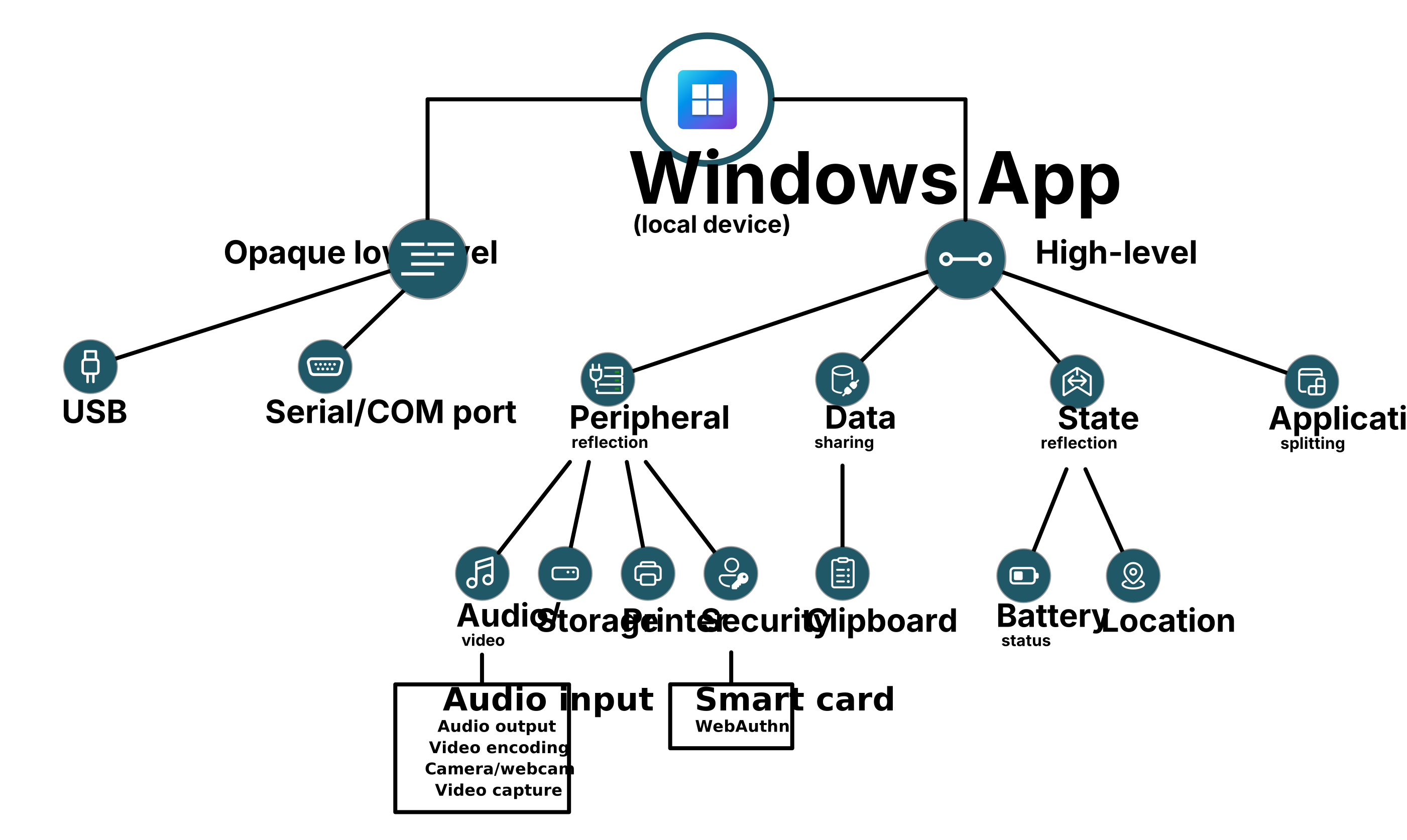
設定優先順序
哪些裝置類別已啟用重新導向,以及重新導向的行為方式,是由遠端工作階段的系統管理員所設定。 行為可由 Microsoft Intune 或 群組原則 (Active Directory 或本機) 伺服器端設定,或在用來連線到遠端工作階段的.rdp檔案中指定。 Azure 虛擬桌面和遠端桌面服務也有代理人服務,您可以在其中改為指定 RDP 屬性。
不過,某些設定可以在需要更嚴格設定的本機裝置上覆寫。 無論在何處設定,都優先使用更具限制性的設定;例如,如果系統管理員將剪貼簿設定為預設為所有遠端工作階段重新導向,但本機裝置已設定為停用剪貼簿重新導向,則遠端工作階段中將無法使用剪貼簿。 這可在使用者或裝置子集需要比預設設定更嚴格設定的情況下提供彈性。
相關內容
- 透過遠端桌面通訊協定設定音訊和視訊重新導向。
- 透過遠端桌面通訊協定設定相機、網路攝影機和視訊擷取重新導向。
- 設定透過遠端桌面通訊協定的剪貼簿重新導向。
- 透過遠端桌面通訊協定設定固定、卸除式及網路磁碟機重新導向。
- 透過遠端桌面通訊協定設定位置重新導向。
- 透過遠端桌面通訊協定,在 Windows 上設定媒體傳輸通訊協定和圖片傳輸通訊協定重新導向。
- 透過遠端桌面通訊協定設定印表機重新導向。
- 設定透過遠端桌面通訊協定的掃描器重新導向。
- 透過遠端桌面通訊協定設定序列或 COM 連接埠重新導向。
- 設定透過遠端桌面通訊協定的智慧卡重新導向。
- 透過遠端桌面通訊協定在 Windows 上設定 USB 重新導向。
- 設定透過遠端桌面通訊協定的 WebAuthn 重新導向。
- 支援的 RDP 屬性。
- 比較不同平台和裝置的 Windows 應用程式 功能。
- 比較不同平台和裝置的遠端桌面應用程式功能。