JD Edwards OneWorld (JDEOW) 系統可以使用 JD Edwards OneWorld 配接器從 BizTalk Server 系統存取。 此配接器隨附於 BizTalk Server。
這是 JD Edwards OneWorld 實驗室工作的第二個部分。 在第一個部分(實驗室 1)中,您可以手動存取 JD Edwards OneWorld 系統上的數據,而不需要 BizTalk Server 或其他Microsoft技術協助。 在此部分(實驗室 2)中,您將建立 BizTalk 協調流程作為 Visual Studio BizTalk 專案的一部分。 您將在此協調流程上設定埠,以使用 JD Edwards OneWorld 配接器從 JD Edwards OneWorld 系統取得數據。
先決條件
Microsoft BizTalk Server
Microsoft Visual Studio
JD Edwards OneWorld 用戶端軟體
其他伺服器上的 JD Edwards OneWorld 系統網路連線
Microsoft BizTalk Adapters 適用於企業應用程式
備註
如需 JD Edwards、PeopleSoft 和 TIBCO 配接器的金鑰組態資訊,請參閱 安裝和設定企業應用程式的 配接器。
實驗室 2 - 執行 JD Edwards OneWorld 範例查詢
在此實驗室中,您將針對 JD Edwards OneWorld 系統執行 Get 作業。 具體而言,您將執行下列工作:
確認 JD Edwards OneWorld 的前提條件
在 BizTalk Server 中設定 JD Edwards OneWorld 傳送埠
建立 BizTalk 協調流程專案
建置和部署專案
測試應用程式並檢視 XML 輸出
您將使用 JD Edwards OneWorld 配接器,從 BizTalk Server 存取 JD Edwards OneWorld 系統上的數據。
此配接器會使用協調流程所執行的要求和回應,啟用 JD Edwards OneWorld 對象的處理。 許多方法都可用於架構物件。 此實驗室示範如何使用 通訊簿 MBF 方法。
在執行服務要求之前,您必須為特定的 JD Edwards OneWorld 物件建立服務要求和回應架構。 [新增產生的專案/新增配接器精靈] 會直接詢問 JD Edwards OneWorld 中支援的元數據物件,以建立這些架構。 此實驗室說明為 通訊簿 MBF 方法建立架構及處理查詢所需的步驟。
步驟 1:驗證 JD Edwards OneWorld 必要條件
開始建立 BizTalk 專案以搭配 JD Edwards OneWorld 配接器使用之前,您必須先確定檔案和配接器已正確設定,才能存取 JD Edwards OneWorld 系統。 在 BizTalk Server 計算機上,JD Edwards OneWorld 配接器會使用 Java 介面與 JD Edwards OneWorld 系統通訊。
使用 JD Edwards OneWorld 配接器正確存取 JD Edwards OneWorld 系統,需要以下四個檔案:Connector.jar、Kernel.jar、BTSLIBinterop.jar 和 JDEJAccess.jar。
Connector.jar和Kernel.jar檔案隨附於 JD Edwards OneWorld 系統,並從 JD Edwards OneWorld 系統管理員取得。 這些檔案位於 C:\JDEOWJars 資料夾中。
BTSLIBinterop.jar檔案是由 JD Edwards OneWorld 系統所產生,方法是遵循配接器安裝指南中包含的指示。 此檔案位於 C:\JDEOWJars 資料夾中。
JDEJAccess.jar檔案是 JDEOW 配接器的一部分,並隨附於配接器的安裝中。 根據預設,它位於 C:\Program Files\Microsoft BizTalk Adapters for Enterprise Applications\J.D. Edwards OneWorld®\Classes 資料夾中。
確認 C:\JDEOWJars 資料夾中 BizTalk Server 計算機上存在Connector.jar、Kernel.jar和BTSLIBinterop.jar檔案。
在 C:\Program Files\Microsoft BizTalk Adapters for Enterprise Applications\J.D. Edwards OneWorld\Classes 資料夾中,確認 BizTalk Server 計算機上存在JDEJAccess.jar檔案。
步驟 2:設定 BizTalk 傳送埠
接下來,確認已安裝 JD Edwards OneWorld 配接器,並建立傳送埠。
開啟 BizTalk Server 系統管理,依序展開 [控制台根目錄]、[BizTalk Server 系統管理]、[BizTalk 群組]、[平台設定] 和 [配接器]。
確認 JDE_OneWorld 配接器已列出。 如果未安裝 JD Edwards OneWorld 配接器,請安裝 BizTalk Adapters for Enterprise Applications(請參閱先前的一節)。 安裝配接器之後,以滑鼠右鍵點擊 [配接器],然後點擊 [新增 - 配接器] 以安裝 JD Edwards OneWorld 配接器。 重新啟動主機實例,讓此實例生效。
展開 [應用程式],然後展開 [BizTalk 應用程式 1]。
以滑鼠右鍵按兩下 [ 傳送埠],按兩下 [ 新增],然後按兩下 [ 靜態 Solicit-Response 傳送埠]。針對這些欄位輸入下列值:
名稱:
JDE_OneWorldPort類型:
JDE_OneWorld傳送處理程式:
BizTalkServerApplication傳送管線:
XMLTransmit接收管線:
XMLReceive
按兩下 [ 設定],然後輸入下列屬性值:
主機:<輸入您的 JDEOW 主機名>
JAVA_HOME:
C:\j2sdk1.4.2_08JDEdwards 環境:<輸入您的 JDEOW 環境>
JDEdwards JAR 檔案:<輸入 JAR 檔案的完整路徑>
C:\JDEOWJars\BTSLIBInterop.jar; C:\JDEOWJars\Connector.jar; C:\JDEOWJars\Kernel.jar;C:\Program Files\Microsoft BizTalk Adapters for Enterprise Applications\J.D. Edwards OneWorld®\Classes\JDEJAccess.jar密碼: 使用下拉式清單,然後輸入您的 JD Edwards OneWorld 密碼。
港口:
6009使用者名:<輸入您的 JD Edwards 用戶名稱>
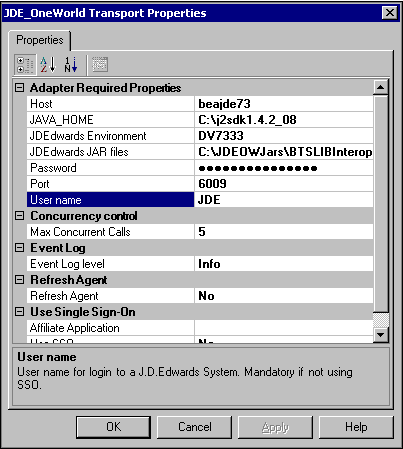
選取 確定 以關閉 傳送埠屬性。
步驟 3:建立 BizTalk 協調流程專案
接下來,在 Visual Studio 中建立 BizTalk 專案,並在專案中設定協調流程,以處理 BizTalk Server 與 JD Edwards OneWorld 系統之間的通訊。 您將新增傳送和接收埠、建置專案,然後部署專案。
開啟 Visual Studio,然後在 C:\LABS 資料夾中建立新的 BizTalk 專案。 在 [ 檔案] 功能表上,按兩下 [ 新增]。 [新增專案] 對話方塊隨即出現。 在 [ 範本] 區段中,選取 [空白 BizTalk Server 專案]。 輸入
JDE_OW_Test作為唯一的專案名稱,然後按兩下 [ 確定]。在方案總管中,以滑鼠右鍵按兩下專案,按兩下 [ 新增],然後按兩下 [ 新增產生的專案]。 在 [類別] 窗格中,選取 [新增配接器元數據],在 [範本] 窗格中,選取 [新增配接器元數據],然後按兩下 [ 新增]。
在 [新增配接器精靈] 中,選取 JD Edwards OneWorld 配接器,選取您在上述程式中建立 的JDE_OneWorldPort 傳送埠,然後按 [ 下一步]。
![顯示要選取 [下一步] 位置的影像。](media/jdeow-addadapterwizardselectadapter.gif "JDEOW_AddAdapterWizardSelectAdapter")
在 [ 選取要匯入的服務] 頁面上,開啟 JD Edwards OneWorld。 JDEOW 系統會使用 BrowsingAgent 程式透過配接器連絡。 BrowsingAgent 會傳回下列服務。
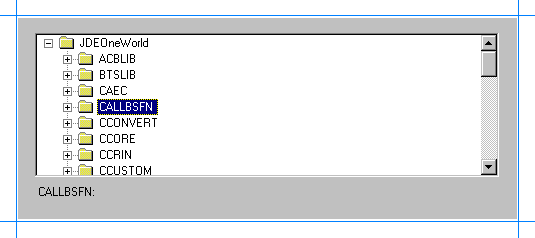
展開 CALLBSFN 並捲動至 N0100041 - 地址簿 MBF。 選取 N0100041,然後按一下 完成。
在 [方案總管] 中,有一個新的 BizTalk 協調流程,其中包含兩個新的相關聯架構檔案。 這些檔案是由 [新增配接器精靈] 所建立。 按兩下 BizTalk Orchestration.odx 檔案以開啟協調流程。
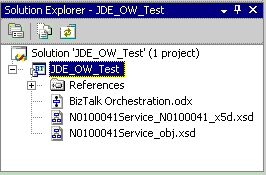
此協調流程接受來自檔案配接器的輸入,這是針對 JD Edwards OneWorld 系統格式化的 XML 檔案。 協調流程會使用 JD Edwards OneWorld 配接器,將 XML 檔案傳送至 JD Edwards OneWorld 系統。 JD Edwards OneWorld 會處理查詢,併產生包含結果的輸出 XML 檔案。 這個 XML 檔案會透過 JD Edwards OneWorld 配接器傳回協調流程,而檔案配接器會將 XML 檔案寫入磁碟上的輸出位置。
若要完成協調流程,您必須建立和設定埠以接收和傳送 XML 檔案。 首先,設定檔案配接器要使用的接收埠,以從磁碟將包含查詢的 XML 輸入至協調流程。
設定接收埠以接受輸入 XML 檔案
按兩下 BizTalk Orchestration.odx 檔案以開啟協調流程。
在 BizTalk Orchestration.odx 檔案中,按一下滑鼠右鍵以點選左側埠介面,然後選擇 [新增設定的埠]。 這會啟動埠設定精靈。 在 [ 歡迎使用埠設定精靈] 頁面上,按 [下一步]。
在 [ 埠屬性] 頁面上,輸入
JDE_File_In[名稱],然後按 [ 下一步]。在 [ 選取埠類型] 頁面上,選取 [建立新的埠類型],然後輸入或選取下列屬性值:
連接埠類型名稱:
JDE_FileIn_Port通訊模式: 單向
存取限制: 內部 - 僅限於此專案
按一下 下一步 以進入 連接埠系結 頁面,然後選取下列屬性值:
通訊埠方向: 我一律會在此埠上接收訊息
埠系結: 稍後指定
按 [下一步],然後按一下 [完成]。
接下來,建立傳送/接收埠,以將包含查詢的初始 XML 輸入檔傳送至 JD Edwards OneWorld 系統。 此埠也會接收輸出 XML 檔案,其中包含來自 JD Edwards OneWorld 系統的呼叫查詢結果。
設定發送/接收埠以建立與 JD Edwards OneWorld 的介面
在 BizTalk Orchestration.odx 檔案中,於右側埠區域以滑鼠右鍵點擊,然後點擊 [新增設定的埠]。 這會啟動埠設定精靈。 在 [ 歡迎使用埠設定精靈] 頁面上,按 [下一步]。
在 [ 選取埠類型] 頁面上,選取 [使用現有的埠類型]。 在 [可用的埠類型] 下,選取 [JD_OW_Test.N0100041],然後按 [ 下一步]。
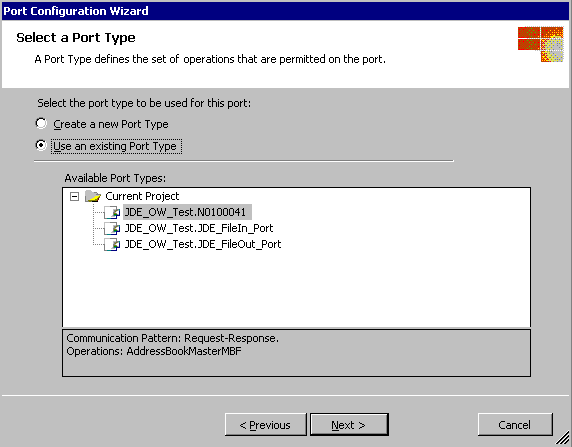
選取下列屬性值:
通訊的埠方向: 我將傳送要求並接收回應
埠系結: 稍後指定
按 [下一步],然後按一下 [完成]。 在埠介面上,您會看到埠和可用的方法。
最後,設定檔案配接器要使用的傳送埠,將包含查詢結果的 XML 輸出至磁碟。
設定傳送埠以將 XML 檔案輸出至磁碟
在 BizTalk Orchestration.odx 檔案中,以滑鼠右鍵點一下左側連接埠表面,然後點一下 新增設定的埠。 這會啟動埠設定精靈。 在 [ 歡迎使用埠設定精靈] 頁面上,按 [下一步]。
在 [ 埠屬性] 頁面上,輸入
JDE_FileOut[名稱],然後按 [ 下一步]。在 [ 選取埠類型] 頁面上,選取 [建立新的埠類型],然後輸入或選取下列屬性值:
連接埠類型名稱:
JDE_FileOut_Port通訊模式: 單向
存取限制: 內部 - 僅限於此專案
按 下一步 以移至 連接埠系結 頁面,然後選取下列屬性值:
通訊埠方向: 我一律會在此埠上傳送訊息
埠系結: 稍後指定
按 [下一步],然後按一下 [完成]。
在埠表面上顯示的是新的埠和 JD Edwards OneWorld 服務的可用方法。 稍後,您將指定要從 JD Edwards OneWorld 系統傳送和接收檔案的 JD Edwards OneWorld 配接器。
您剛才建立的 JDE_File_In 和 JDE_File_Out 埠需要對應的訊息類型。
將訊息類型指派給埠
在左側埠表面上,點選 JDE_File_In 埠上的 要求。 在 [屬性] 視窗中,依序展開 [ 訊息類型]、[ 多部分訊息],然後單擊 [JDE_OW_TestAddressBookMasterMBF]。
在左側埠介面的 JDE_File_Out 埠上,按一下 Request。 在 [屬性] 視窗中,依序展開 [訊息類型] 和 [多部分訊息],然後按一下 JDE_OW_TestAddressBookMasterMBFResponse。
將兩個 傳送 圖形和兩個 接收 圖形插入編排流程,以連結至埠。
新增傳送和接收圖形
從 [工具箱] 拖曳 接收 元件,並將它放在協調流程的起始位置正下方(綠色圓形)。 點擊接收圖形,然後在屬性視窗中輸入
Get_File作為名稱,並將啟動設為true。 這麼做會在收到此接收埠上的傳入檔時啟動協調流程。從工具箱拖曳 傳送 元件,然後將其放置在 GetFileReceive 圖形正下方。 按一下新的 傳送 圖形,然後在 [屬性] 視窗中為 名稱 輸入
SendToJDEOW。從 [工具箱] 拖曳 接收 元件,並將它放在 SendToJDEOWSend 圖形的下方。 按一下 接收 圖形,然後在 [屬性] 視窗中輸入
JDEOW_Resp名稱。從 [工具箱] 拖曳 [傳送] 元件,並將它放在 JDEOW_RespReceive 圖形的正下方。 點擊新的 傳送 圖形,然後在 [屬性] 視窗中為 名稱 輸入
FileToDisk。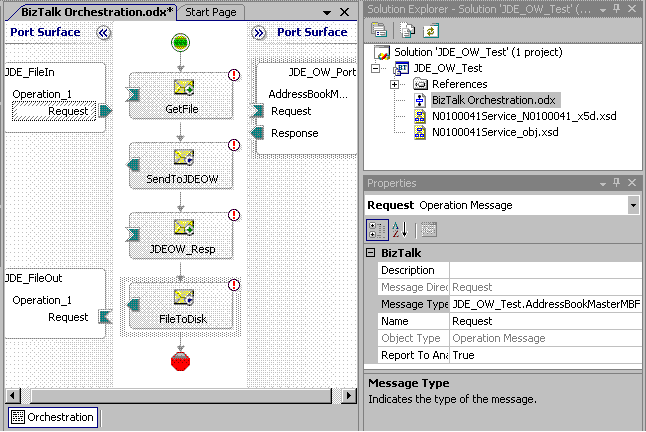
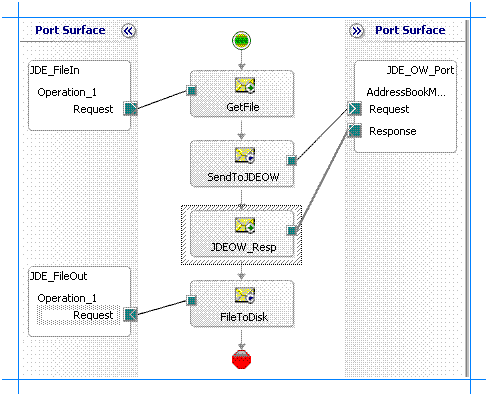
將 JDE_FileIn 埠連線到 GetFileReceive 元件。
將 JDE_FileOut 埠連線到 FileToDiskReceive 元件。
移至 協調流程檢視 並展開 訊息。 將 Message_1 的標識碼變更為
MsgToJDEOW,並將 Message_2 變更為JDEOW_Resp.反白顯示 SendToJDEOWSend 元件,並將其 Message 屬性設定為 MsgToJDEOW。
反白顯示 JDEOW_RespReceive 元件,並將其 Message 屬性設定為 JDEOW_Resp。
將 SendToJDEOW 連線到要求部分的 JDE_OW_Port 埠。
將JDEOW_Resp連線到JDE_OW_Port埠的回應部分。
步驟 4:建置和部署專案
現在 BizTalk 專案已完成,您可以在 Visual Studio 中建置和部署它。
啟動 Visual Studio 命令提示字元。
若要建置專案,您需要強名稱密鑰檔案。 在命令提示字元中,輸入下列命令以建立強名稱金鑰檔案:
sn -k labs.snk
在 [方案總管] 中,以滑鼠右鍵按兩下 JD_OW_Test 專案,然後按兩下 [ 屬性 ] 以啟動專案的 [項目設計工具]。
按一下 [ 簽署 ] 索引標籤。
選取 簽署元件 選項,點擊 選擇強名稱金鑰檔案 選項的下拉式清單,然後點擊 瀏覽。
流覽以選取金鑰檔案: labs.snk,然後按兩下 [ 開啟]。
按兩下 [項目設計工具] 中的 [ 部署] 索引標籤。
將 [應用程式名稱] 設定為
JDE_OW_Test。在 [方案總管] 中,以滑鼠右鍵按兩下 JDE_OW_Test 專案,然後按兩下 [ 建置]。
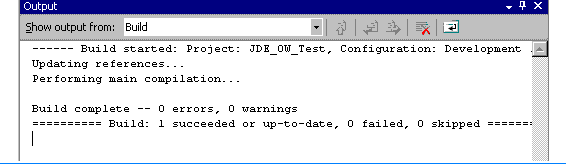
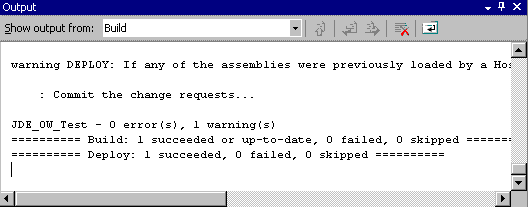
建置成功完成之後,以滑鼠右鍵按兩下 XX_JD Edwards OneWorldQuery 專案,然後按兩下 [ 部署]。 在輸出視窗中,將會顯示下列輸出:
步驟 5:測試應用程式和檢視 XML 輸出
現在,您將測試您已建立和部署的應用程式。 您將建立啟動協調流程程式的 XML 檔案,然後將資料夾設定為在應用程式內接收和傳送 XML 檔案。 設定應用程式之後,您將執行它並檢視協調流程傳回的 XML 檔案。
產生查詢的 XML 檔案
在 [方案總管] 中,按兩下 N0100041Service_N0100041.xsd 以開啟檔案。
以滑鼠右鍵單擊 N0100041Service_N0100041.xsd,然後按一下 [屬性]。 針對 [輸出實例檔名 ],輸入範例 XML 的下列路徑和檔名:
C:\LABS\JDE_OW_TEST\SAMPLE.XML按下 [確定 ]。在 [屬性] 視窗中,選取 [ <架構> ] 並將 [根參考:] 設定為
AddressBookMasterMBF。 這會導致產生的 XML 只包含 Query xml。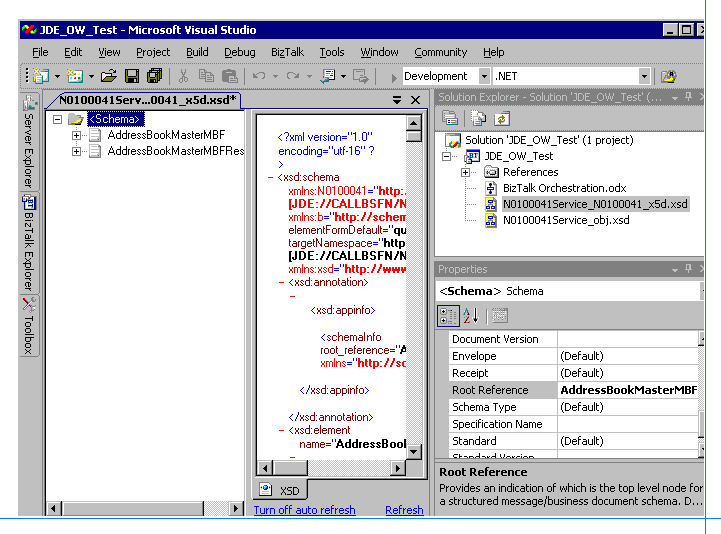
以滑鼠右鍵點擊 N0100041Service_N0100041.xsd,然後點選 產生實例。 這會產生 Sample.xml 檔案。 此檔案會放置在接收位置,作為配接器的輸入,以啟動協調處理程序。
設定並啟動 BizTalk 應用程式
設定資料夾以接收傳入檔案和傳送傳出檔案。 移至 C:\LABS\JDE_OW_Test ,並建立名為
FileIn和FileOut的兩個新的子資料夾。在 BizTalk Server 管理控制台中,依序展開 [ 控制台根目錄]、[BizTalk Server 系統管理]、[ BizTalk 群組] 和 [ 應用程式]。
以滑鼠右鍵按兩下 JDE_OW_Test,然後按兩下 [ 設定]。
![顯示要選取 [設定] 位置的影像。](media/jdeow-configureapplicationjde-ow-test.gif "JDEOW_ConfigureApplicationJDE_OW_Test")
選取 Orchestration_1,然後點擊 主機 下拉式方塊。 選取 [BizTalkServerApplication]。
在 [接收埠] 底下,按一下 [<無>]。 在下拉式清單中,選取 [新增接收埠]。
在 [ 名稱] 中,輸入
JDE_FileIn_Port,然後按兩下 [ 確定]。 此時會出現消息框,指出您需要指定接收位置。 按兩下 [確定],然後按兩下 [ 新增]。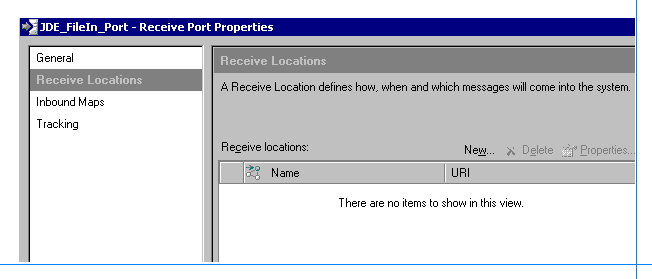
輸入或選取屬性的下列值:
名稱:JDE_
FileInLoc類型: 檔案
接收處理程式: BizTalkServerApplication
接收管線: XMLReceive
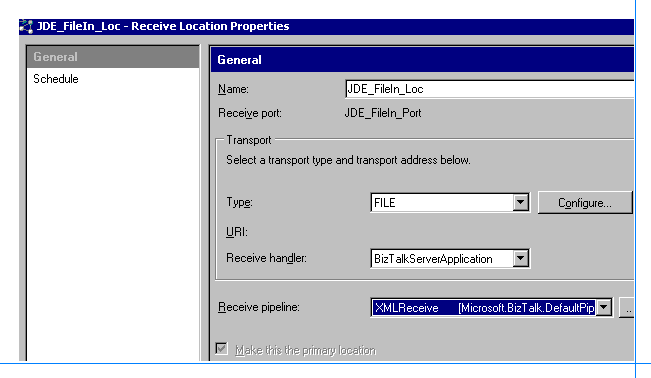
按兩下 [ 設定],輸入
C:\LABS\JDE_OW_Test\FileIn[接收資料夾],然後按兩下 [ 確定 ] 三次。![顯示 [檔案傳輸屬性] 對話框的影像。](media/jdeow-file-transport-properties-filein.gif "JDEOW_File_Transport_Properties_FileIn")
在下拉式選單中,按一下<[無]>的JDE_OW_Port。
選取 [新增傳送埠 ],然後選取或輸入下列屬性的值:
名稱:
JDE_OW_Port類型: JDE_OneWorld
傳送處理程式: BizTalkServerApplication
管線: XMLTransmit 和 XMLReceive
按兩下 [ 設定],然後輸入下列屬性值:
主機:<輸入您的 JDEOW 主機名>
JAVA_HOME:
C:\j2sdk1.4.2_08JDEdwards 環境:<輸入您的 JDEOW 環境>
JDEdwards JAR 檔案:<輸入 JAR 檔案的完整路徑>
C:JDEOWJarsBTSLIBInterop.jar; C:JDEOWJarsConnector.jar; C:JDEOWJarsKernel.jar;C:Program FilesMicrosoft BizTalk Adapters for Enterprise ApplicationsJ.D. Edwards OneWorld®ClassesJDEJAccess.jar密碼: 使用下拉式清單,然後輸入您的 JD Edwards OneWorld 密碼。
港口:
6009使用者名:<輸入您的 JD Edwards 用戶名稱>
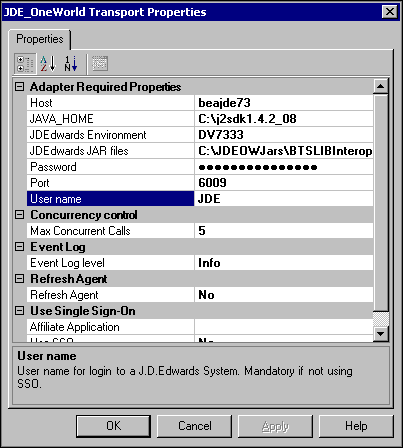
按兩次OK以關閉對話框。
在 [設定應用程式視窗] 中,選取下拉式清單中的<None>,然後選 JDE_FileOut。
選取 [新增傳送埠 ],然後輸入或選取下列屬性的值:
名稱:
FileOutPort類型: 檔案
傳送處理程式: BizTalkServerApplication
傳送管線: XMLTransmit
按兩下 [設定] 並輸入
C:\Labs\JDE_OW_Test\FileOut[目的地資料夾]。請保留 [檔名 ]%MessageID%.xml,因為這會產生每個訊息的唯一檔案。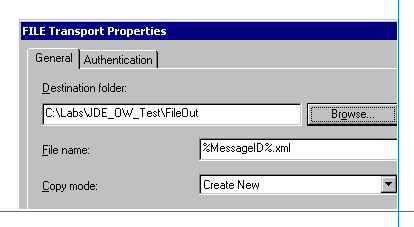
按兩下 [確定 ] 三次以關閉對話框。
在 BizTalk Server 管理控制台中,以滑鼠右鍵按兩下 JDE_OW_Test 應用程式,然後按兩下 [ 啟動]。
測試協調流程
在 C:\Labs\JDE_OW_Test 目錄中, Sample.xml 檔案會顯示為:
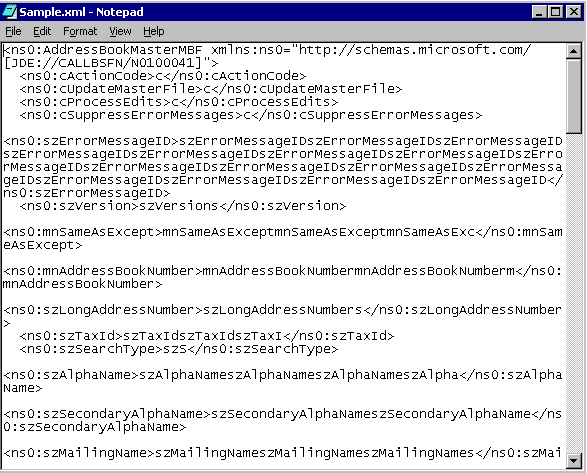
編輯 Sample.xml 檔案,去除除了 cActionCode 和 mnAddressBookNumber 元素之外的所有內容。
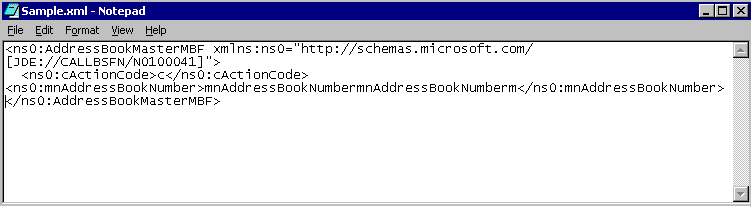
針對 cActionCode 元素,插入字母
i。若為 mnAddressBookNumber ,請插入數位
500。儲存變更,並將檔案複製到 C:\Labs\JDE_OW_Test\FileIn 資料夾。 這是啟動協調流程的接收位置。
幾秒鐘后,XML 檔案應該會出現在 C:\Labs\JDE_OW_Test\FileOut 資料夾中。 這應該包含位址為 500 的所有記錄。
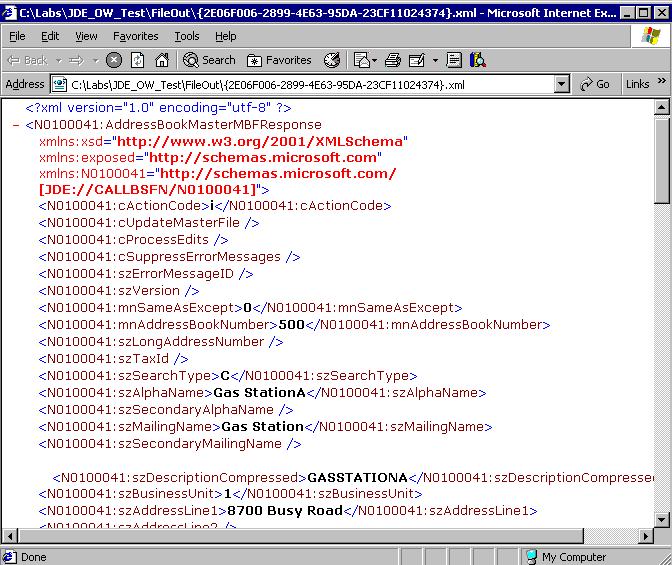
此返回的記錄資料應該符合在實驗室 1 中對 JD Edwards OneWorld 系統的查詢所返回的資料。 藉由比較您在實驗室 1 中取得的記錄,您可以確認 Get 方法是否正常運作。
總結
在此實驗室中,您必須先確認已正確設定必要條件,以存取 JD Edwards OneWorld 系統。 然後使用 Visual Studio 來建立包含協調流程的新 BizTalk 專案。 您已將 BizTalk 協調流程設定為使用 JD Edwards OneWorld 配接器從 JD Edwards OneWorld 系統取得數據。 若要設定協調流程,您已建立傳送、接收和傳送/接收埠。 您可以將這些埠系結至 JD Edwards OneWorld 配接器,並將訊息指派給適當的埠。
完成 BizTalk 項目之後,您使用 Visual Studio 來建置和部署它。 然後,您已設定新的應用程式,並加以執行,以從 JD Edwards OneWorld 系統取得數據。 若要確認應用程式正常運作,請將其輸出 XML 檔案與實驗室 1 中 JD Edwards OneWorld 系統收到的檔案進行比較。